Nastavení Trezor Suite
Trezor Suite vám umožňuje přizpůsobit, jak aplikace funguje a jak se chová vaše zařízení Trezor. Tato příručka pokrývá všechna nastavení dostupná v desktopové i mobilní verzi.
Vyberte svou platformu:
Nastavení na ploše.
Jak otevřít nastavení
Klikněte na Nastavení v levém panelu aplikace Trezor Suite.

Nahoře uvidíte čtyři karty: Aplikace, Zařízení, Mince a Připojené aplikace.
Nastavení aplikace
Tato nastavení určují, jak Trezor Suite vypadá a chová se na vašem počítači.
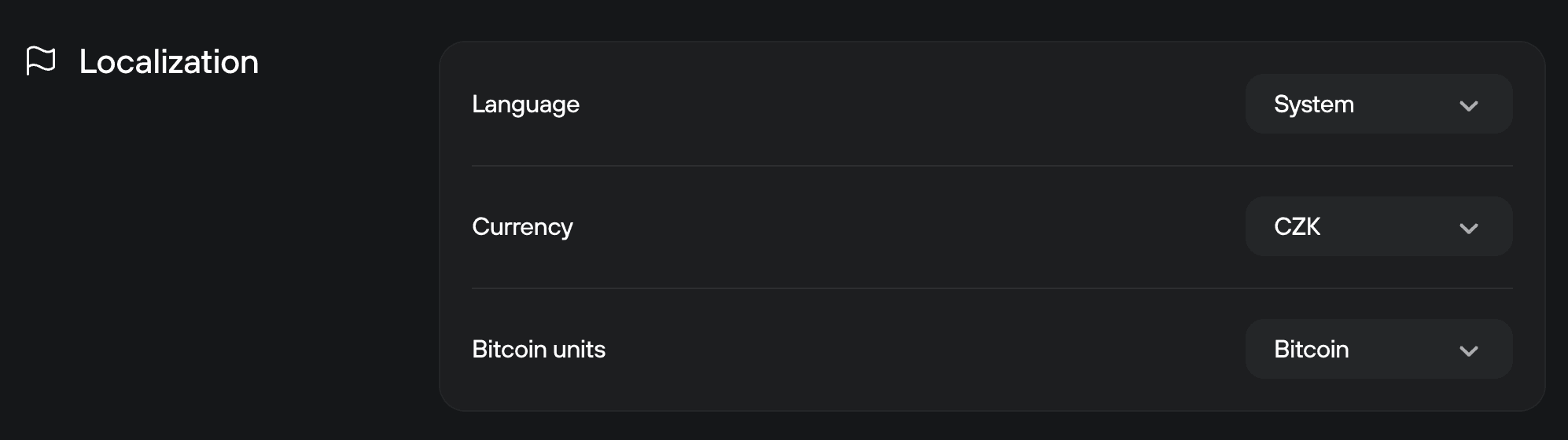
Lokalizace
Jazyk},{
Vyberte si preferovaný jazyk pro Trezor Suite. Výchozí je angličtina nebo jazyk vašeho systému, pokud je k dispozici.
Mezi podporované jazyky patří angličtina, španělština, čeština, němčina, francouzština, italština, brazilská portugalština, turečtina a několik komunitních překladů.
Fiat měna
Vyberte si, ve které měně bude Trezor Suite zobrazovat vaše krypto zůstatky ve fiat hodnotě.
Bitcoinové jednotky
Zobrazte svůj bitcoinový zůstatek v BTC nebo satoshi. Mezi těmito dvěma možnostmi můžete také přepínat kliknutím na kterýkoliv bitcoinový zůstatek v Trezor Suite.
Označení

Zapněte označení a přejmenujte své peněženky, účty a adresy.
Štítky se synchronizují přes Dropbox nebo Google Drive, případně je můžete uložit lokálně na svém počítači. Díky tomu budete mít v účtech lepší přehled a snadněji je rozpoznáte.
Více informací najdete v článku Štítky v Trezor Suite.
Ochrana osobních údajů
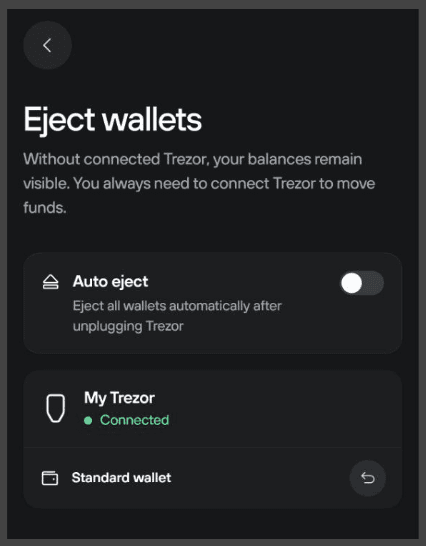
Automatické odebrání peněženek.
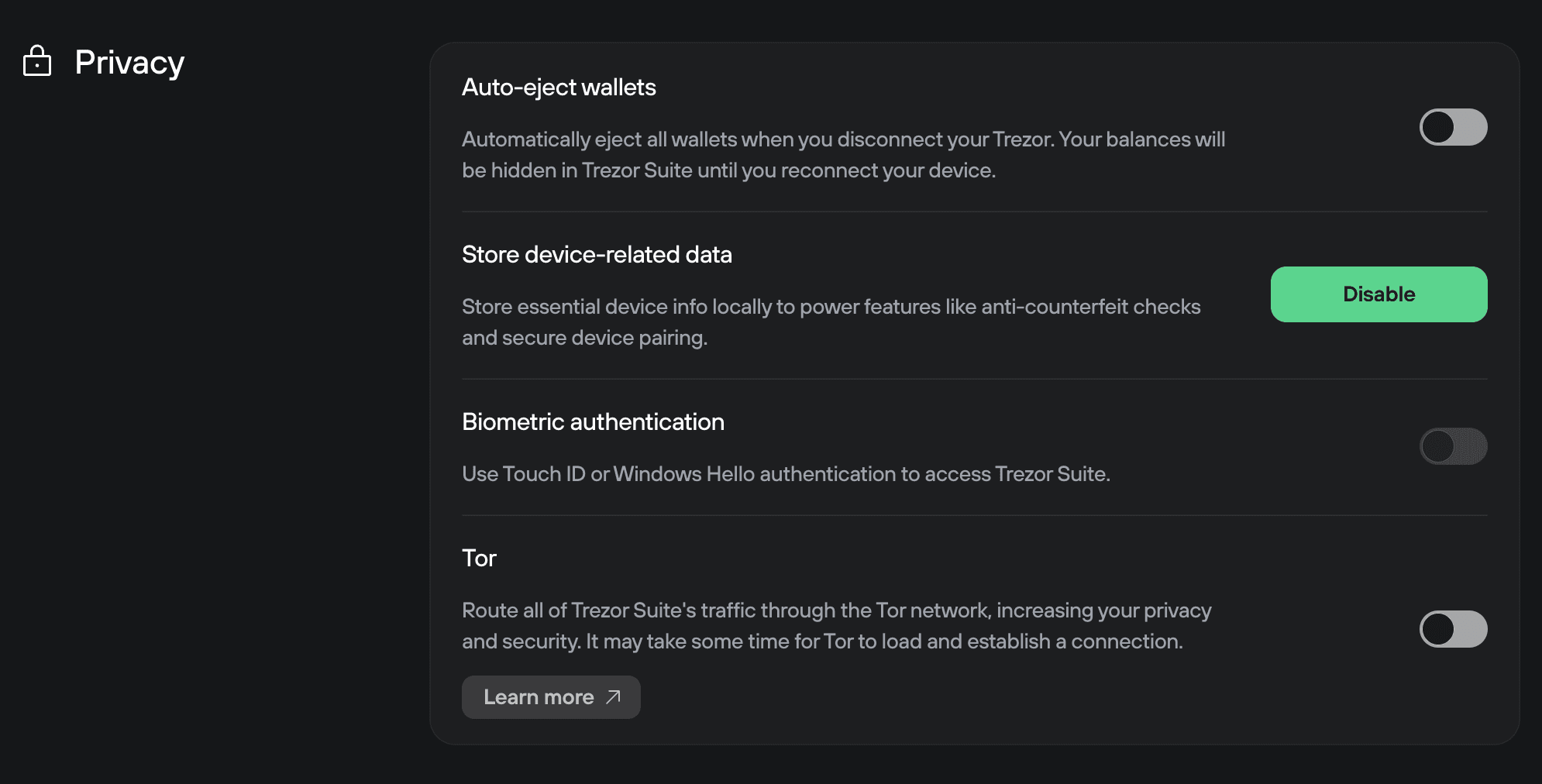
Pokud je tato možnost vypnuta, můžete zobrazit zůstatky peněženek i po odpojení svého zařízení. Pokud je aktivováno, Trezor Suite si nikdy nezapamatuje peněženky a všechny peněženky po odpojení vašeho Trezoru automaticky odebere.
Ukládání dat ze zařízení
Ukládá informace o zařízení lokálně, aby se urychlilo opětovné připojení a zapamatovaly bezpečnostní kontroly.
Biometrické ověření
Pro otevření aplikace Trezor Suite používat ověření Touch ID nebo Windows Hello.
Tor
Zapněte Tor pro směrování vašeho připojení přes síť Tor a získejte tak větší soukromí.
Pokud je aktivováno, můžete také otevírat odkazy na trezor.io jako .onion odkazy.
Navštivte Tor v Trezor Suite a dozvíte se více.
Aplikace
Barevné schéma},{
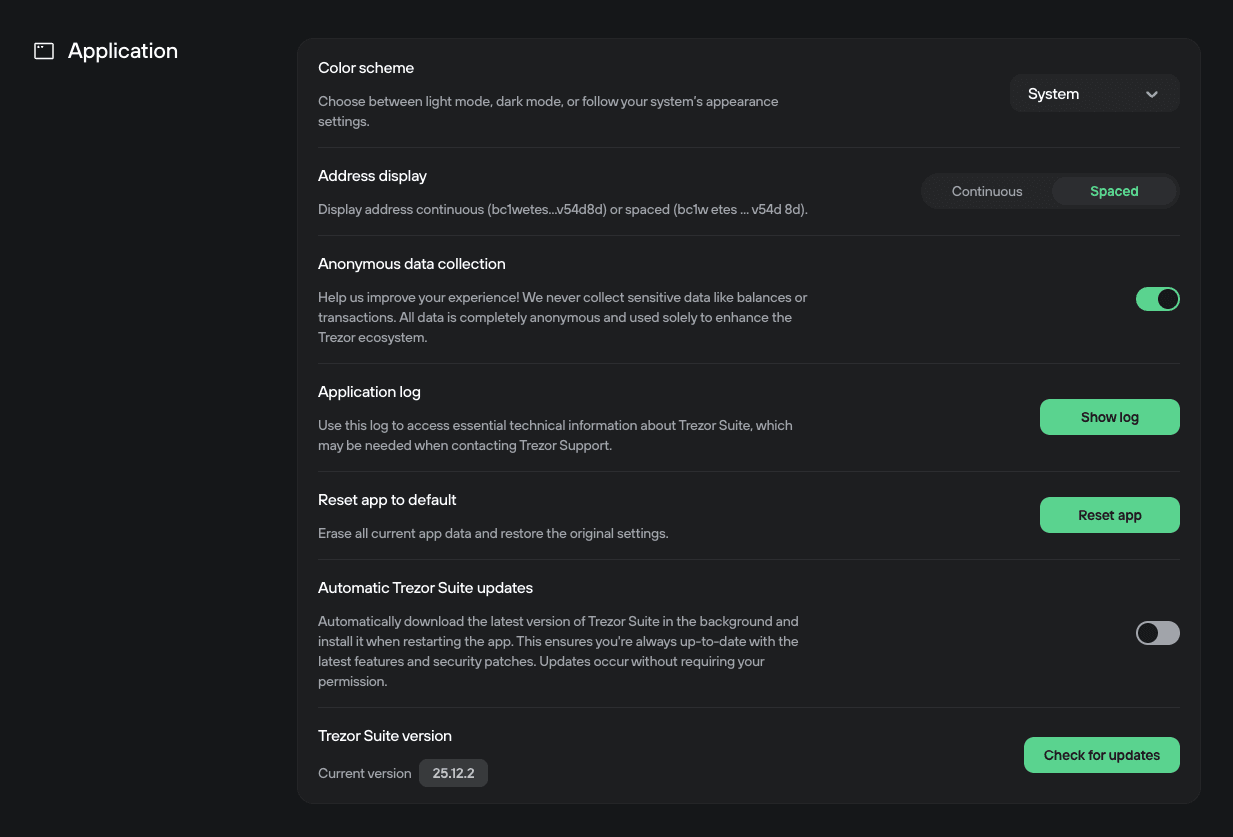
Můžete zvolit světlý režim, tmavý režim, nebo se řídit nastavením vzhledu vašeho systému.
Zobrazení adresy
Vyberte, jak se budou adresy zobrazovat v Trezor Suite:
- Spojité: Zobrazuje celou adresu bez mezer
- Po částech: Adresa je zobrazena po blocích po 4 znacích pro snazší kontrolu
Anonymní shromažďování údajů
Zapněte nebo vypněte anonymní sběr provozních údajů. Tyto údaje pomáhají zlepšovat Trezor Suite.
Záznam o činnosti aplikace
Kliknutím na Zobrazit záznam zobrazíte technické informace. Tuto možnost můžete potřebovat, pokud budete kontaktovat zákaznickou podporu Trezor.
Obnovit aplikaci do výchozího nastavení
Tato možnost vrátí Trezor Suite do výchozího nastavení. Může to pomoci při řešení problémů.
Po resetování bude nutné znovu připojit svůj Trezor a v záložce Mince znovu povolit všechny mince kromě bitcoinu.
Automatické aktualizace aplikace Trezor Suite.
Zapněte tuto možnost pro stahování aktualizací Suite na pozadí. Aktualizace se nainstalují automaticky při příštím restartu aplikace.
Verze Trezor Suite
Zobrazí vaši aktuální verzi Trezor Suite. Kliknutím na číslo verze zobrazíte seznam změn.
Pokud je k dispozici aktualizace, zobrazí se výzva ke stažení.
Sítě

Rezerva sítě
Rezervuje malé množství nativních tokenů na Base, Optimism a Solana pro pokrytí síťových poplatků při odesílání, směně nebo prodeji. Tím se zabrání selhání transakcí z důvodu nedostatku poplatků.
Více informací: Rezerva sítě pro Base, Optimism a Solana
Trezor Connect
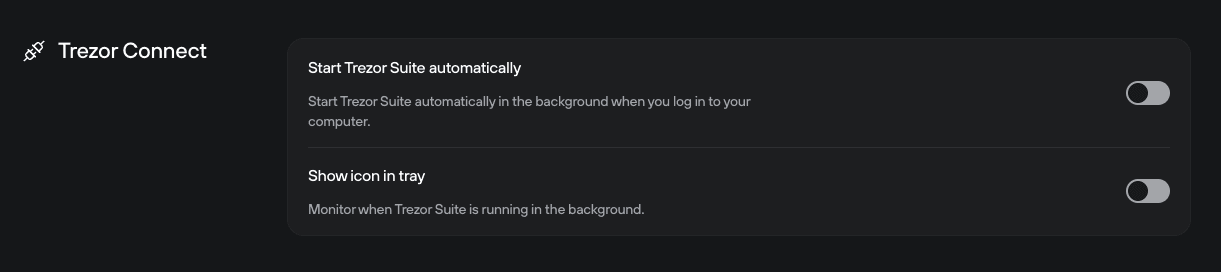
Tato nastavení pomáhají s používáním aplikací peněženek třetích stran se zařízením Trezor. Navštivte stránku Trezor Connect a zjistěte více.
Automaticky spustit Trezor Suite
Spustí Trezor Suite při startu vašeho počítače.
Zobrazit ikonu na hlavním panelu
Udržuje Trezor Suite spuštěný v systémové liště pro rychlý přístup.
Experimentální
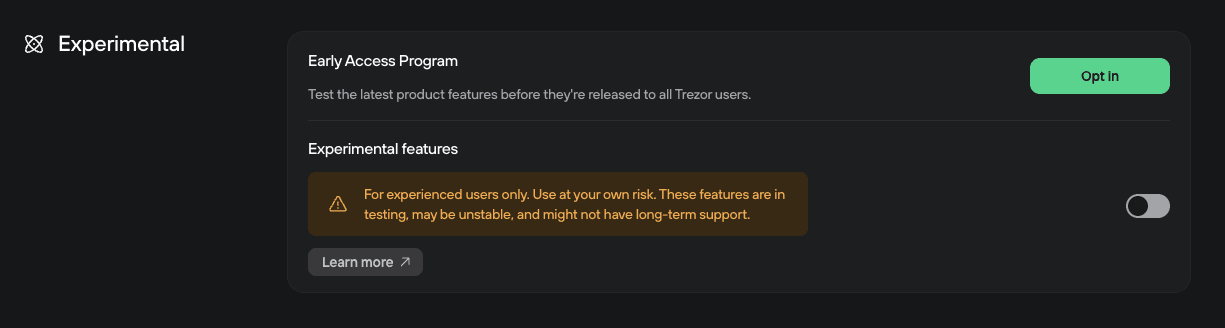
Program předběžného přístupu
Přihlaste se k odběru beta verzí nových aktualizací přibližně týden před jejich oficiálním vydáním.
Experimentální funkce
Povolte tuto možnost a otestujte nové funkce Trezor Suite dříve, než budou dostupné pro všechny.
Navštivte stránku Experimentální funkce v Trezor Suite a zjistěte více.
Experimentální funkce nemusí fungovat dokonale a mohou se před finálním vydáním změnit.
Nastavení zařízení
Připojte Trezor, abyste získali přístup ke specifickým nastavením zařízení.
Tato nastavení přímo ovlivňují váš Trezor jako hardwarovou peněženku.
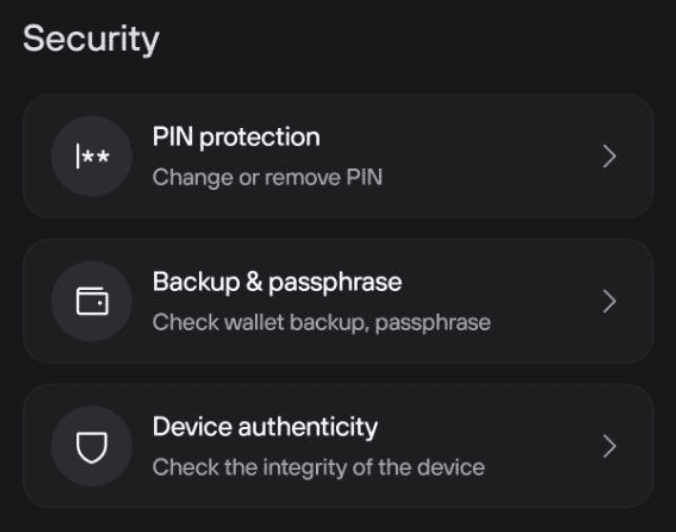
Záloha peněženky
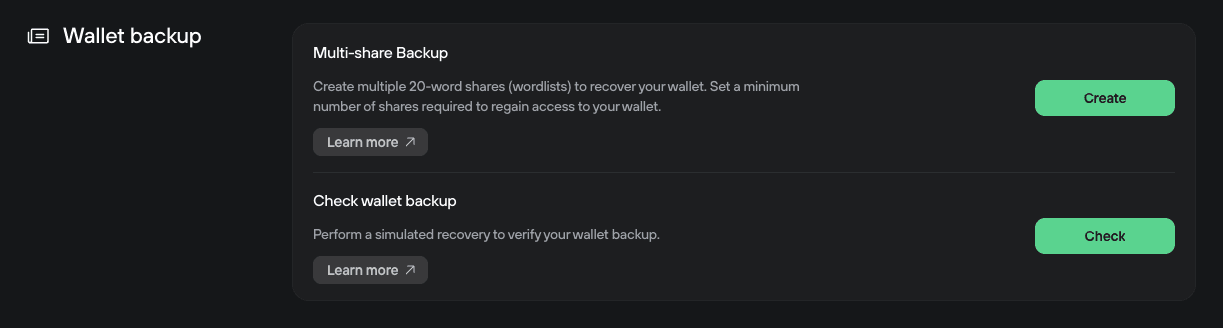
Záloha peněženky je jediný způsob, jak obnovit své krypto, pokud ztratíte zařízení. Zjistěte více o zálohách peněženky: Jak funguje záloha peněženky Trezor: 12, 20 nebo 24 slov
Stav zálohy peněženky.
Zobrazuje, zda jste vytvořili zálohu peněženky.
Pokud se zobrazí „Záloha úspěšná“, máte vše hotovo. Pokud ne, vytvořte si zálohu peněženky okamžitě.
Vytvořit vícedílnou zálohu
Pokud používáte 20slovnou zálohu, můžete ji pro větší bezpečnost převést na vícedílnou zálohu.
Vícedílná záloha rozdělí vaši zálohu peněženky na několik částí. Vyberete si, kolik dílů chcete vytvořit a kolik jich bude potřeba k obnovení peněženky.
Zkontrolovat zálohu peněženky
Spusťte simulovaný proces obnovy a ověřte, že záloha peněženky je správná a odpovídá té na zařízení.
Podrobné pokyny:
• Trezor Safe 7 • Trezor Safe 5 • Trezor Safe 3 • Trezor Model T • Trezor Model One
Passphrase
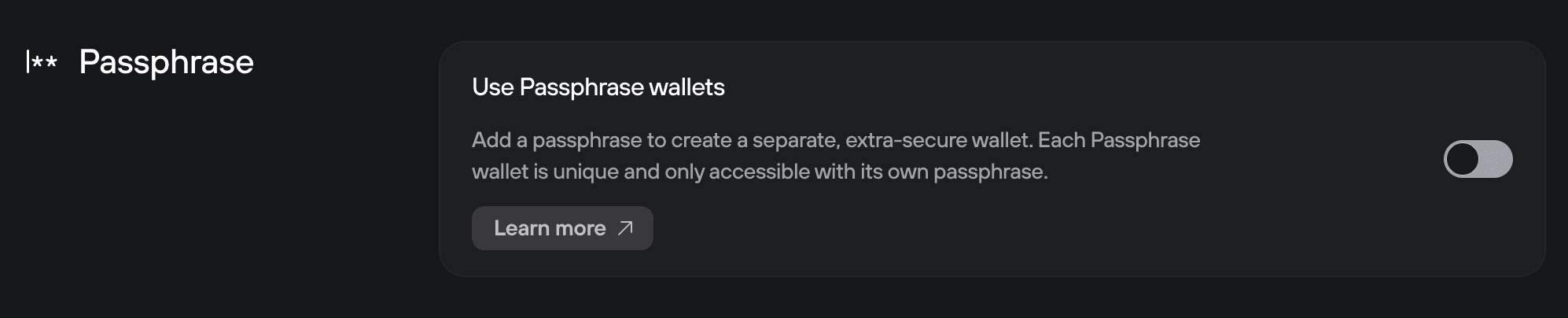
Používat passphrase peněženky.
Zapněte nebo vypněte ochranu passphrase.
Když je vypnuto, Trezor Suite skryje možnost + Passphrase v přepínači peněženek a vaše Standardní peněženka se načte automaticky.
Passphrase peněženky jsou pokročilou bezpečnostní funkcí. Pokud zapomenete svou passphrase, vaše prostředky budou ztraceny. Používejte tuto funkci pouze tehdy, pokud přesně chápete, jak funguje.
Zjistěte více: Jak používat passphrase peněženku
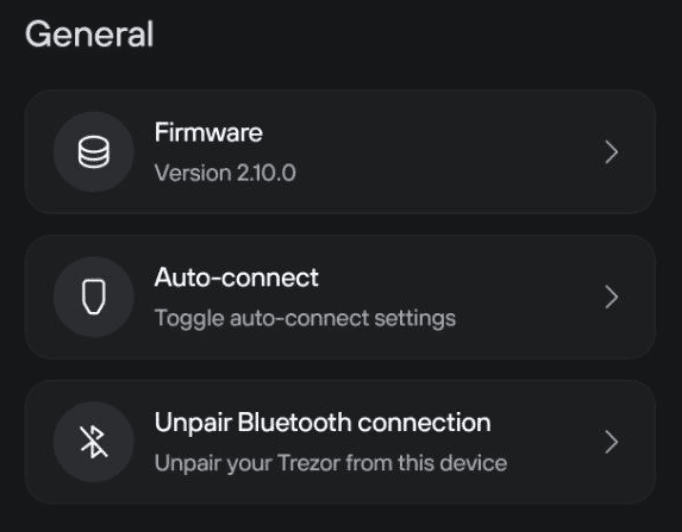
Firmware
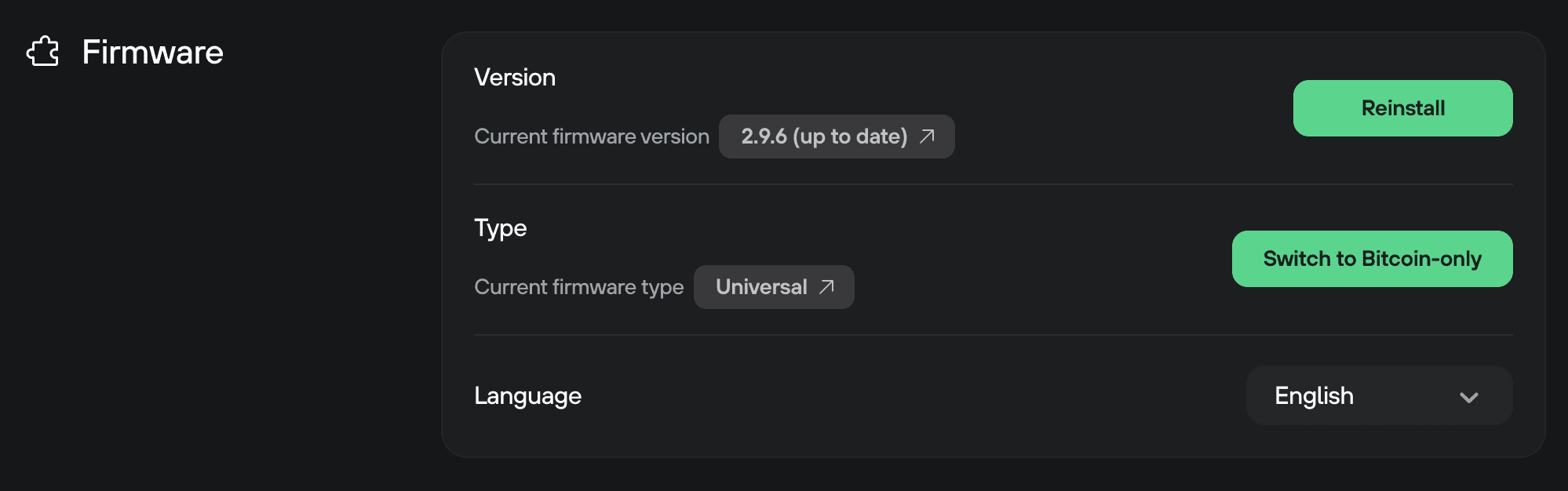
Verze firmwaru
Zobrazuje, která verze firmwaru je nainstalovaná na vašem zařízení. Kliknutím na číslo verze zobrazíte seznam změn.
Typ firmwaru
Zobrazuje, zda používáte univerzální nebo Bitcoin-only firmware. Mezi nimi můžete přepínat zde.
Přepnutím typu firmware dojde k vymazání vašeho zařízení. Před přepnutím si zajistěte zálohu peněženky.
Jazyk zařízení
Nastavte jazyk zobrazovaný na vašem zařízení Trezor.
Podporované jazyky zahrnují angličtinu, češtinu, němčinu, španělštinu, francouzštinu, italštinu a portugalštinu (beta).
Zabezpečení
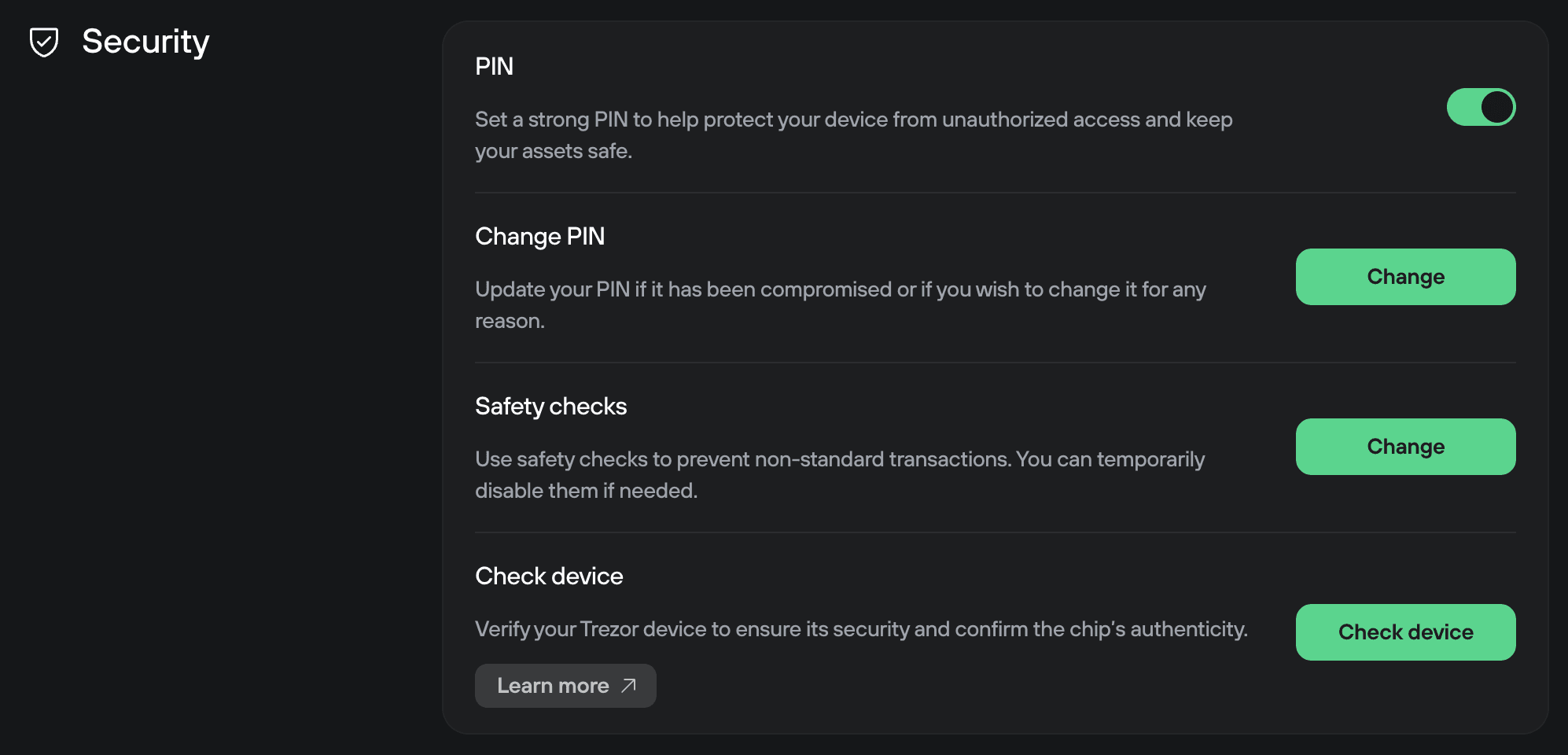
PIN
Zapnout nebo vypnout ochranu pomocí PINu. Váš PIN chrání vaše zařízení před neoprávněným přístupem.
Více informací: Ochrana pomocí PINu na zařízeních Trezor
Změnit PIN
Změňte svůj PIN, pokud je to potřeba. Postupujte podle pokynů na obrazovce.
Bezpečnostní kontroly
Určuje, zda Trezor Suite povolí potenciálně nebezpečné akce, jako je nesoulad klíčů mincí nebo extrémní poplatky.
Zkontrolovat zařízení (pouze zařízení Trezor Safe)
Opakuje ověření zařízení, které se běžně provádí při nastavení.
Ověřuje, že je vaše zařízení originální pomocí bezpečnostního prvku.
Přizpůsobení
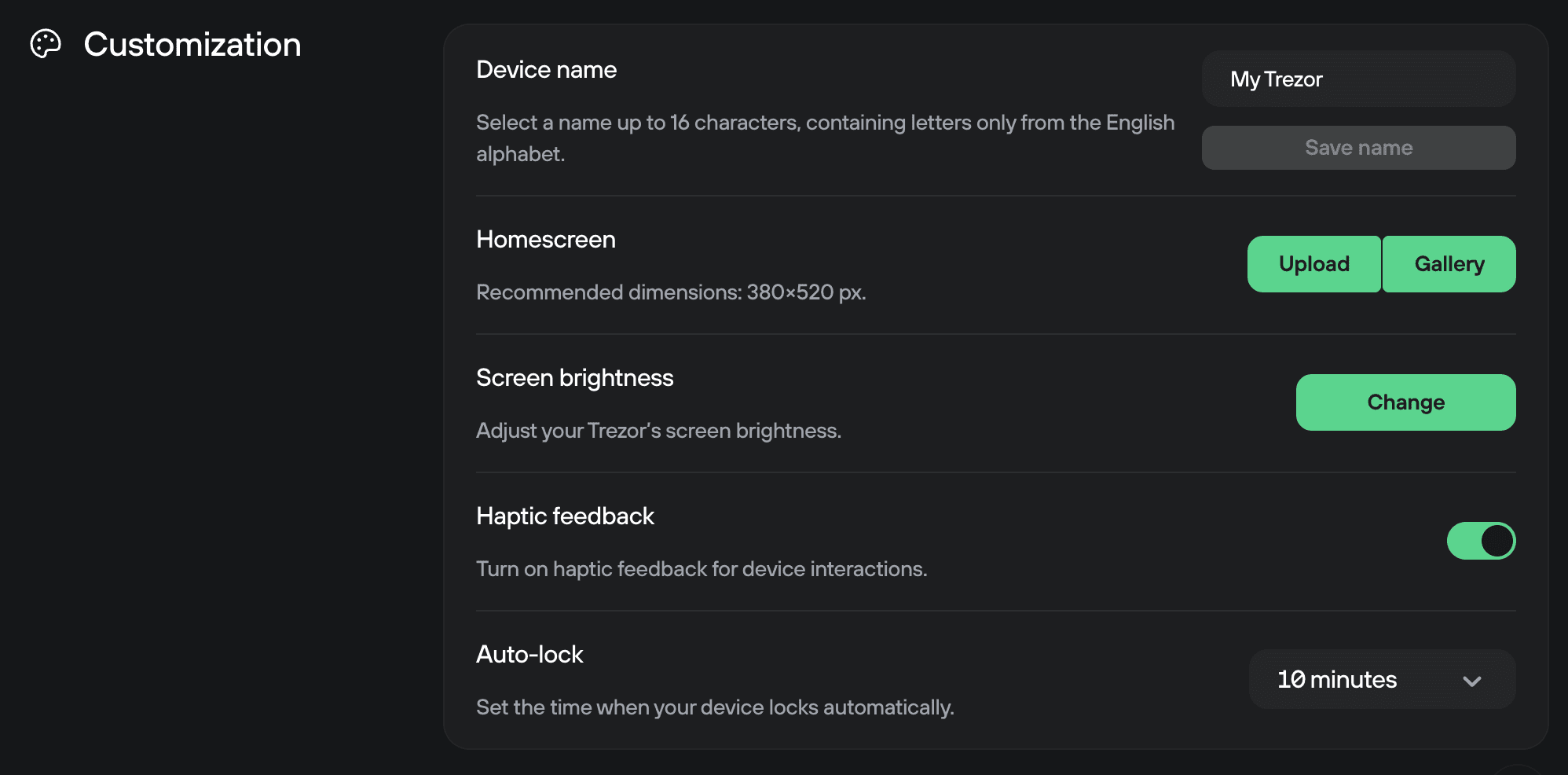
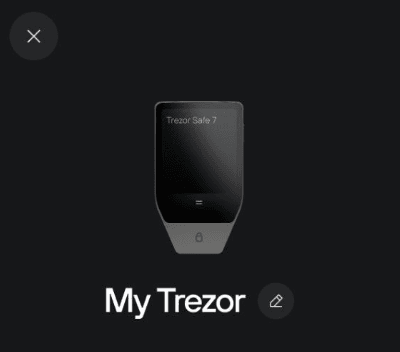
Název zařízení
Přejmenujte své zařízení Trezor.
Domovská obrazovka
Nahrajte vlastní obrázek nebo vyberte z galerie a přizpůsobte si domovskou obrazovku svého zařízení.
Zjistěte více v našem článku Nastavte si vlastní domovskou obrazovku na vašem Trezoru.
Otočení displeje (Safe 5 a Model T)
Otočte displej svého zařízení.
Jas displeje (Safe 5 a Model T)
Upravte jas dotykového displeje svého zařízení.
Haptická odezva (Safe 7 a Safe 5)
Zapíná a vypíná vibrace
Čas automatického uzamčení
Nastavte dobu, po které se vaše zařízení automaticky uzamkne.
Připojení zařízení
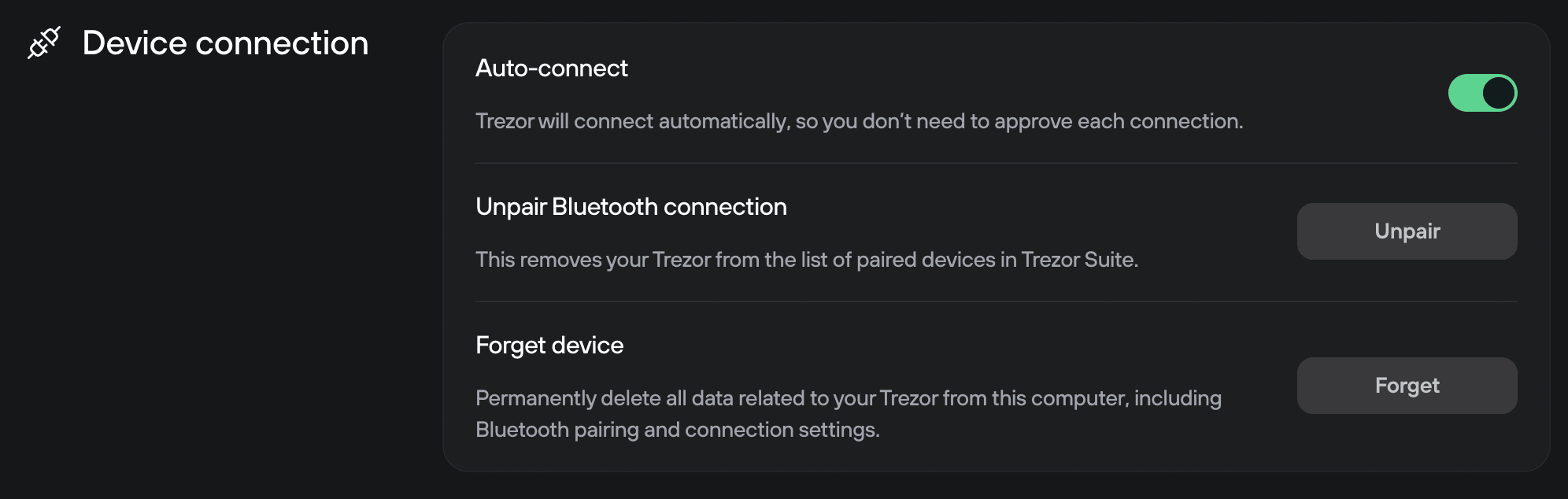
Automatické připojení
Pokud je tato možnost povolena, Trezor Connect se automaticky připojí k povoleným aplikacím bez nutnosti potvrzení při každém připojení.
Spravovat párování Bluetooth
Spravovat spárovaná Bluetooth zařízení. Všechna připojení jsou šifrována pomocí Trezor Hostitel protokolu.
Více informací: Trezor Bluetooth připojení.
Zapomenout toto zařízení
Odebere tento Trezor ze seznamu zapamatovaných zařízení v Trezor Suite.
Nebezpečná oblast
Tyto možnosti mohou vymazat vaše zařízení. Používejte opatrně.
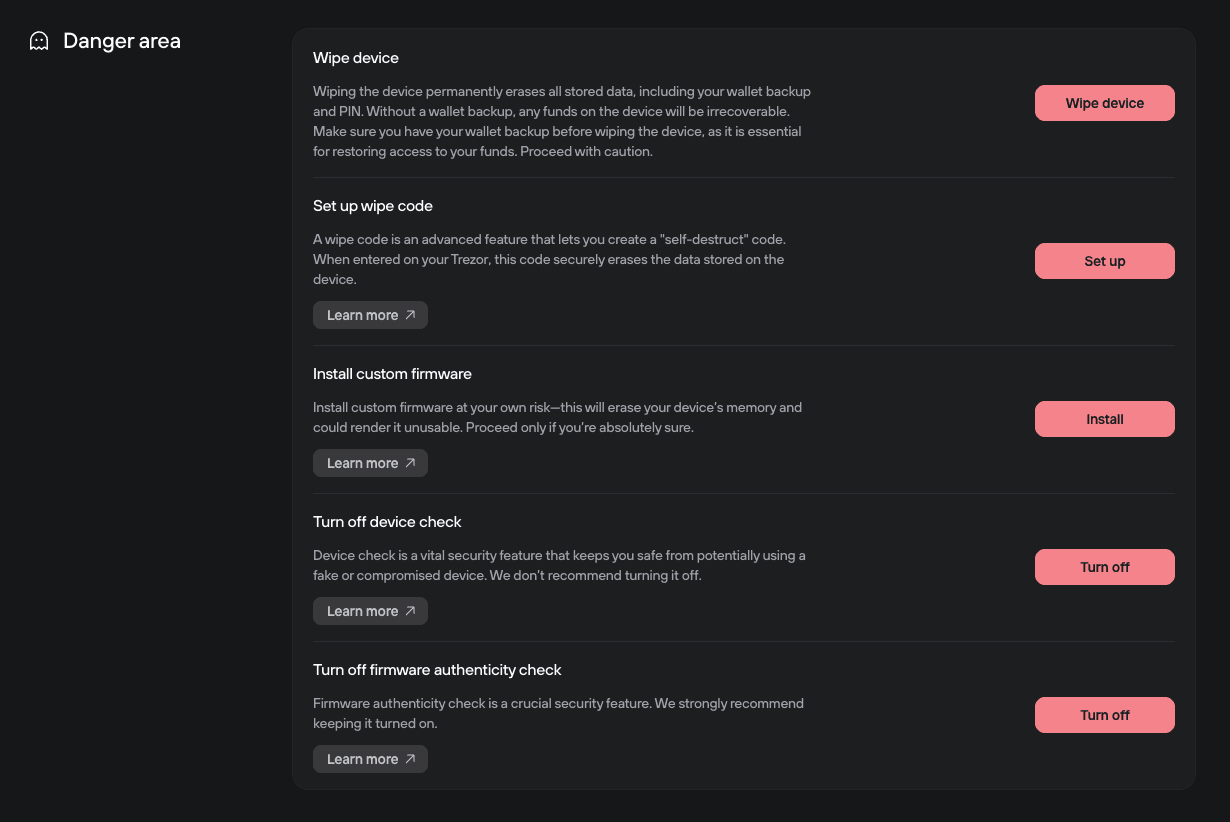
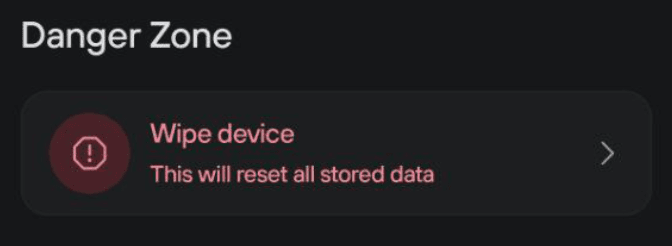
Obnovení továrního nastavení / Vymazat zařízení
Úplně vymaže zálohu peněženky (a firmware, pokud provádíte obnovení továrního nastavení) z vašeho Trezoru.
Toto nelze vrátit zpět. Svou peněženku můžete obnovit pouze, pokud máte zálohu peněženky.
Nastavit kód pro vymazání},{
Vytvořte speciální PIN, který po zadání okamžitě vymaže vaše zařízení.
Chcete-li se o této funkci dozvědět více, navštivte Vytvoření kódu pro vymazání zařízení.
Nainstalovat vlastní firmware
Nainstalujte starší verzi firmwaru nebo Univerzální firmware na Bitcoin-only zařízení
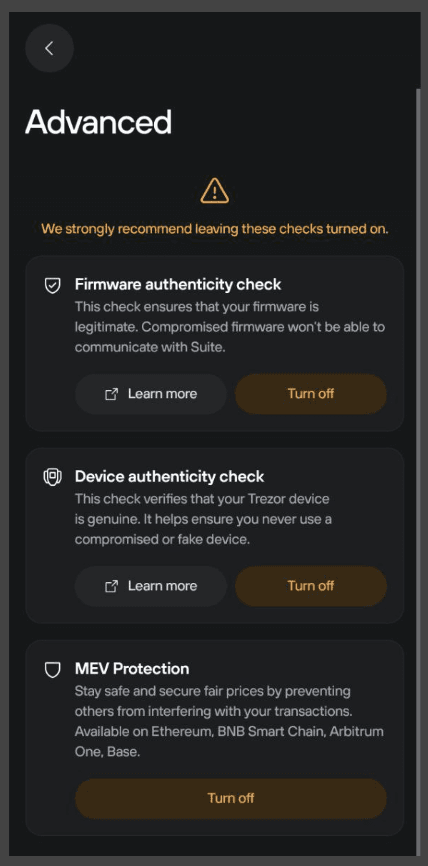
Vypnout kontrolu zařízení (pouze pro zařízení Trezor Safe)
Vypne ověření pravosti zařízení během nastavení.
Toto se nedoporučuje. Více informací: Ověření zařízení Trezor Safe.
Vypnout kontrolu pravosti firmwaru
Zakáže bezpečnostní kontroly, které detekují padělaná zařízení a firmware.
Vypínejte pouze pro účely testování a vývoje. Více informací najdete v článku Bezpečnostní prvky v zařízeních Trezor Safe.
Nastavení kryptoměn

Karta Mince umožňuje v Trezor Suite povolit nebo zakázat jednotlivé kryptoměny.
Klikněte na libovolnou minci pro její povolení nebo zakázání. Až budete hotovi, klikněte na tlačítko Obnovit ve spodní části karty nebo v menu Účty vlevo.
Deaktivace mince ji pouze odstraní z rozhraní Trezor Suite. Vaše aktiva zůstávají v bezpečí na blockchainu. Mince můžete kdykoliv znovu povolit, aniž by to ovlivnilo vaši peněženku nebo zálohu. Úplný seznam podporovaných aktiv najdete na stránce trezor.io/coins.
Vlastní backendy

Přejeďte myší přes aktivní minci a zobrazí se ikona ozubeného kola pro nastavení. Kliknutím ji otevřete nabídku Backendy, kde můžete nastavit vlastní backendy pro tuto kryptoměnu.
Navštivte Propojte Trezor Suite se svým uzlem pro více informací.
Připojené aplikace
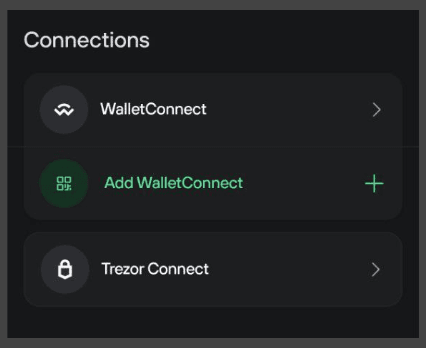
Záložka Připojené aplikace má dvě sekce: Wallet Connect a Trezor Connect.
Wallet Connect
Zobrazuje všechny aktivní připojení WalletConnect.

Kliknutím na nabídku se třemi tečkami u jakéhokoli připojení jej odpojíte nebo přepnete, který účet aplikace používá.
Přidat Wallet Connect (+ tlačítko)
Připojte se přímo ke službám Web3 dApp pomocí WalletConnect.
Klikněte na tlačítko +, poté zkopírujte a vložte odkaz na připojení WalletConnect z dApp.
Zjistěte více: WalletConnect v Trezor Suite
Trezor Connect
Zobrazuje aplikace peněženek třetích stran, kterým bylo uděleno trvalé oprávnění „Vždy povolit“ pro připojení k vašemu Trezoru pomocí Trezor Connect.
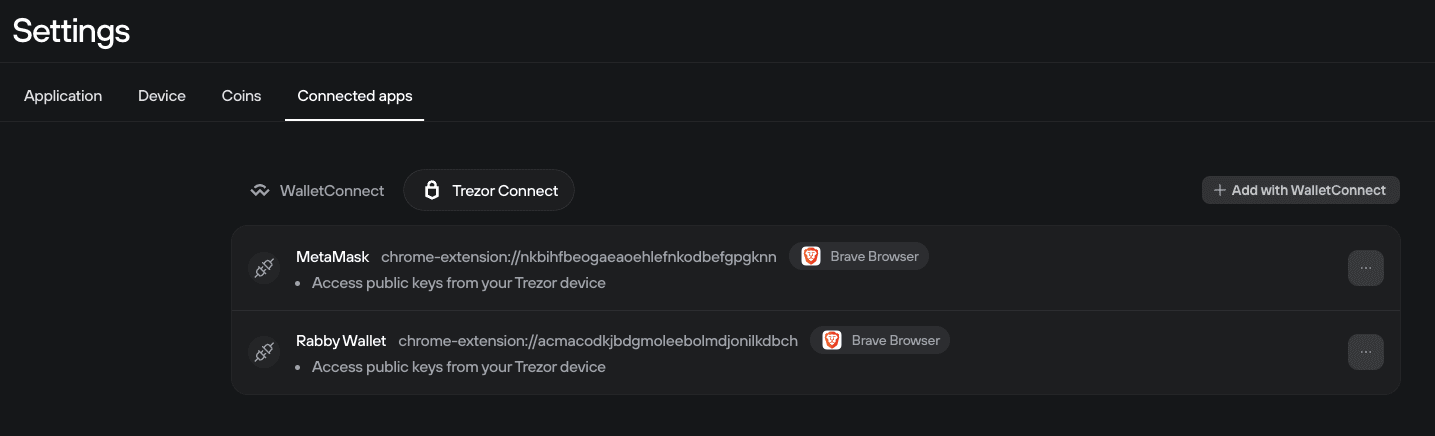
Aplikace se zde zobrazí, když při připojování zaškrtnete „Vždy povolit pro tuto aplikaci“. Aplikace můžete z tohoto seznamu odstranit a odebrat tak oprávnění.
Mezi příklady patří MetaMask, Rabby peněženka a další Web3 peněženkové rozšíření prohlížeče.
Více informací: Trezor Connect
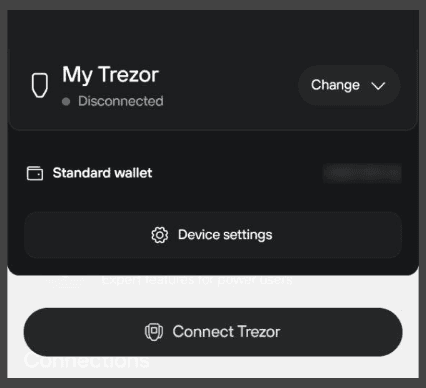
Menu peněženky
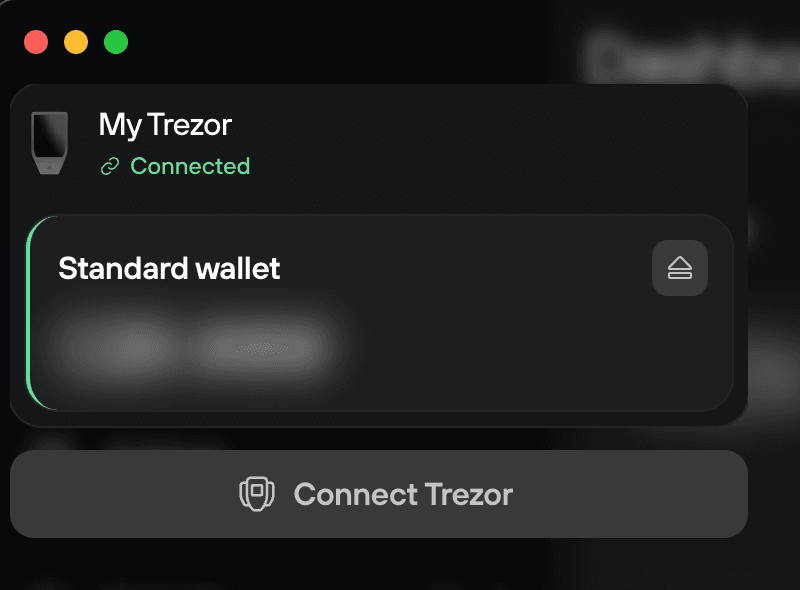
Menu peněženky se zobrazuje v levém horním rohu Trezor Suite Desktop.
Zobrazuje, které peněženky si Trezor Suite pamatuje a která je aktuálně aktivní.
Přepnout peněženky
Kliknutím na název peněženky přepnete mezi peněženkami.
Tlačítko vysunout
Odeberte peněženky z paměti Trezor Suite.
Připojit Trezor
Připojte nové zařízení Trezor přes USB nebo Bluetooth.