Začněte s Trezor Model One
Trezor Model One se již neprodává, ale bude nadále dostávat aktualizace minimálně do roku 2031 a kritické bezpečnostní opravy minimálně do roku 2036, takže vaše zařízení zůstane bezpečné a plně podporované. Více informací.
Tento průvodce vám ukáže, jak během přibližně 15 minut rozbalit, připojit a nastavit váš nový Trezor Model One.
Pokud s Self‑Custody teprve začínáte nebo chcete podrobnější pomoc, můžete si zarezervovat individuální onboarding sezení s Trezor Expertem. Ten vás provede nastavením a zodpoví všechny vaše otázky.
Nastavení zařízení Trezor Model One je možné pouze prostřednictvím Trezor Suite Desktop. Pro nejlepší zážitek doporučujeme stáhnout desktopovou aplikaci. Pokud máte telefon s Androidem, můžete použít webovou verzi na suite.trezor.io/web. Uživatelé iPhonu Model One nastavit nemohou, protože iOS nepodporuje USB připojení pro zařízení Trezor.
Níže vyberte nastavení pro mobil nebo počítač.
Co budete potřebovat
- Váš Trezor Model One
- Micro-USB kabel: pro připojení vašeho zařízení k počítači
- Přiložené karty pro zálohu peněženky a pero
- Přibližně 15 minut
- Počítač s nainstalovanou aplikací Trezor Suite (nebo přístup k webové aplikaci na suite.trezor.io/web)
Vaše záložní karty mají označení „obnovovací fráze“ – jde o totéž, co „záloha peněženky“. Chcete-li se dozvědět více, přečtěte si Jak fungují zálohy peněženky Trezor: 12, 20 nebo 24 slov.
1. Nainstalujte a spusťte Trezor Suite
Pokud ještě nemáte nainstalovaný Trezor Suite, přejděte na trezor.io/start a klikněte na Stáhnout pro desktop.
Po dokončení instalace otevřete Trezor Suite.
2. Připojte a ověřte svůj Trezor
Po spuštění Trezor Suite se zobrazí zpráva „Připojte a odemkněte svůj Trezor.“
Připojte svůj Trezor Model One pomocí kabelu Micro-USB.
Po připojení Trezor Suite provede kontrolu zabezpečení zařízení.
Pokud si nejste jisti, zda je vše v pořádku, klikněte na Ověření vašeho Trezor Model One, kde najdete pokyny k ověření vašeho zařízení.
3. Instalace firmwaru
Váš Trezor je z bezpečnostních důvodů dodáván bez předinstalovaného firmwaru.
Trezor Suite vás provede instalací nejnovější verze firmware.
Můžete si zvolit mezi Standardním nebo Bitcoin-only firmware.
Klikněte na Instalovat firmware a počkejte, až se instalace dokončí.
Váš Trezor se automaticky restartuje.
4. Vytvořte si peněženku a proveďte zálohu
Trezor Suite vás nyní provede vytvořením peněženky a její zálohy.
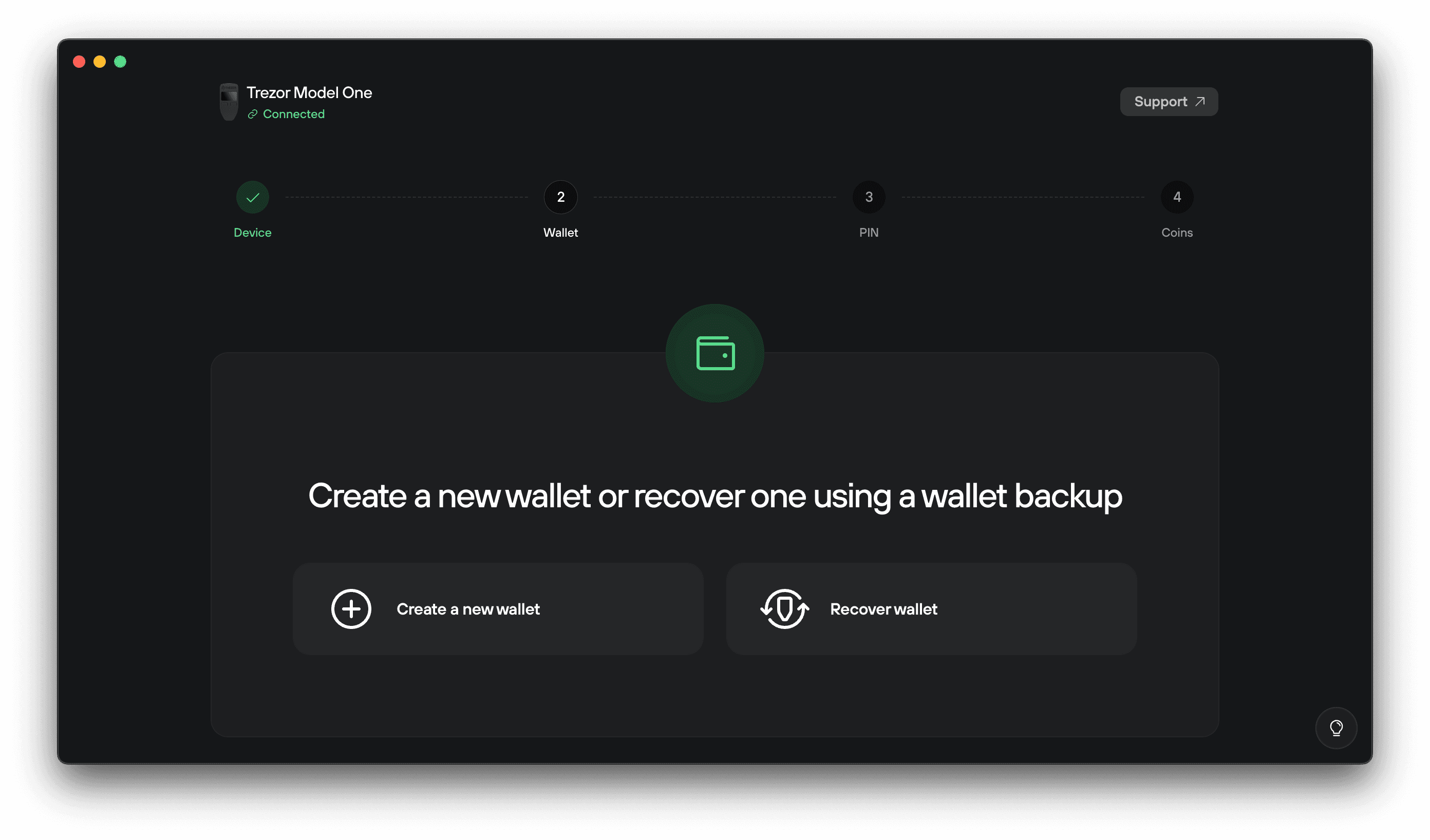
Klikněte na Vytvořit novou peněženku, pokud zařízení nastavujete poprvé, nebo na Obnovit, pokud obnovujete peněženku ze zálohy.
Klikněte na Vytvořit peněženku. Váš Trezor vás požádá, o souhlas s Podmínkami používání. Pro potvrzení stiskněte pravé tlačítko.
Poté v Trezor Suite klikněte na Pokračovat k záloze peněženky. Trezor Suite vám zobrazí pokyny k záloze. Pečlivě si je přečtěte a potvrďte pochopení zaškrtnutím políček.
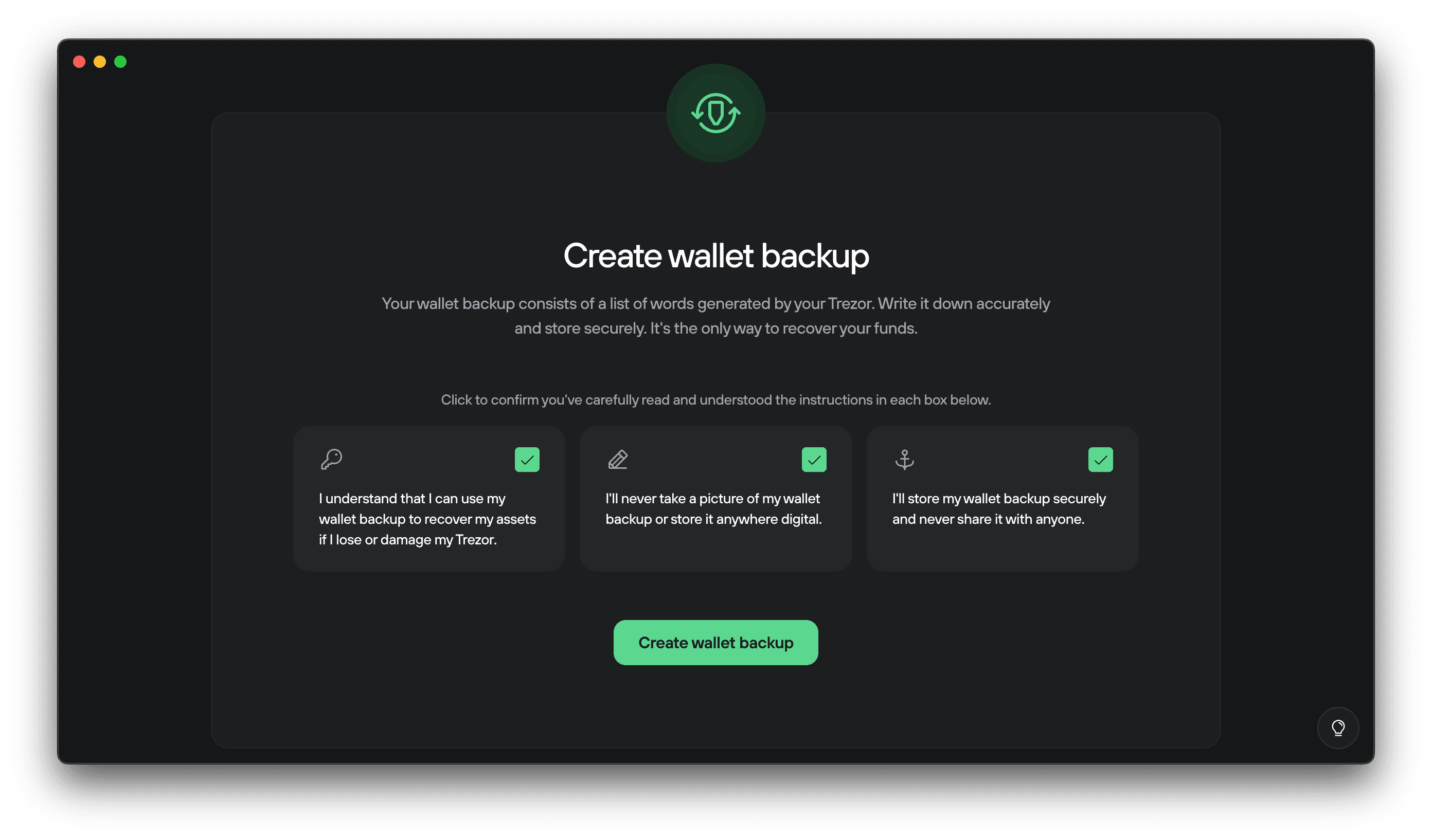
Jakmile si přečtete tyto pokyny, klikněte na Zálohovat peněženku.
Trezor Model One používá 24slovnou zálohu. Podrobné vysvětlení standardů zálohy a počtu slov najdete v článku Porozumění zálohám peněženky Trezor
Zapište si svých 24 slov:
Vaš Trezor Model One zobrazí 24 slov, jedno po druhém. Tato slova tvoří zálohu peněženky a jsou klíčem k obnovení přístupu k vaší peněžence.
Vaše záloha je jediný způsob, jak obnovit peněženku. Zapište všech 24 slov ve správném pořadí na jednu z přiložených karet na obnovovací frázi. Pokud se slova ztratí nebo zapíšou nesprávně, peněženku již nelze obnovit.
Stiskněte pravé tlačítko pro zobrazení dalšího slova.
Po zobrazení 24. slova vám Trezor zobrazí všechna slova ještě jednou. Použijte tuto možnost k ověření, že jste je zapsali správně.
Uchovávejte svou zálohu na papíře nebo kovu a skladujte ji bezpečně offline. Budete ji potřebovat pouze při obnovení peněženky nebo při kontrole zálohy. Slova zadejte do Trezor Suite jen tehdy, pokud vás k tomu vyzve váš Trezor Model One. Nikdy svou zálohu s nikým nesdílejte. Falešné aplikace a weby Trezor mohou vypadat věrohodně, ale jsou vytvořeny za účelem krádeže vašich prostředků.
5. Nastavte PIN kód
Po vytvoření zálohy peněženky vás Trezor Suite vyzve k nastavení PIN kódu.
Váš PIN kód chrání vaše zařízení před neoprávněným přístupem.
Klikněte na Nastavit PIN a postupujte podle pokynů na obrazovce.
Váš Trezor Model One používá pro zvýšení bezpečnosti zamíchanou mřížku PINu. To vám umožní zadat PIN na počítači, aniž by byl skutečný PIN počítači odhalen.

- Podívejte se na mřížku na obrazovce Trezoru
- Klikněte na odpovídající pozice v Trezor Suite pro zadání PINu
- Mřížka se po každém zadání pro zvýšení bezpečnosti zamíchá
- Použijte PIN alespoň ze 4 číslic. Můžete zadat až 50 číslic.
- Vyhněte se jednoduchým postupnostem (například „12345“) a osobně významným číslům (narozeniny apod.).
- PIN kód můžete později změnit v Nastavení → Zařízení.
- Zařízení umožňuje 16 chybných pokusů o zadání PINu.
- Po 16 chybných zadáních PINu bude peněženka na zařízení Trezor vymazána. Peněženku můžete obnovit pouze pomocí zálohy peněženky (obnovovací fráze).
Více informací o vytváření a správě PINu najdete v Ochrana PIN kódem na zařízeních Trezor.
Pokud si přejete zapsat svůj PIN, můžete využít místo na kartě s obnovovací frází. Zálohu peněženky vždy uchovávejte v soukromí a offline.
6. Aktivujte portfolio
Posledním krokem je vybrat kryptoměny, které chcete spravovat v Trezor Suite.

Ve výchozím nastavení je povolen pouze Bitcoin. Kliknutím vyberte další kryptoměny, která chcete používat. Úplný seznam podporovaných kryptoměn najdete na trezor.io/coins
Tuto volbu můžete kdykoliv později změnit v Nastavení → Krypto.
Nyní nemusíte povolovat všechny kryptoměny. Nyní nemusíte povolovat všechny kryptoměny.
7. Nastavení dokončeno
Úspěšně jste nastavili svůj Trezor Model One.
Nyní můžete bezpečně odesílat, přijímat a spravovat své kryptoměny.
Další kroky po nastavení zařízení
- Ověřte svou zálohu peněženky pomocí funkce kontroly obnovy v Trezor Suite. Zadáním zálohovacích slov přímo do zařízení ověříte, že jsou správně. Díky tomu budete mít jistotu, že jste zálohu zapsali správně. Podrobné kroky najdete na stránce Ověření zálohy na Trezor Model One.
- Přijměte kryptoměny do své peněženky
- Koupit kryptoměny přímo v Trezor Suite