Portefeuille sûr et sécurisé Dash
Utilisez la sécurité de votre portefeuille matériel Trezor pour gérer vos Dash en toute sécurité.
- Sécurisé par votre portefeuille matériel
- Adopté par plus de 2 millions de clients
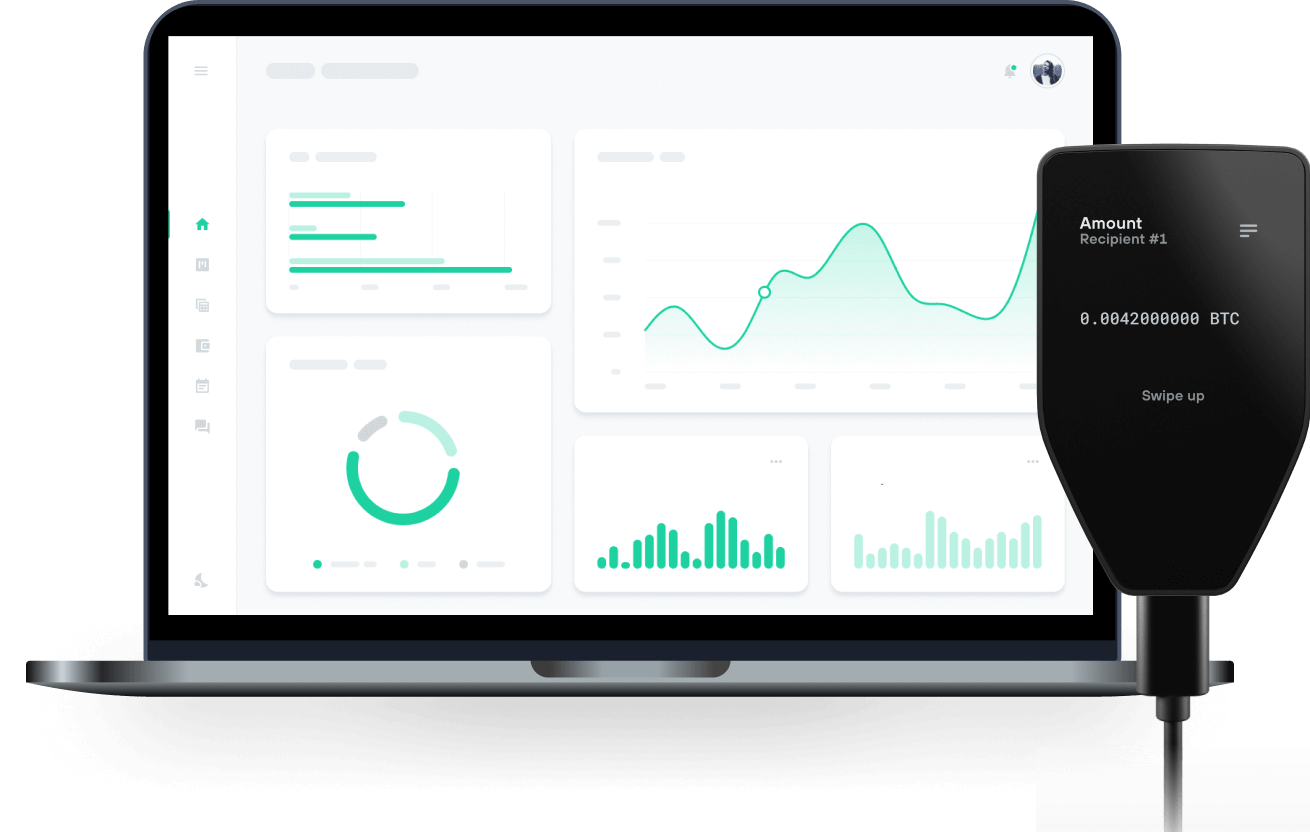
Envoyez et recevez vos Dash avec les portefeuilles matériels Trezor

Envoyer et recevoir
Acheter et swap
Portefeuilles matériels Trezor qui supportent Dash
Synchronisez votre Trezor avec des applications de portefeuille
Gérez vos Dash avec votre portefeuille matériel Trezor synchronisé avec plusieurs applications de portefeuilles.
Exodus
Dash Réseau supporté
Pourquoi un portefeuille matériel ?
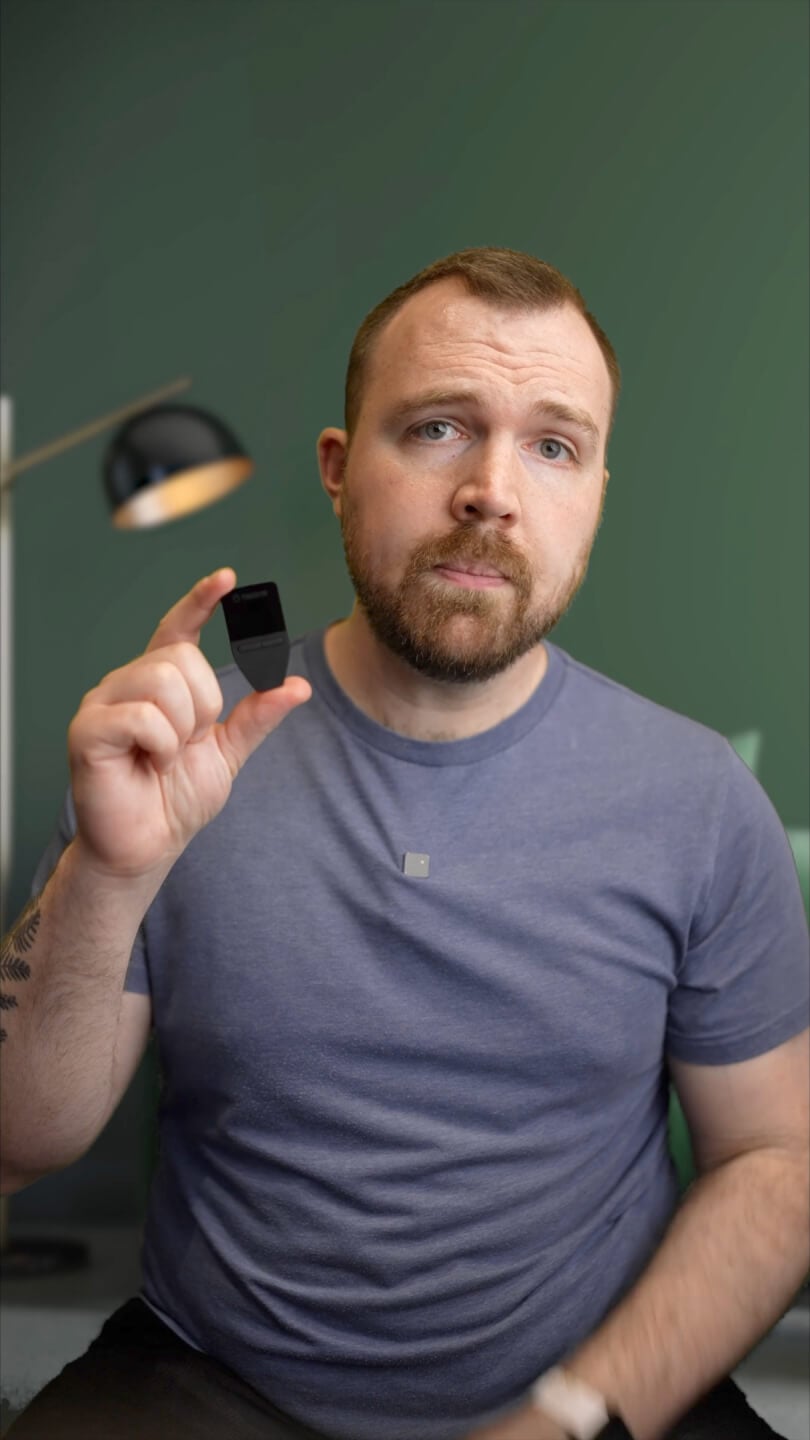
Allez hors ligne avec Trezor
- Vous possédez 100% de vos cryptos
- Votre portefeuille est 100% sécurisé hors ligne
- Vos données sont 100 % anonymes
- Vos cryptos ne dépendent d’aucune entreprise
Échanges en ligne
- Si un échange échoue, vous perdez vos cryptos
- Les échanges sont des cibles pour les pirates
- Vos données personnelles peuvent être exposées
- Vous ne possédez pas réellement vos cryptos
Comment utiliser DASH sur Trezor
Connectez votre Trezor
Ouvrez une application de portefeuille tierce
Gérez vos actifs
Profitez pleinement de votre DASH
Trezor garde vos DASH en sécurité
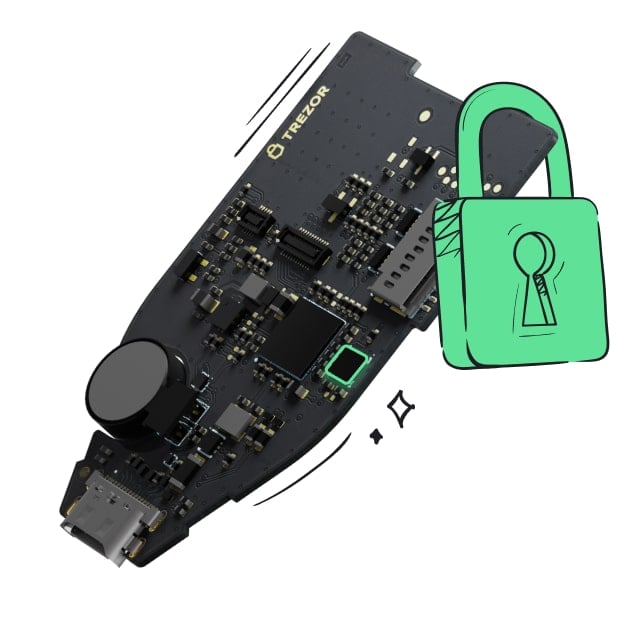 Protégé par Élément Sécurisé
La meilleure défense contre les menaces en ligne et hors ligne
 Vos jetons, votre contrôle
Contrôle absolu de chaque transaction avec confirmation sur l'appareil
 La sécurité commence par l'open source
Le design de portefeuille transparent rend votre Trezor meilleur et plus sûr
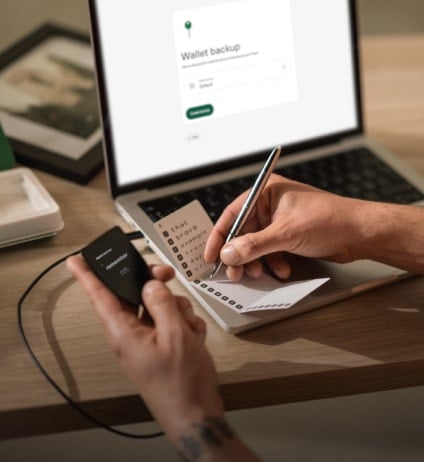 Sauvegarde de portefeuille claire et simple
Récupérez l’accès à vos actifs digitaux avec un nouveau standard de sauvegarde
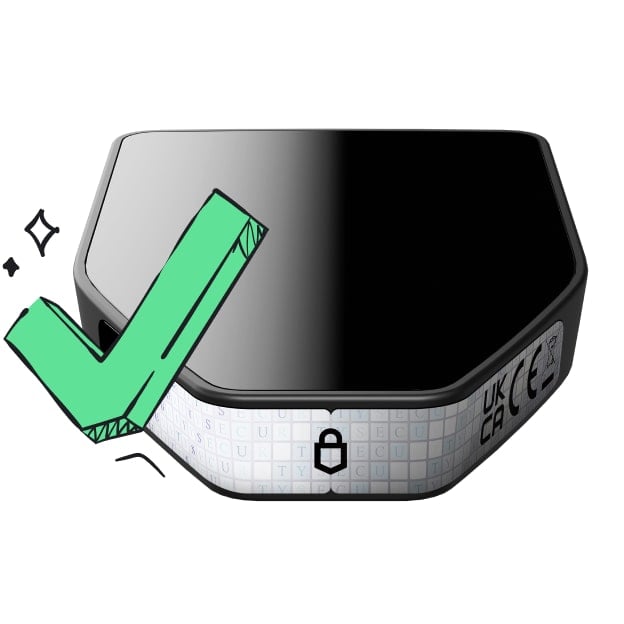 Confiance depuis le premier jour
Les sceaux de sécurité sur l’emballage et l’appareil protègent l’intégrité de votre Trezor
Dash (DASH) est une monnaie numérique conçue pour offrir la liberté financière à tous. Les paiements sont instantanés, simples et sécurisés, avec des frais quasi nuls. Conçu pour répondre à des cas d’usage concrets, Dash est la principale solution de paiement décentralisée. Les utilisateurs peuvent acheter des biens auprès de milliers de commerçants et l’échanger sur les principaux échanges et chez des brokers du monde entier. Depuis sa création en 2014, Dash a fait preuve de leadership en matière d’innovation et a été pionnier de fonctionnalités révolutionnaires telles que :
- Un réseau à deux niveaux avec des nodes incités et une gouvernance de projet décentralisée (Masternodes)
- Des paiements réglés instantanément (InstantSend)
- Une blockchain rendue instantanément immuable (ChainLocks)
- Une confidentialité optionnelle (PrivateSend)
Communautés
Vos questions, répondues
Dash a été lancé en 2014 sous le nom de « Xcoin » par Evan Duffield en tant que fork du protocole Bitcoin. Il a ensuite été renommé « Darkcoin », puis a été rebaptisé « Dash » en mars 2015.
Commencez par choisir un échange de cryptomonnaie adapté pour acheter du Dash avec de la monnaie fiduciaire. Il vous faudra probablement créer un compte sur l’échange et vérifier votre identité. Une fois votre compte créé et un dépôt effectué, vous pourrez échanger vos fonds contre du Dash. Après avoir acheté du Dash, assurez-vous de le sécuriser en transférant ces actifs de l’échange vers votre Trezor.
Un portefeuille matériel Trezor offre un environnement hautement sécurisé et intuitif pour stocker vos Dash. Il vous suffit de connecter votre appareil Trezor et d'utiliser Trezor Suite pour gérer vos avoirs Dash en toute sécurité et efficacité.
Remarque : à partir de février 2025, Dash ne sera plus pris en charge dans Trezor Suite. Veuillez transférer vos fonds avant que ce changement ne prenne effet.
Un portefeuille Dash est essentiellement votre outil personnel pour stocker, envoyer et recevoir de la cryptomonnaie Dash. Il protège l'accès à vos actifs, ce qui est essentiel pour gérer vos fonds Dash.
Si vous utilisez un portefeuille matériel Trezor, comme le Trezor Safe 3 ou le Trezor Safe 5, vous bénéficiez déjà d’une sécurité de premier ordre. Ces appareils gardent vos clés privées hors ligne, ce qui les protège contre les menaces en ligne comme le piratage. Actuellement, Dash est pris en charge nativement dans l’application Trezor Suite, vous pouvez donc gérer facilement vos Dash et profiter des fonctionnalités de sécurité qui font la réputation de Trezor.
Attention toutefois ! Le support natif de Dash dans Trezor Suite prendra fin en février 2025. Après cette date, vous pourrez toujours utiliser votre portefeuille matériel Trezor pour gérer vos Dash, mais il faudra l’associer à un portefeuille tiers. La bonne nouvelle, c’est que votre Trezor continuera d’assurer la sécurité hors ligne de vos clés privées, même lorsque vous utiliserez une autre application.
Obtenir et configurer un portefeuille Dash est super simple, surtout avec un portefeuille matériel Trezor tel que le Trezor Safe 3 ou le Trezor Safe 5.
Pour commencer, téléchargez et installez l'application Trezor Suite sur votre ordinateur ou utilisez la version web. Ensuite, branchez votre appareil Trezor et suivez les instructions de configuration. Si c’est votre première utilisation, vous configurerez un nouveau portefeuille et créerez une sauvegarde de portefeuille ; assurez-vous de la noter et de la stocker en lieu sûr !
Dans l’application Trezor Suite, allez dans « Paramètres », puis cliquez sur l’onglet « Cryptos ». Cherchez Dash dans la liste des cryptomonnaies prises en charge et cliquez pour créer votre portefeuille Dash.
Pour recevoir du Dash, générez une adresse Dash dans l’application. Lorsqu’une personne vous envoie du Dash, il arrivera directement sur votre portefeuille Trezor. Vous pouvez aussi envoyer du Dash à d’autres personnes directement depuis l’application, à tout moment. Rappelez-vous que votre Trezor garde vos clés privées hors ligne, vous protégeant ainsi des menaces en ligne. Gardez donc toujours votre appareil et votre sauvegarde de portefeuille en sécurité.
Et voilà ! Vous êtes prêt à gérer vos Dash en toute sécurité avec votre portefeuille matériel Trezor et Trezor Suite ; profitez de votre portefeuille Dash !
Remarque : à partir de février 2025, Dash ne sera plus pris en charge dans Trezor Suite. Veuillez transférer vos fonds avant que ce changement n’entre en vigueur.
Les utilisateurs de Trezor peuvent acheter du Dash en toute sécurité via l’onglet « Acheter et vendre » dans Trezor Suite. Indiquez le montant (en monnaie fiduciaire) que vous souhaitez dépenser pour du Dash, sélectionnez un échange compatible fourni par Invity.io, puis suivez toutes les étapes pour finaliser votre achat.