Seznamte se s Trezor Suite.
Trezor Suite je vaše bezpečné rozhraní pro správu krypto pomocí Trezor hardwarové peněženky. Tato příručka vás provede hlavními funkcemi a rozložením, aby vám pomohla s jistotou ovládat vaši peněženku.
Vyberte svou platformu:
Aplikace Trezor Suite pro stolní počítač.
Trezor Suite na stolním počítači poskytuje bezpečné a pohodlné rozhraní pro připojení vašeho Trezoru, správu účtů a práci s kryptem.
Na jednom místě můžete zobrazit své portfolio, odesílat a přijímat transakce, směnit aktiva a upravit nastavení aplikace i zařízení.
Níže popsané sekce vás provedou hlavními oblastmi desktopové aplikace, abyste se mohli seznámit s jejím rozvržením a funkcemi.
Nastavte a začněte používat svůj Trezor
Při připojení nového zařízení vás Trezor Suite provede nastavením. Následující kroky vás čekají:
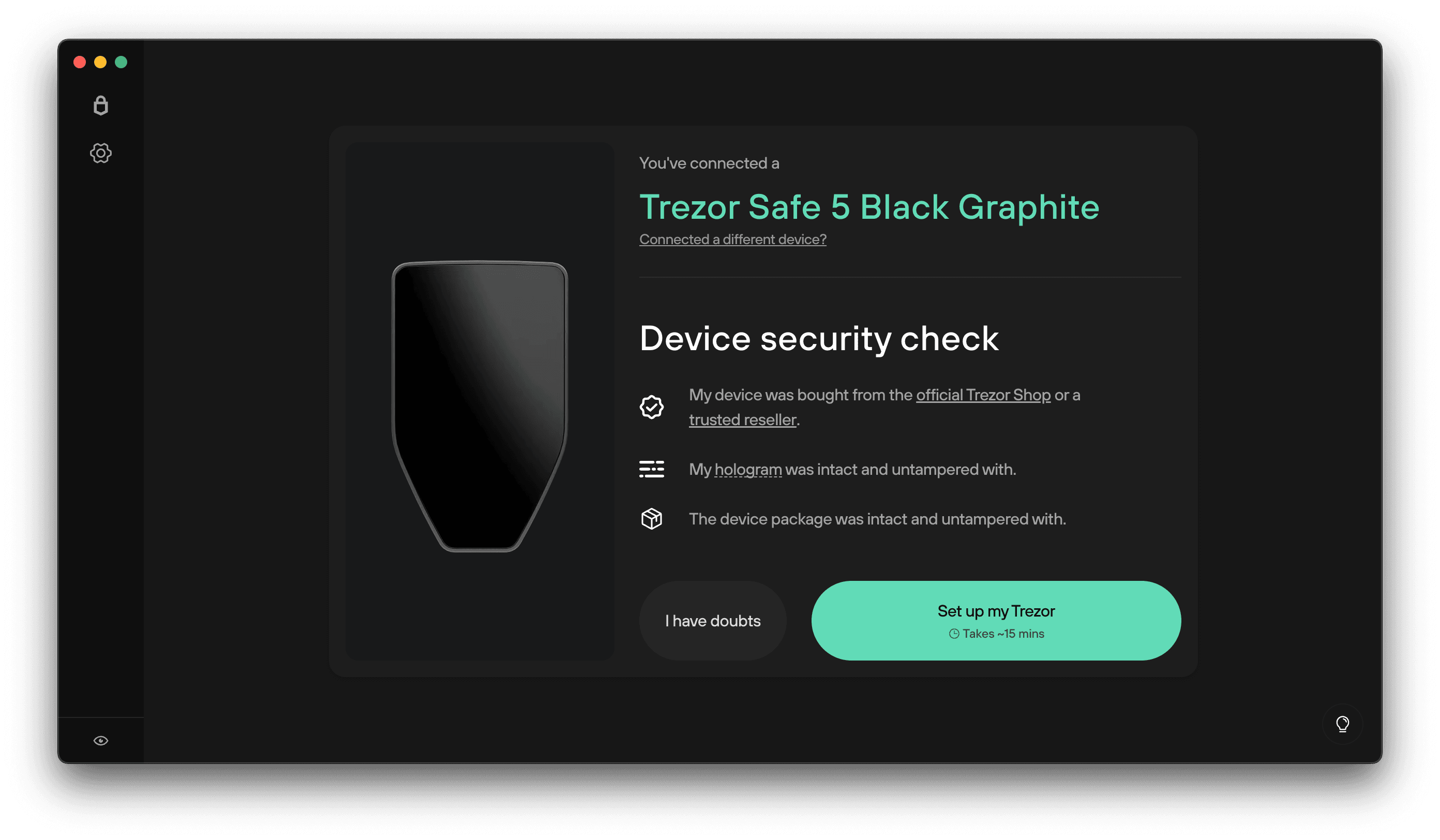
- Zkontrolujte autentičnost zařízení.
- Nainstalujte firmware, pokud je to potřeba.
- Zálohujte svou peněženku: Zapište si slovní frázi zobrazenou na displeji vašeho Trezoru a bezpečně ji uložte offline.
- Nastavte PIN pro zabezpečení svého Trezoru.
- Povolte mince a začněte spravovat krypto.
- Přizpůsobte (volitelné): Přidejte název zařízení nebo domovskou obrazovku.
Prozkoumejte dashboard Trezor Suite.
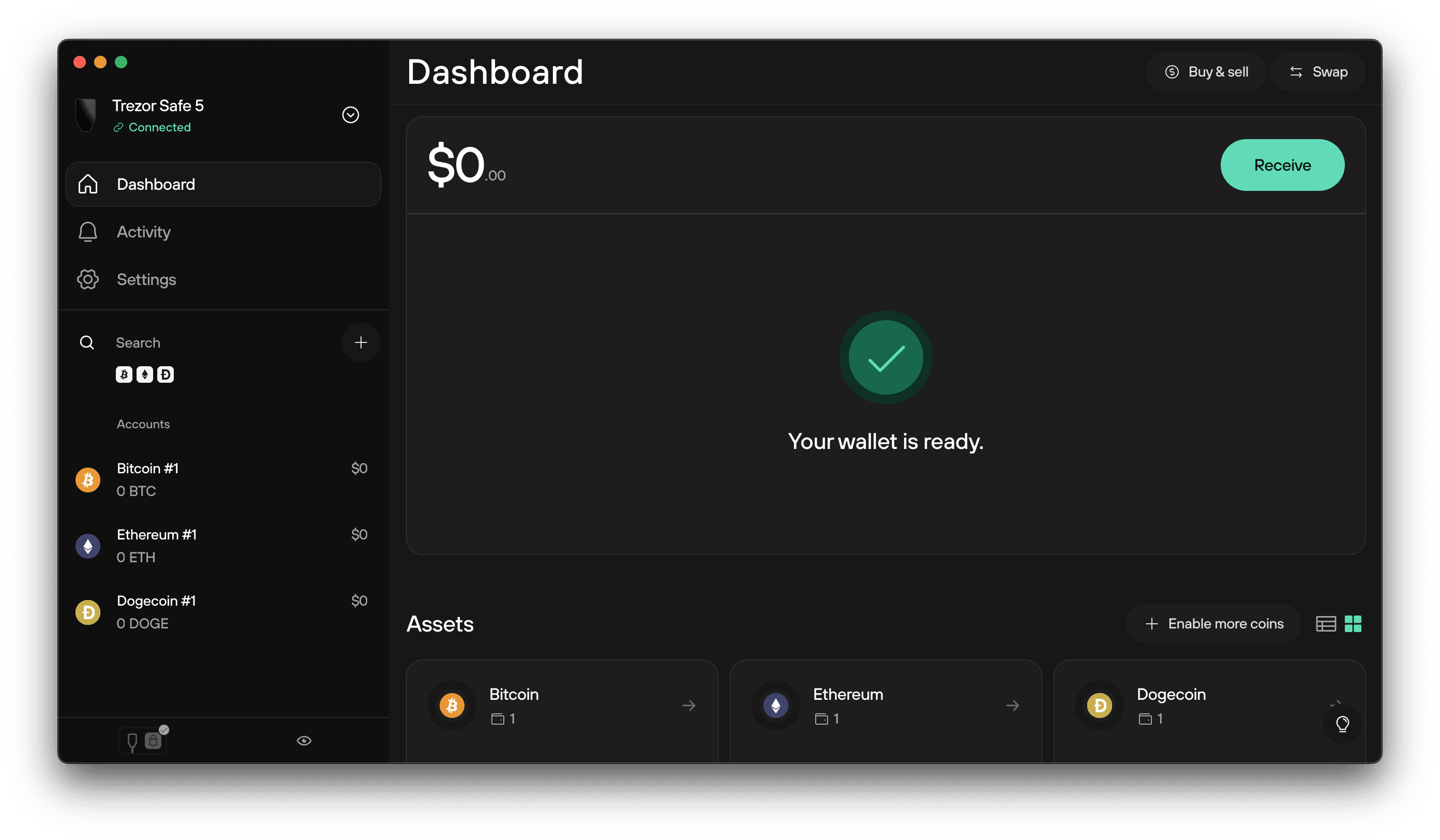
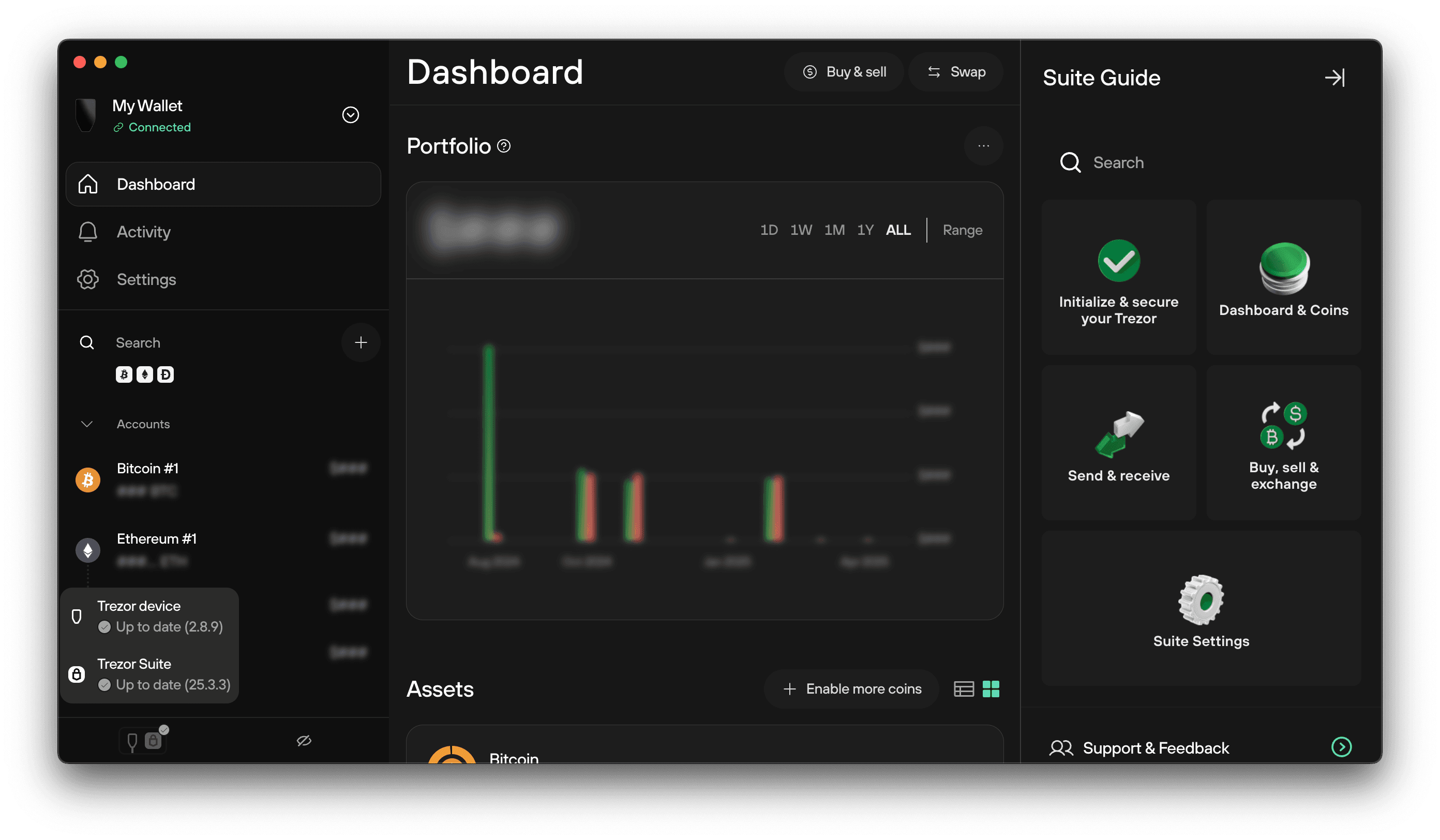
Po nastavení se dostanete na Dashboard, kde můžete sledovat své portfolio a spravovat aktiva.
Pokud dosud nebylo přijato žádné krypto:
- Uvidíte zprávu: „Vaše peněženka je připravená.“
- V levém postranním panelu najdete účty pro jednotlivé mince.
- Použijte + tlačítko v levém panelu nebo možnost Povolit více mincí dole pro přidání dalších kryptoměn do Trezor Suite.
- Klikněte na Přijmout pro přijetí krypto, nebo použijte tlačítko Koupit & prodat pro nákup krypto přímo v aplikaci.
Mince nejsou vzájemně zaměnitelné. Před odesláním nebo přijetím vždy vyberte správnou minci (například bitcoin nemůžete poslat na adresu Bitcoin Cash).
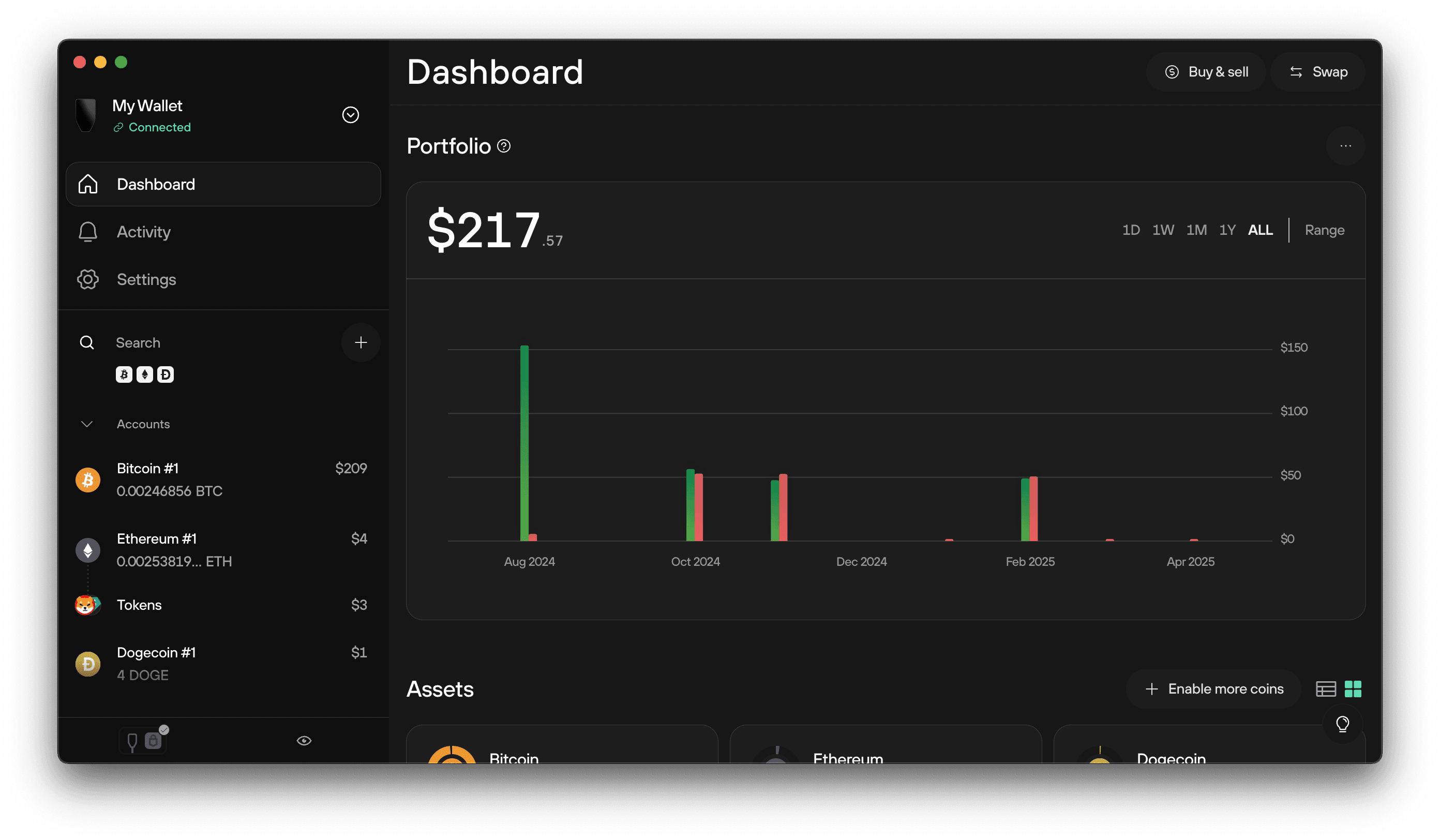
Jakmile vaše peněženka obsahuje krypto:
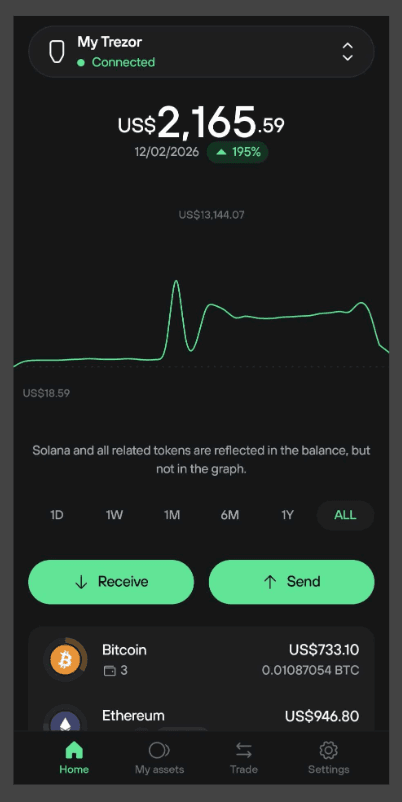
- Sekce Portfolio zobrazuje historický graf hodnot vašeho účtu v čase.
- Pomocí filtru v pravém horním rohu nastavte časový rozsah.
- Přejděte k sekci Aktiva pro rozpis podle jednotlivých kryptoměn.
Spravujte svá zařízení Trezor a peněženky.
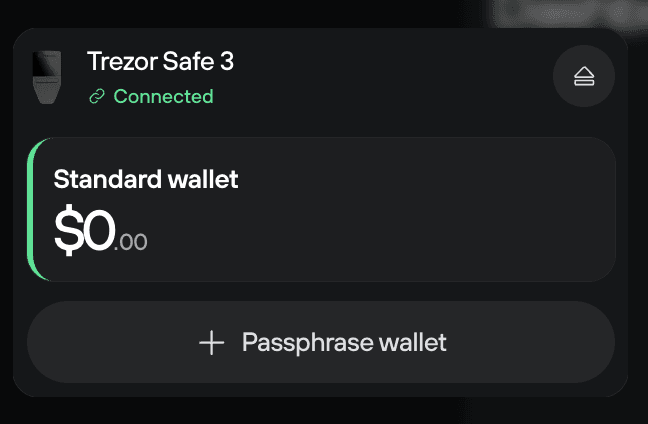
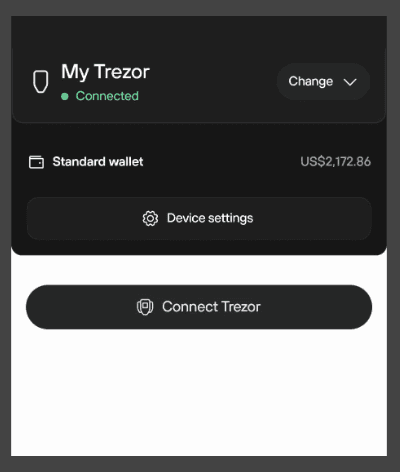
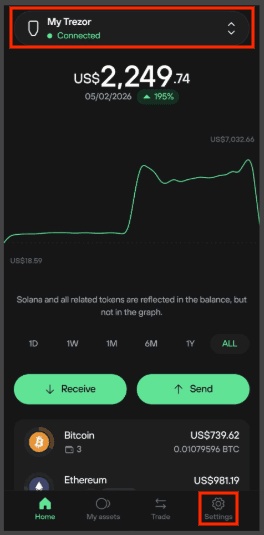
Přepínač peněženek v levém horním rohu Trezor Suite umožňuje spravovat, které zařízení Trezor je právě aktivní.
Přepínač peněženek vám také umožňuje přepínat mezi standardními a Passphrase peněženkami, přidávat nebo odebírat peněženky a vysunout peněženku z Trezor Suite.
- Když je funkce Automatické vysunutí peněženek vypnutá, Trezor Suite ukládá veřejný klíč (XPUB) vaší peněženky, což vám umožňuje sledovat zůstatky a aktivitu i bez připojeného zařízení Trezor.
- Když je funkce Automatické vysunutí peněženek zapnutá, přehled vaší peněženky a zůstatky zmizí z Trezor Suite, dokud zařízení znovu nepřipojíte.
Ve výchozím nastavení zůstávají peněženky po odpojení Trezoru viditelné pouze ke čtení. Chcete-li skrýt zůstatky do opětovného připojení, přejděte do Nastavení → Aplikace → Automatické vysunutí peněženek.
Na sdílených počítačích vysuňte uložené peněženky, abyste ochránili své zůstatky.
Pro odeslání krypto z peněženky pouze ke čtení je nutné znovu připojit vaše zařízení a zadat správný passphrase, pokud jej používáte.
Tato nabídka vám také umožňuje:
- Přepínat mezi standardní a passphrase peněženkou
- Přidat nebo odebrat peněženky
- Vysunout peněženku z Trezor Suite
Odebrat peněženku
Klikněte na ikonu Odebrat (nachází se v přepínači peněženek), abyste odstranili peněženku ze Suite:
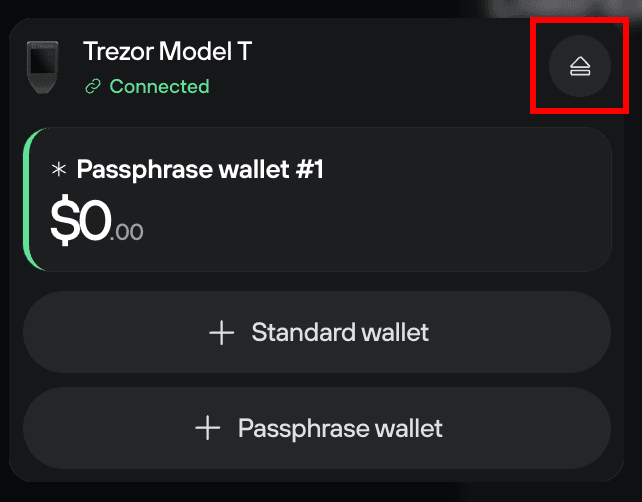
- U Standardních peněženek peněženka zmizí, dokud znovu nepřipojíte svůj Trezor.
- U Passphrase peněženek musíte pro obnovení přístupu zadat přesně stejnou passphrase. Zadáním jiné passphrase otevřete jinou (prázdnou) peněženku.
Passphrase peněženky jsou volitelná funkce, která vám umožní vytvořit novou peněženku pomocí vlastní passphrase. Zjistěte více o passphrase.
Práce s účty a mincemi.
Každá peněženka Trezor může uchovávat více mincí a každá mince může mít až 10 účtů.
Použijte levý postranní panel k:
- Vyberte minci a zobrazte související účty
- Přidat nové účty
- Hledat ve všech účtechÚčty, které jsou vytvořené, ale zůstanou prázdné, se při dalším otevření Suite nezobrazí. Klikněte na Obnovit pro opětovné načtení.
Vždy se ujistěte, že jste vybrali správnou kryptoměnu před odesláním nebo přijetím prostředků. Mince nejsou zaměnitelné—odeslání na nesprávný typ adresy může vést ke ztrátě.
Přijímejte, posílejte a směňujte krypto.
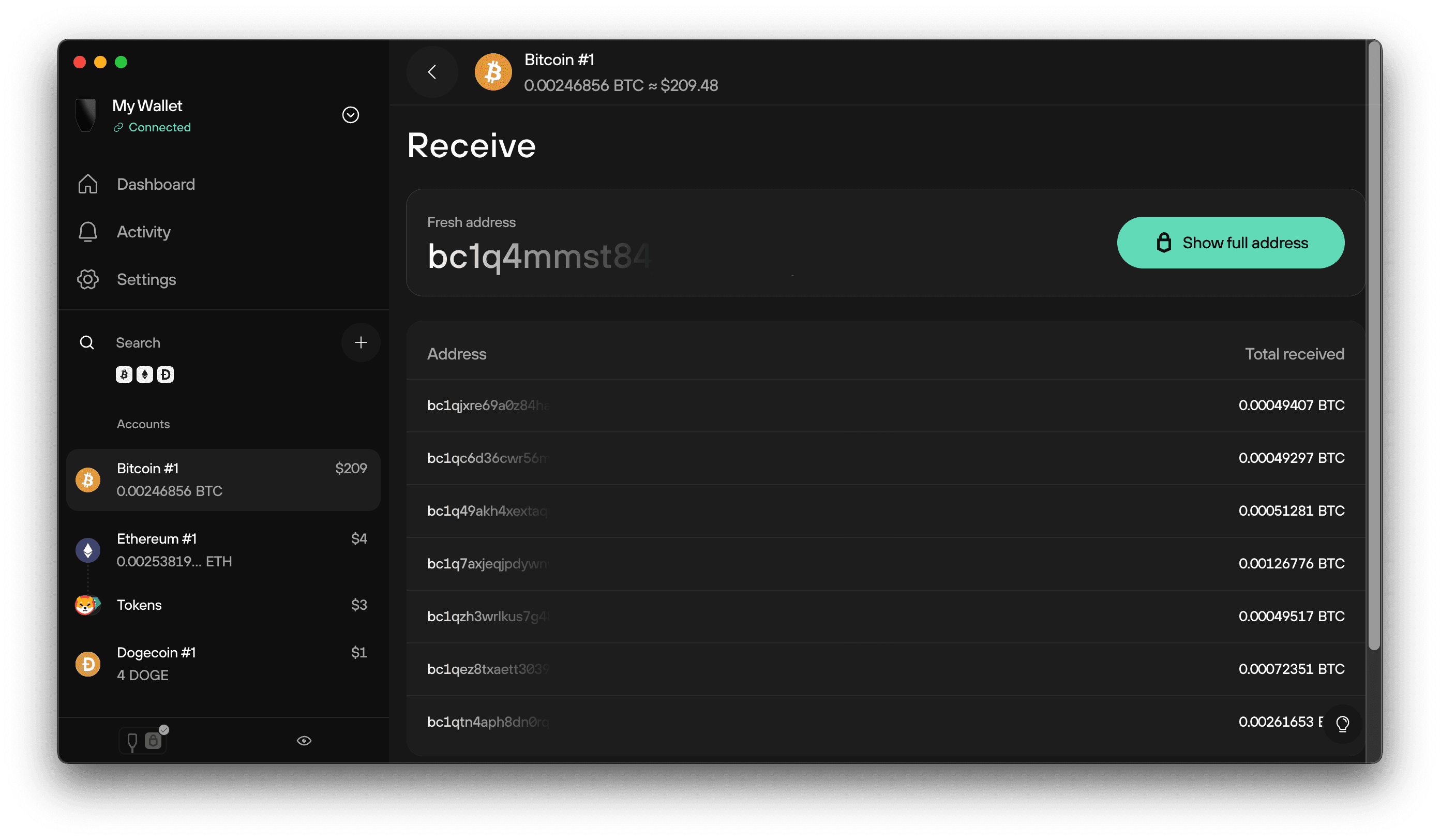
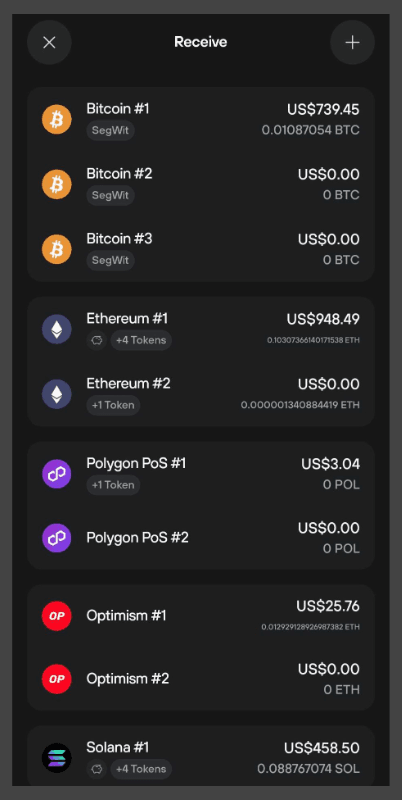
Přijmout
Použijte panel Přijmout pro vygenerování adresy. Před sdílením nebo použitím si vždy ověřte, že se shoduje s tou, která je zobrazena na vašem zařízení Trezor.
Podrobnosti o bezpečném přijímání krypta najdete v článku Přijímání krypta v Trezor Suite.
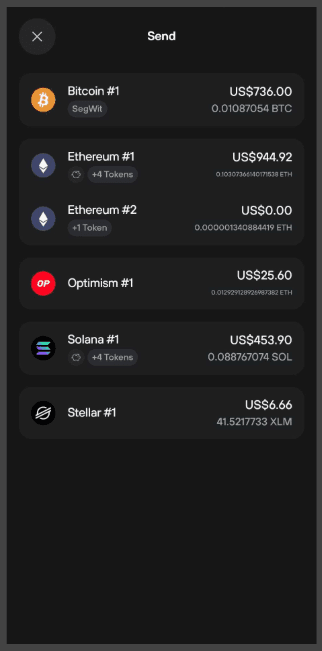
Odeslat
Odešlete prostředky z karty Odeslat ve svém účtu:
- Zadejte cílovou adresu a částku
- V případě potřeby upravte poplatek
- Potvrďte transakci na svém zařízení Trezor: před schválením zkontrolujte, zda částka i poplatek odpovídají a zda zobrazená adresa souhlasí s cílovou adresou.
Zjistěte více o tom, jak bezpečně odesílat krypto, v našem článku Odesílání krypto v Trezor Suite.
Nikdy nekopírujte adresy ze své historie transakcí, může to vést k chybám. Zjistěte více o útocích typu address poisoning.

Koupit a prodat
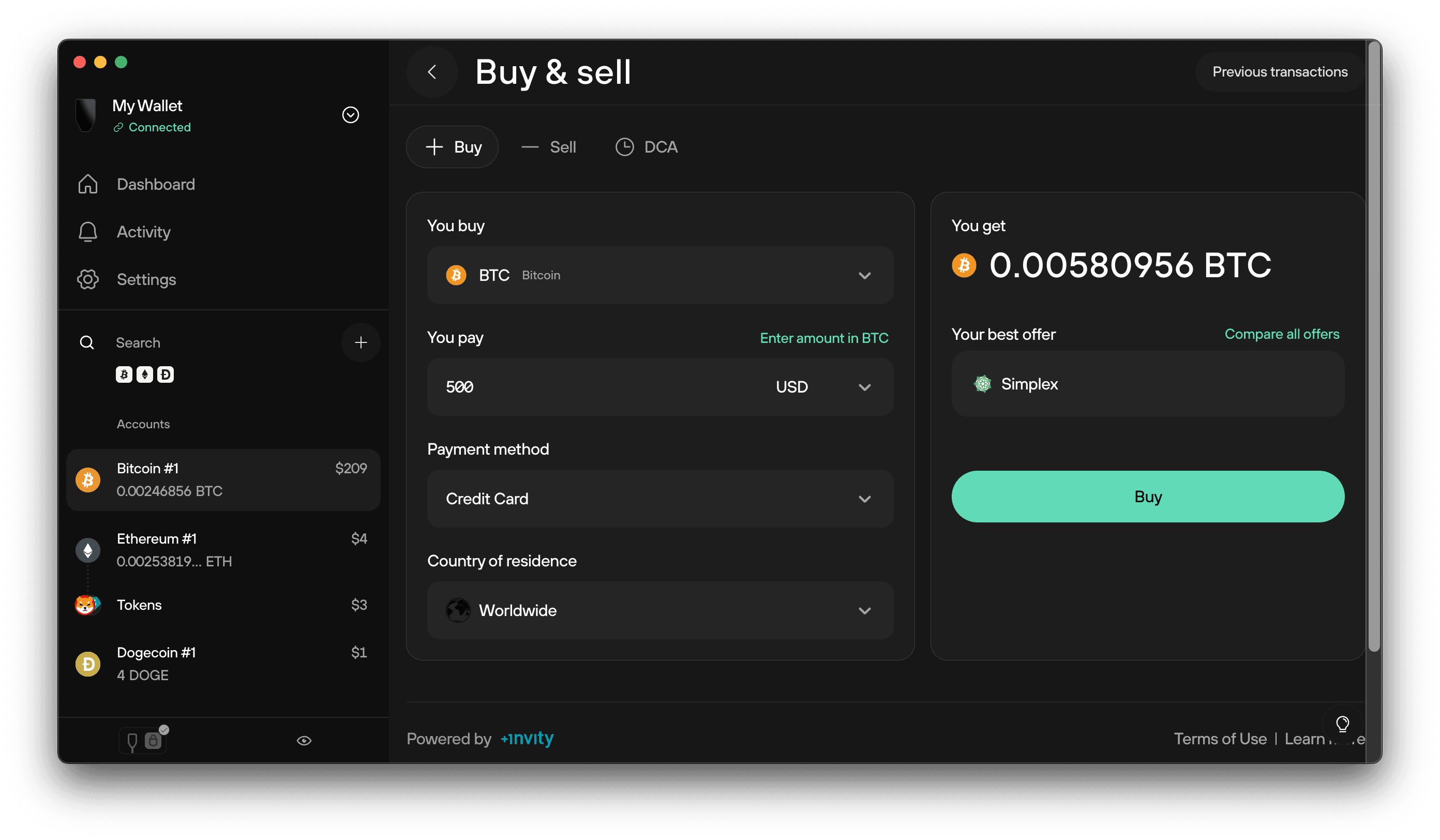
Klikněte na tlačítko Koupit a prodat v pravém horním rohu Suite pro přístup k nástrojům na nákup, prodej a spoření v kryptu u ověřených poskytovatelů.
- Koupit: Okamžitě kupte bitcoin a jiné kryptoměny pomocí preferované platební metody—například platební kartou nebo bankovním převodem—a prostředky obdržíte přímo do své peněženky Trezor. Více informací najdete na stránce Koupit krypto v Trezor Suite.
- Prodat: Směňte podporované kryptoměny na fiat měnu a výplata vám bude odeslána na propojený účet. Více informací najdete na stránce Prodat krypto v Trezor Suite.
Směna},{
Záložka Směna vám umožní směnit krypto přímo v aplikaci. Pro více informací navštivte Směna krypto v Trezor Suite.

Spravujte nastavení aplikace a zařízení.
Přejděte do Nastavení a otevřete tři hlavní konfigurační sekce:
- Aplikace: Jazyk, fiat měna, tmavý režim, označení, diskrétní režim, aktualizace a Tor (pro větší soukromí směruje provoz přes síť Tor)
- Zařízení: PIN, passphrase, záloha, vymazat zařízení a personalizace
- Mince: Povolení nebo zakázání mincí. Zakázání mince ji skryje v rozhraní Suite, ale neodstraní ji z vaší peněženky.
Vymazáním zařízení odstraníte svou peněženku. Vymažte pouze tehdy, pokud máte zálohu peněženky (také známou jako obnovovací fráze).
Užitečné nástroje a funkce.
Trezor Suite obsahuje několik vestavěných nástrojů, které vám pomohou zůstat v soukromí, být informovaní a mít vždy aktuální aplikaci.
- Diskrétní režim: Klikněte na ikonu oka v levém dolním rohu pro skrytí nebo zobrazení zůstatků vašich účtů. To je užitečné při sdílení obrazovky nebo při práci na veřejnosti.
- Informace o verzi firmware a Suite: Ve stejné oblasti vlevo dole můžete zkontrolovat verzi firmware vašeho připojeného Trezoru a zjistit, jakou verzi Trezor Suite používáte. Když bude k dispozici aktualizace, objeví se zde upozornění.
- Průvodce Suite: Kliknutím na ikonu žárovky v pravém dolním rohu otevřete panel nápovědy přímo v aplikaci. Průvodce nabízí tipy, vysvětlení a přímé odkazy na podpůrné články dle toho, kde se v aplikaci nacházíte.
Časté dotazy.
Která zařízení jsou kompatibilní s Trezor Suite mobilní aplikací?
Trezor Suite mobilní aplikace funguje na iOS 15+ a Android 12+, včetně iPhone, iPad a chytrých telefonů nebo tabletů se systémem Android.
Důležité rozdíly v připojení:
- Uživatelé Androidu: Připojte jakýkoliv model Trezor pomocí USB kabelu, nebo použijte Bluetooth s Trezor Safe 7.
- Uživatelé iOS: Připojení je možné pouze přes Bluetooth, což znamená:
- Trezor Safe 7: Plná funkčnost (Bluetooth podporováno)
- Ostatní modely Trezor: Režim pouze ke čtení pomocí importu XPUB (na iOS není podporován USB)
Podrobné systémové požadavky najdete v našem průvodci požadavky na OS.
Je Trezor Suite mobilní zdarma?
Ano. Trezor Suite je zdarma ke stažení i používání. Je také open source, takže si můžete sami ověřit jeho kód. Vaše údaje neprodáváme ani nesledujeme vaši aktivitu.
Je Trezor Suite bezpečný?
Ano. Vaše soukromé klíče nikdy neopustí vaše zařízení Trezor. Aplikace pouze zobrazují informace a připravují transakce, které potvrdíte na své hardwarové peněžence.
Proč nevidím svoji minci nebo token v seznamu?
Trezor Suite podporuje stále rostoucí seznam kryptoměn. Zkontrolujte naši stránku podporovaných mincí, abyste zjistili, zda je vaše aktiva kompatibilní.
Tokeny nejsou uváděny samostatně. Musíte povolit síť, na které tokeny běží (například Ethereum pro ERC-20 tokeny, nebo Solana pro SPL tokeny). Jakmile povolíte síť, vaše tokeny se zobrazí automaticky.
Pokud vaše mince ještě není podporována, sledujte novinky – průběžně přidáváme nová aktiva.
Mohu sledovat své portfolio bez připojení Trezoru?
Ano. Ke sledování zůstatků bez připojení zařízení můžete využít režim pouze ke čtení. To je obzvlášť užitečné pro uživatele iOS s Trezor modely bez Bluetooth.
Pro nastavení synchronizujte svůj účet pomocí rozšířeného veřejného klíče (XPUB). Aplikace bude sledovat zůstatky a historii transakcí, ale pro odeslání prostředků nebo ověření přijímacích adres budete muset připojit svůj Trezor.
Jak se mohu chránit před phishingem a podvody?
Trezor Suite vás nikdy nepožádá o zadání zálohy vaší peněženky.
Záloha peněženky (obnovovací fráze) by se měla zadávat pouze do zařízení Trezor. Nikdy ji nezadávejte do aplikace, na web nebo do jiného softwaru. Kdo o toto žádá, snaží se ukrást vaše krypto.
Buďte opatrní na falešné aplikace, e-maily nebo zprávy vydávající se za Trezor. Vždy si stahujte Trezor Suite z oficiálních zdrojů a před kliknutím si ověřte odkazy.
Jak Trezor Suite chrání mé soukromí?
Trezor Suite šifruje všechna připojení pomocí HTTPS. Vaši aktivitu nesledujeme.
Pro lepší soukromí na počítači můžete v Nastavení zapnout směrování přes Tor, abyste skryli svou IP adresu před našimi servery i poskytovatelem internetu.
Mám udržovat Trezor Suite aktuální?
Ano. Pravidelné aktualizace obsahují bezpečnostní opravy a nové funkce. Udržujte desktopovou i mobilní verzi Trezor Suite aktuální pro nejlepší zabezpečení a výkon.
Mohu bezpečně odpojit svůj Trezor z počítače nebo mobilního zařízení?
Ano. Trezor můžete bezpečně odpojit od počítače kdykoliv. Není potřeba žádný proces „vysunutí“.
Pokud jste dokončili všechny probíhající akce (například odesílání transakce nebo aktualizaci firmware), vaše peněženka je v bezpečí a nehrozí žádné riziko při odpojení zařízení.
Pro příjem krypta nemusíte mít Trezor připojený. Jakmile sdílíte přijímací adresu, příchozí transakce budou zpracovány i tehdy, když je zařízení odpojeno.
Není nutné ručně vysouvat svůj Trezor. Až budete hotovi, zařízení jednoduše odpojte.