Začněte s Trezor Safe 5
Tento průvodce vám ukáže, jak během přibližně 15 minut rozbalit, připojit a nastavit váš nový Trezor Safe 5.
Pokud jste v oblasti self‑custody noví, nebo potřebujete další pomoc, můžete si zarezervovat individuální onboardingovou schůzku s Trezor Expertem. Provede vás nastavením a zodpoví vaše dotazy.
Níže vyberte nastavení pro mobil nebo počítač.
Co budete potřebovat
- Váš Trezor Safe 5
- USB-C kabel: pro připojení vašeho zařízení k počítači nebo telefonu s Androidem
- Přiložené Karty pro zálohu peněženky a pero
- Přibližně 15 minut času
- Pro nastavení na mobilu: telefon s Androidem a podporou USB-C
- Pro nastavení na počítači: počítač s nainstalovanou aplikací Trezor Suite
1. Nainstalujte a spusťte Trezor Suite
Pokud ještě nemáte Trezor Suite nainstalovaný, přejděte na trezor.io/start a klikněte na Stáhnout pro desktop.
Po dokončení instalace otevřete Trezor Suite.
2. Připojte a ověřte svůj Trezor
Po spuštění Trezor Suite se zobrazí zpráva „Připojte a odemkněte svůj Trezor.“
Připojte svůj Trezor Safe 5 pomocí kabelu USB-C.
Po připojení Trezor Suite provede kontrolu zabezpečení zařízení.
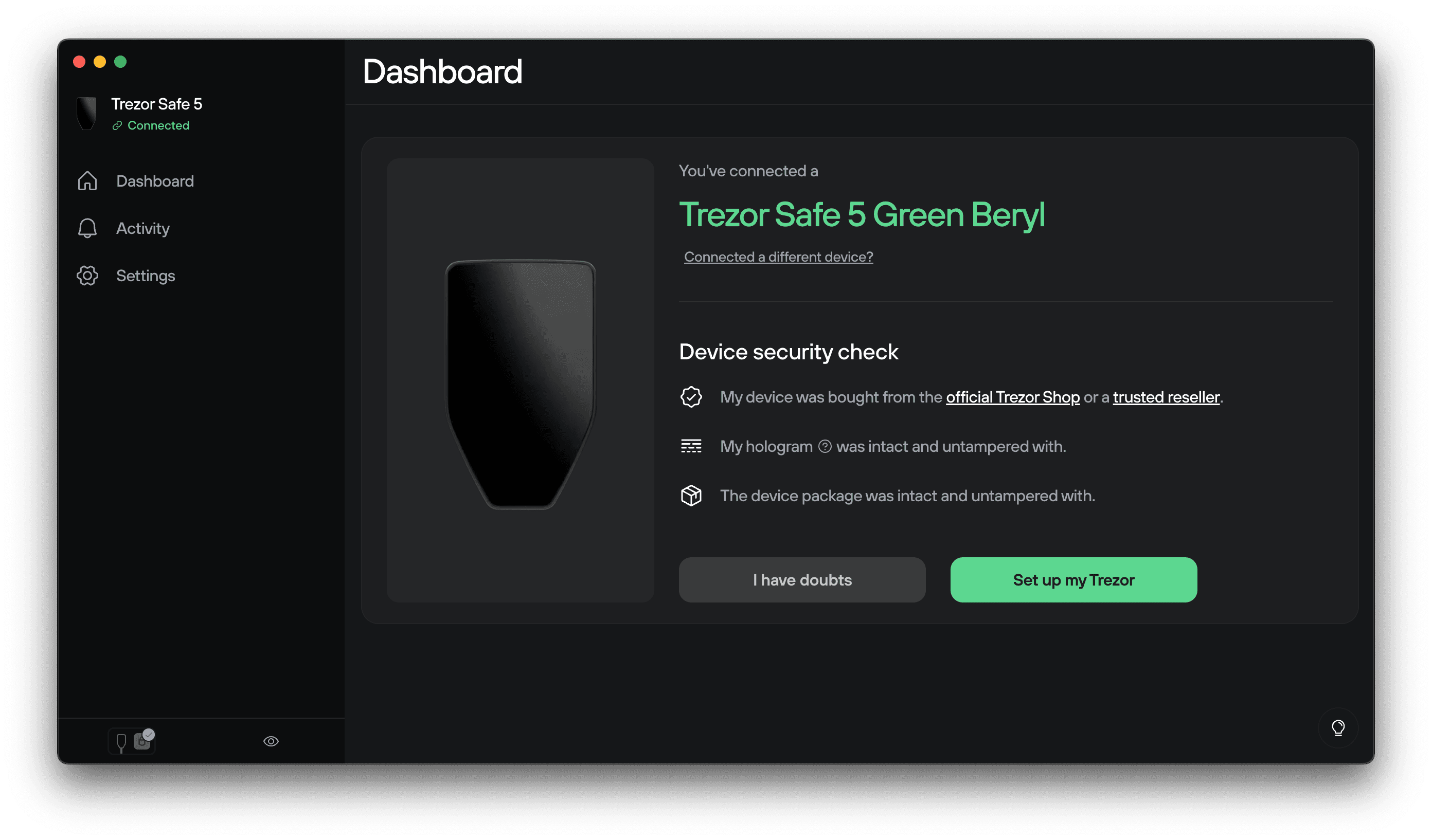
Pokud si nejste jisti, zda je vše v pořádku, klikněte na Ověření vašeho Trezor Safe 5 a zjistěte, jak ověřit své zařízení.
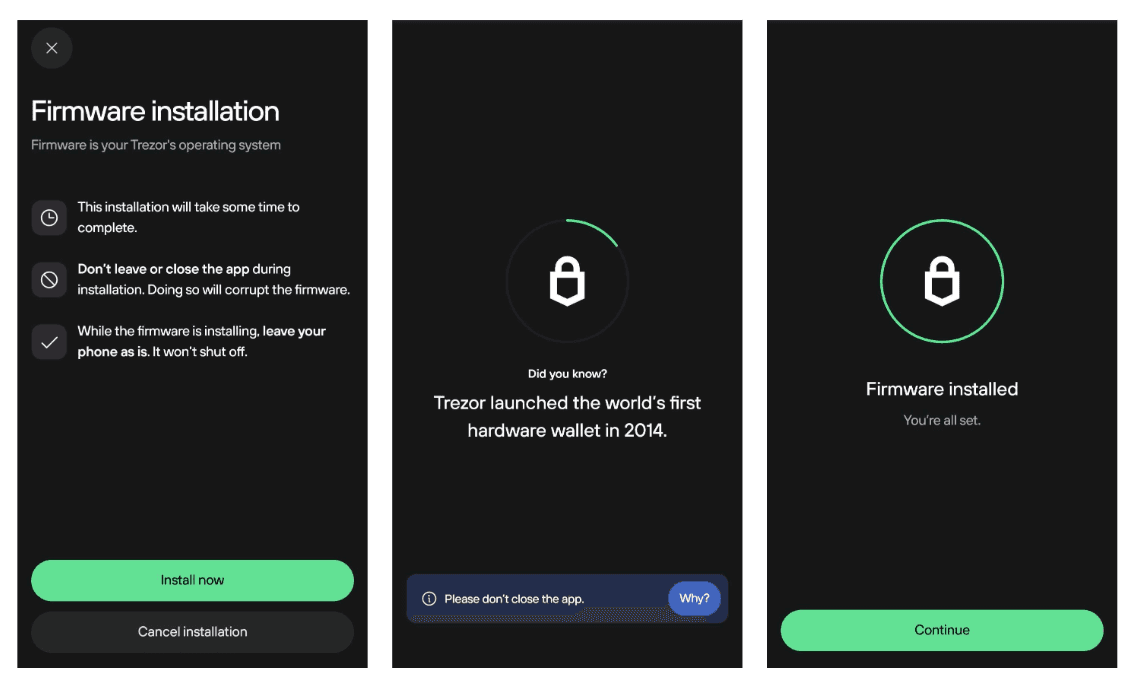
3. Instalace firmwaru
Trezor je z bezpečnostních důvodů dodáván bez firmwaru.
Trezor Suite vás provede instalací nejnovější verze firmwaru.
Můžete si zvolit mezi Standardním nebo Bitcoin-only firmwarem.
Klikněte na Instalovat firmware a počkejte, až se instalace dokončí.
Váš Trezor se automaticky restartuje.
4. Ověřte své zařízení a seznamte se se základy
Po instalaci firmwaru provede Trezor Suite kontrolu pravosti bezpečnostního prvku.
Tato kryptografická kontrola potvrdí, že váš Trezor Safe 5 byl skutečně vyroben společností Trezor a nebyl nijak upraven.
Klikněte na Start a postupujte podle pokynů na zařízení Trezor pro dokončení kontroly.
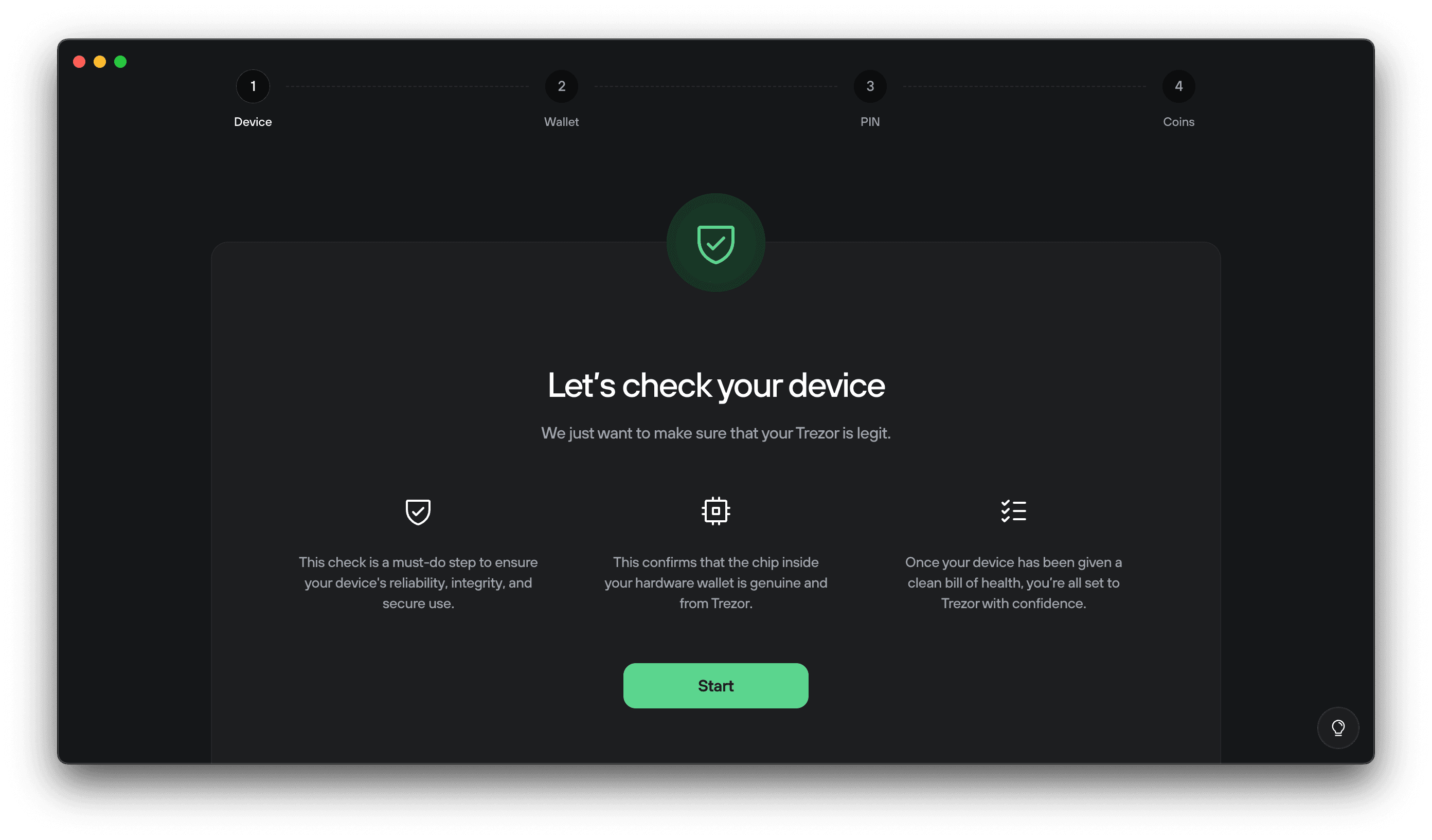
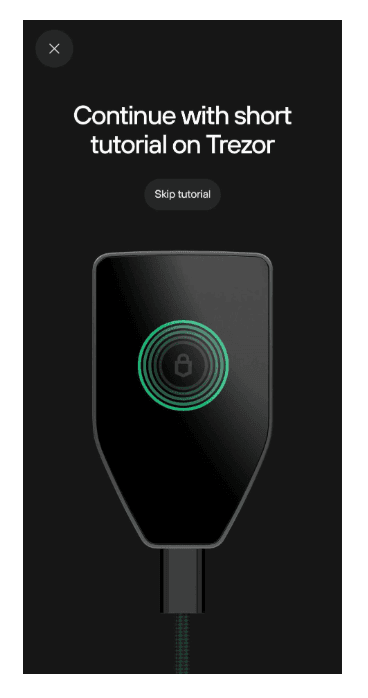
Po ověření pravosti vám zařízení nabídne krátký tutoriál „Poznejte svůj Trezor.“
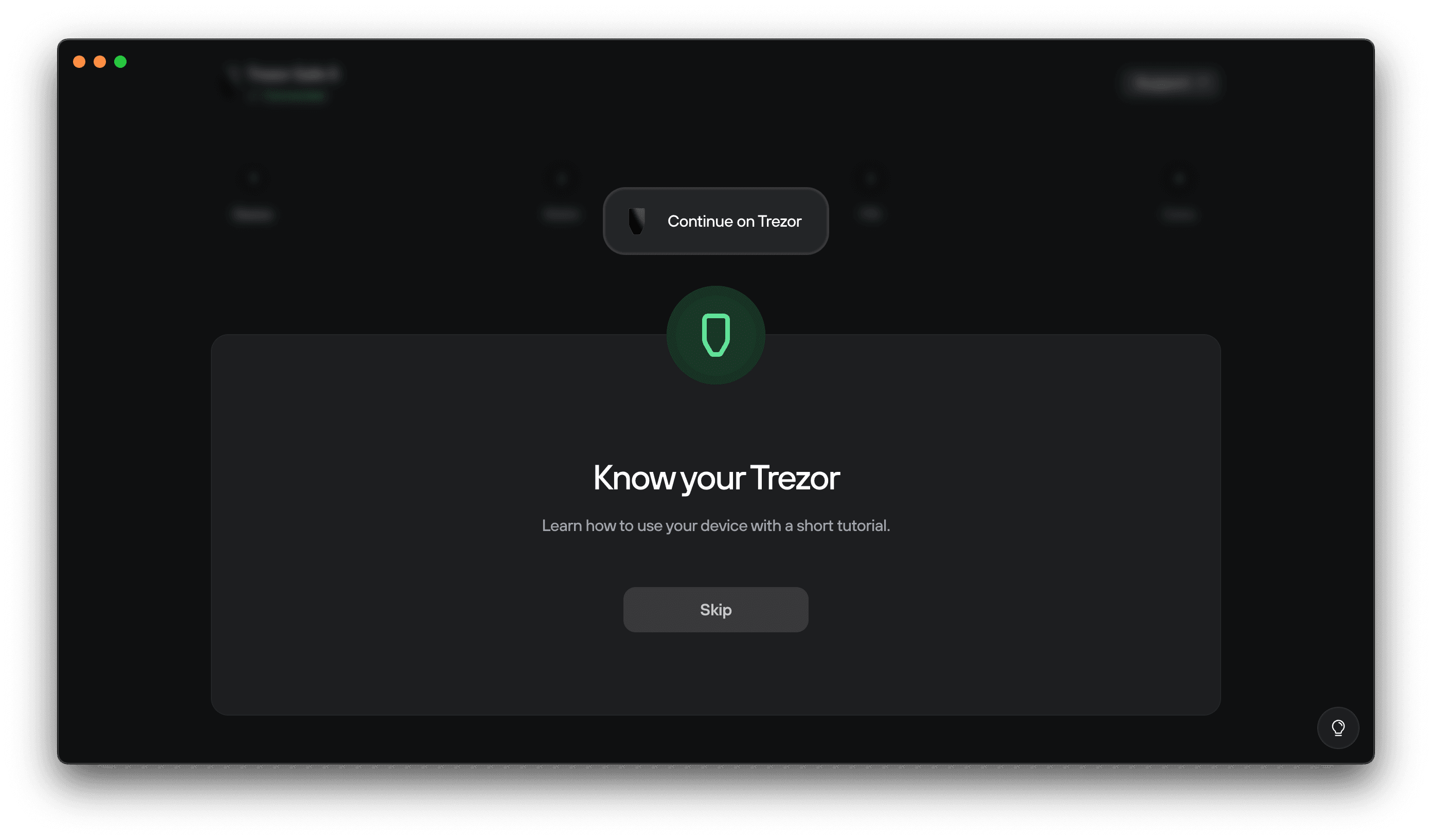
Postupujte podle návodu na svém zařízení Trezor, nebo klikněte na Přeskočit. Po dokončení klikněte na Pokračovat:
5. Vytvořte si peněženku a proveďte zálohu
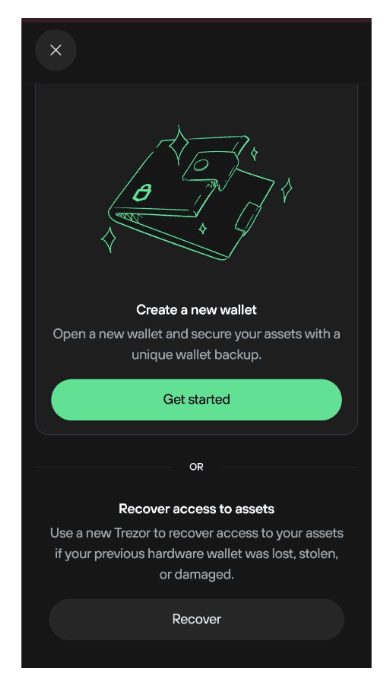
Trezor Suite vás nyní provede vytvořením peněženky a její zálohy.
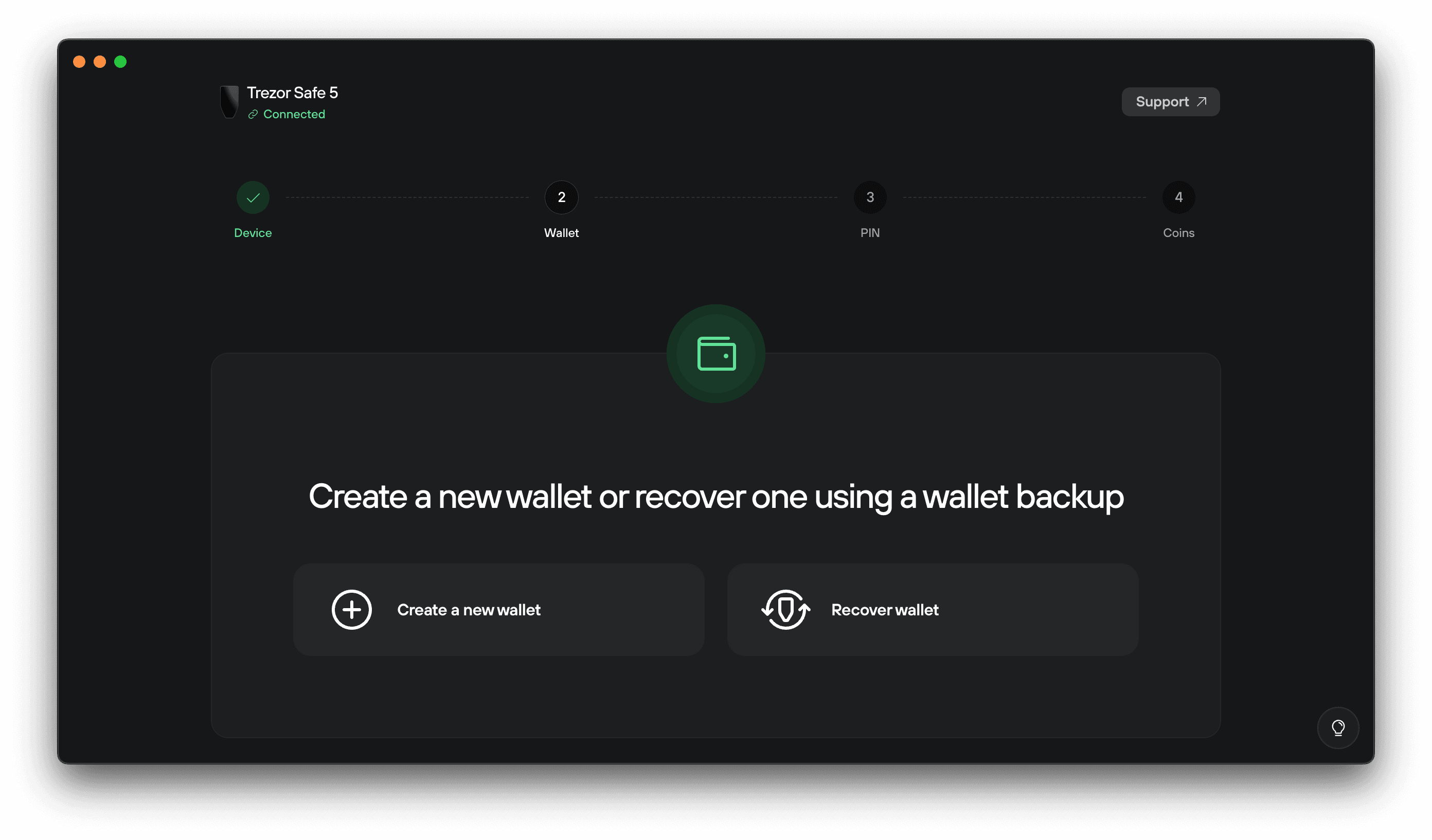
Klikněte na Vytvořit novou peněženku, pokud zařízení nastavujete poprvé, nebo na Obnovit, pokud obnovujete peněženku ze zálohy.
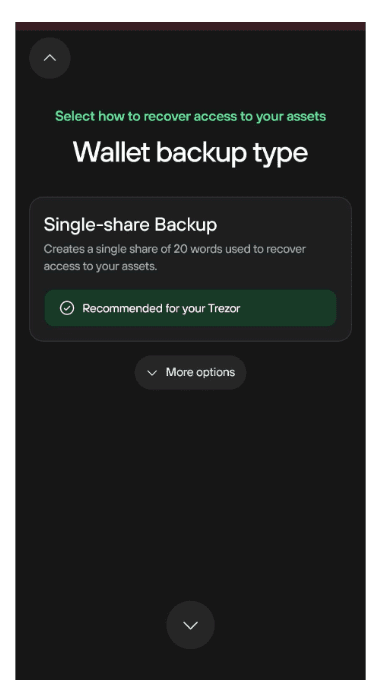
Po výběru Vytvořit novou peněženku se zobrazí obrazovka, kde si můžete zvolit typ zálohy peněženky.
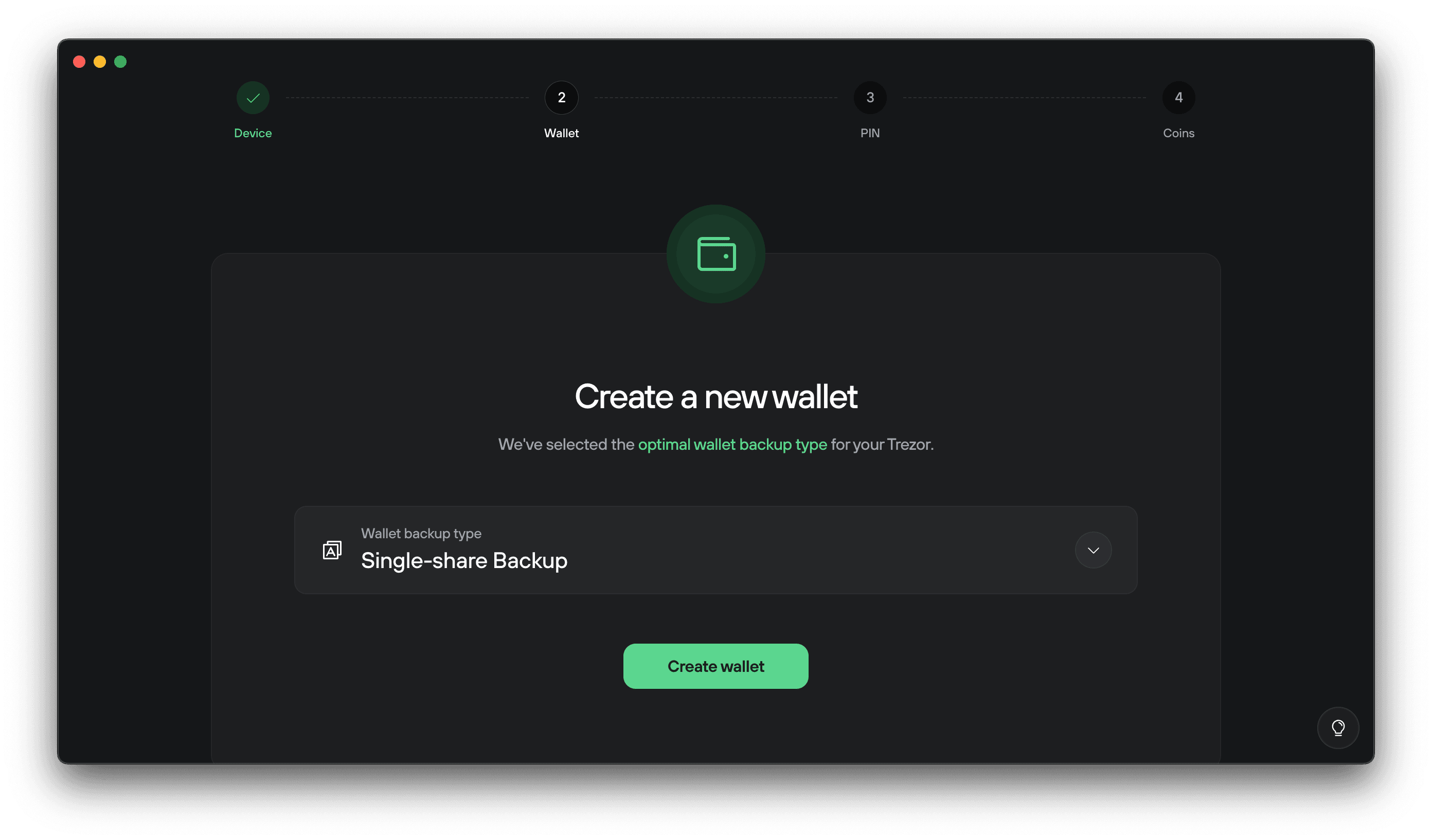
Trezor Suite standardně doporučuje ** Single-share zálohu**, která používá 20 slov.
Podrobné vysvětlení standardů záloh a počtu slov najdete v článku Jak fungují zálohy peněženky Trezor
Klikněte na Vytvořit peněženku. Trezor vás požádá o souhlas s Podmínkami použití. Stiskněte a podržte pro vytvoření peněženky.
Jakmile je vaše peněženka vytvořena, klepněte na Pokračovat.
Poté v Trezor Suite klikněte na Pokračovat k záloze peněženky.
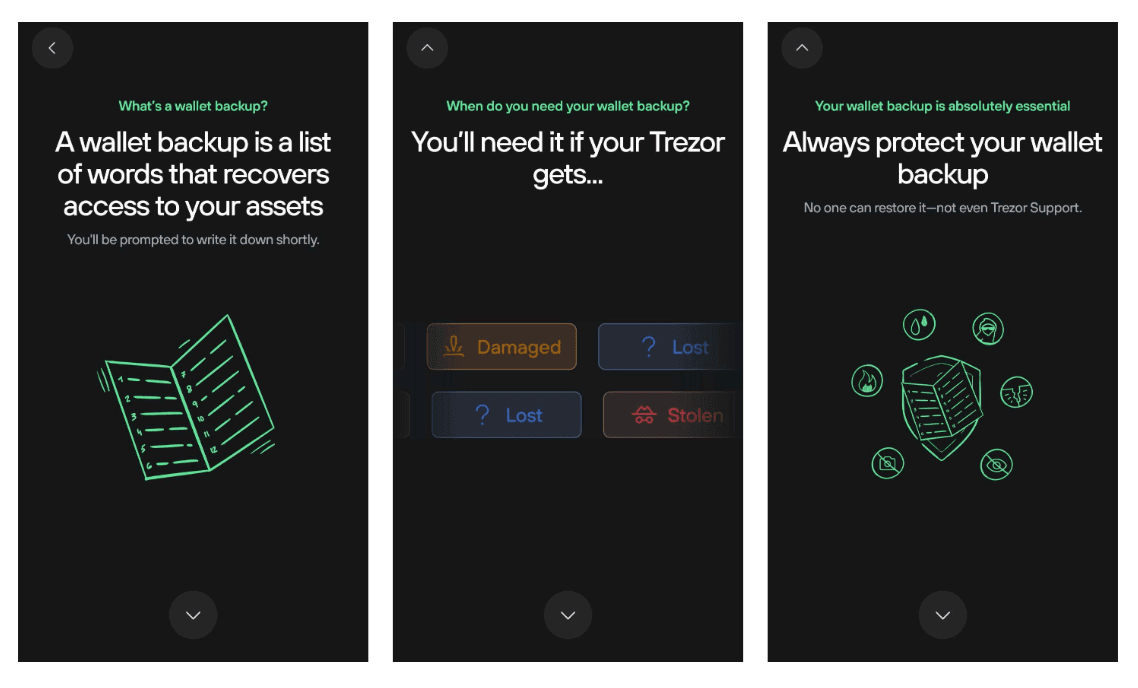
Trezor Suite vám nejprve zobrazí pokyny k záloze. Pečlivě si je přečtěte a potvrďte, že jim rozumíte, zaškrtnutím políček.
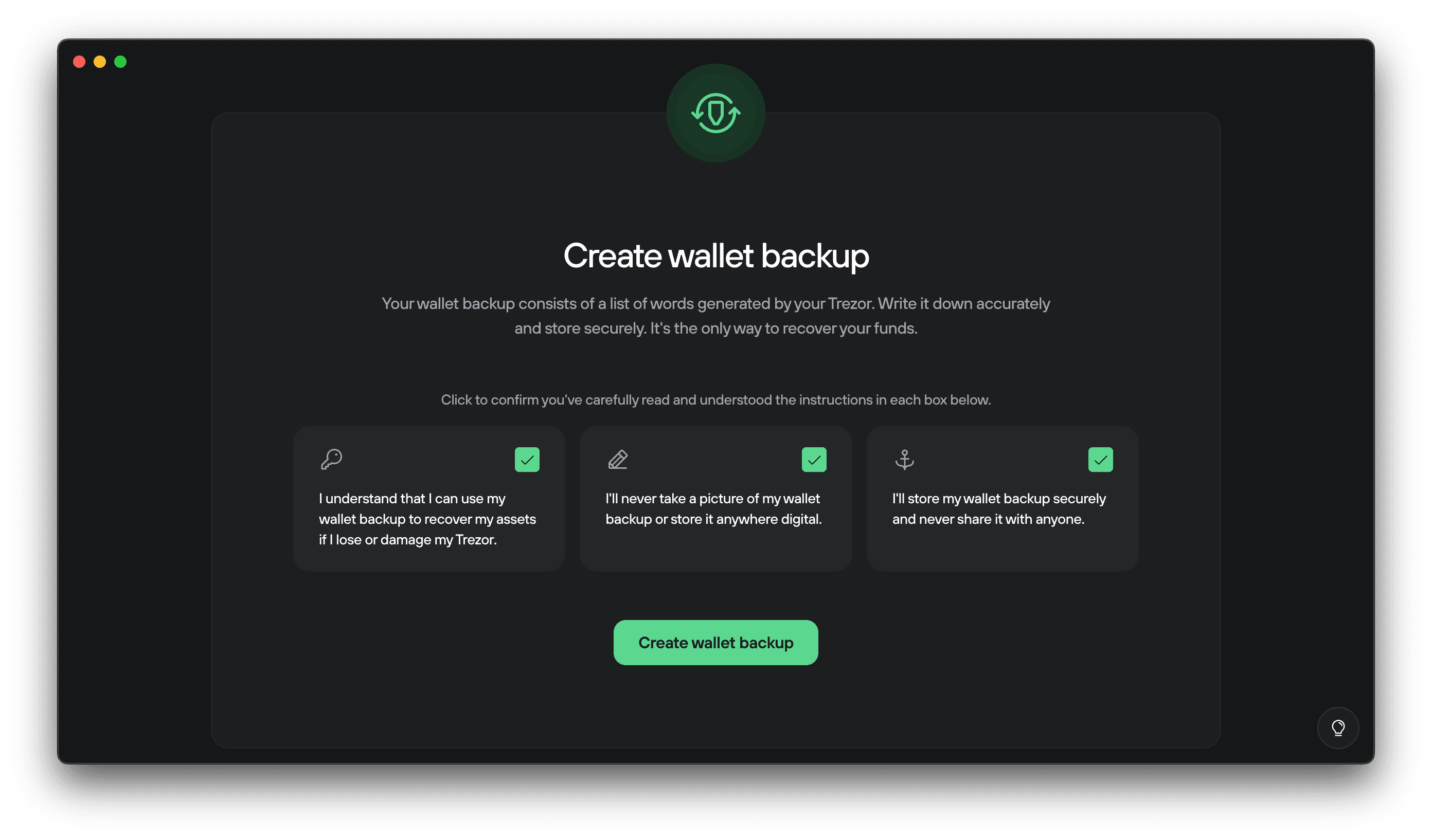
Po přečtení těchto zpráv klikněte na Vytvořit zálohu peněženky.
Vaše zařízení Trezor vás vyzve, abyste si slova zapsali a uchovali je v soukromí.
Zapište si svých 20 slov:
Váš Trezor Safe 5 zobrazí 20 slov, jedno po druhém. Tato slova tvoří zálohu peněženky a jsou klíčem k obnovení přístupu k vaší peněžence.
Vaše záloha je jediný způsob, jak obnovit vaši peněženku. Všech 20 slov zapište ve správném pořadí na jednu z přiložených zálohovacích karet. Pokud budou slova ztracena nebo nesprávně zapsána, vaši peněženku nebude možné obnovit.
Pohybujte se pomocí šipek nahoru a dolů na zařízení. Můžete se vracet zpět a zkontrolovat pořadí a správnost zápisu slov. Po dokončení klepněte na Pokračovat.
Trezor vás poté vyzve, abyste vybrali konkrétní slova ze zálohy a ověřili, že jste si je zapsali správně.
Nikdy nezadávejte zálohu nikam jinam než přímo do zařízení Trezor. Falešné aplikace a weby se vás mohou pokusit přimět, abyste své slova zadali tam. Pokud to uděláte, můžete přijít o své prostředky. Uchovávejte svou zálohu zapsanou na papíře nebo kovu a bezpečně uloženou offline.
6. Nastavte PIN kód
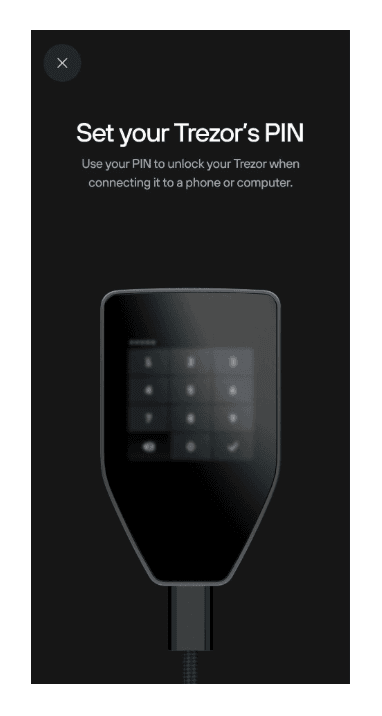
Po vytvoření zálohy peněženky vás Trezor Suite vyzve k nastavení PIN kódu.
Váš PIN chrání vaše zařízení před neoprávněným přístupem.
Klikněte na Nastavit PIN a postupujte podle pokynů na obrazovce.
Trezor Safe 5 vás vyzve k zadání PINu přímo na dotykové obrazovce zařízení.
- Použijte PIN alespoň ze 4 číslic. Můžete použít až 50 číslic.
- Vyhněte se jednoduchým posloupnostem (například „12345“) a osobně významným číslům (narozeniny apod.).
- PIN můžete později změnit v Nastavení → Zařízení.
- Zařízení umožňuje 16 chybných pokusů o zadání PINu.
- Po 16 nesprávných pokusech o zadání PINu bude peněženka ze zařízení Trezor vymazána. Peněženku můžete obnovit pouze pomocí zálohy peněženky.
Více informací o vytváření a správě PINu naleznete v Ochrana PIN kódem na zařízeních Trezor.
Pokud si chcete zapsat svůj PIN, můžete využít místo na kartě pro zálohu peněženky. Zálohu peněženky vždy uchovávejte v soukromí a offline.
Zajímá vás, jak technicky funguje ochrana pomocí PIN kódu? Podívejte se na Bezpečnostní prvky v zařízeních Trezor Safe.
7. Aktivujte portfolio
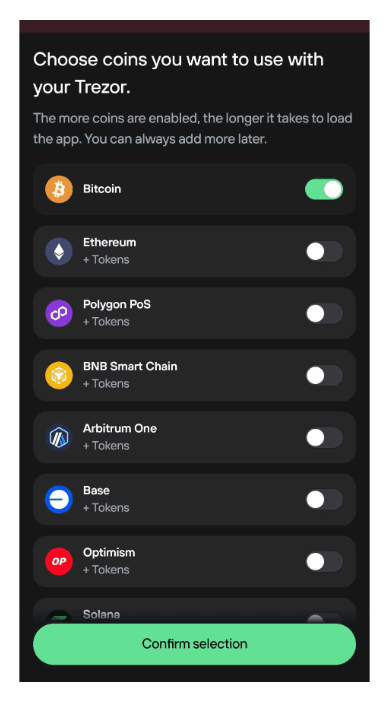
Posledním krokem je vybrat kryptoměny, které chcete spravovat v Trezor Suite.

Ve výchozím nastavení je povolen pouze Bitcoin. Kliknutím vyberte další kryptoměny, která chcete používat. Úplný seznam podporovaných kryptoměn najdete na trezor.io/coins
Tuto volbu můžete kdykoliv později změnit v Nastavení → Krypto.
Nemusíte povolovat všechno krypto hned teď. Portfolio můžete kdykoli později upravit, aniž by to ovlivnilo vaši peněženku nebo zálohu.
8. Nastavení dokončeno
Úspěšně jste nastavili svůj Trezor Safe 5.
Nyní můžete bezpečně odesílat, přijímat a spravovat své krypto.
Další kroky po nastavení zařízení
- Ověřte svou zálohu peněženky pomocí funkce kontroly obnovy v Trezor Suite. Tímto způsobem zadáte slova zálohy na zařízení a ověříte, že jsou správná. Díky tomu budete mít jistotu, že jste zálohu zapsali správně. Podrobný postup najdete v článku Kontrola zálohy na Trezor Safe 5.
- Přijměte kryptoměny do své peněženky
- Koupit kryptoměny přímo v Trezor Suite