Odesílání krypto v Trezor Suite.
Trezor Suite aktuálně podporuje: bitcoin, Ethereum, Cardano (Model T, Trezor Safe 3, Trezor Safe 5), Litecoin, ZCash, Ethereum Classic, Dogecoin, Ripple (Model T, Trezor Safe 3, Trezor Safe 5), Bitcoin Cash, Solana (Model T, Trezor Safe 3, Trezor Safe 5), Polygon PoS, BNB Smart síť, Arbitrum One, Base a Optimism.
ERC20 tokeny můžete posílat z účtu Ethereum. Mnoho dalších kryptoměn lze spravovat pomocí peněženek třetích stran. Pro úplný seznam podporovaných kryptoměn navštivte .
Pamatujte, že prostředky posílejte a přijímejte pouze mezi účty stejné kryptoměny. Míchání účtů různých kryptoměn velmi pravděpodobně povede ke ztrátě prostředků.
Platby v Trezor Suite na počítači.
- Připojte své zařízení Trezor a přejděte na stránku Účty v Trezor Suite.
- Vyberte účet pro kryptoměnu, kterou chcete odeslat, v postranním menu Moje účty.
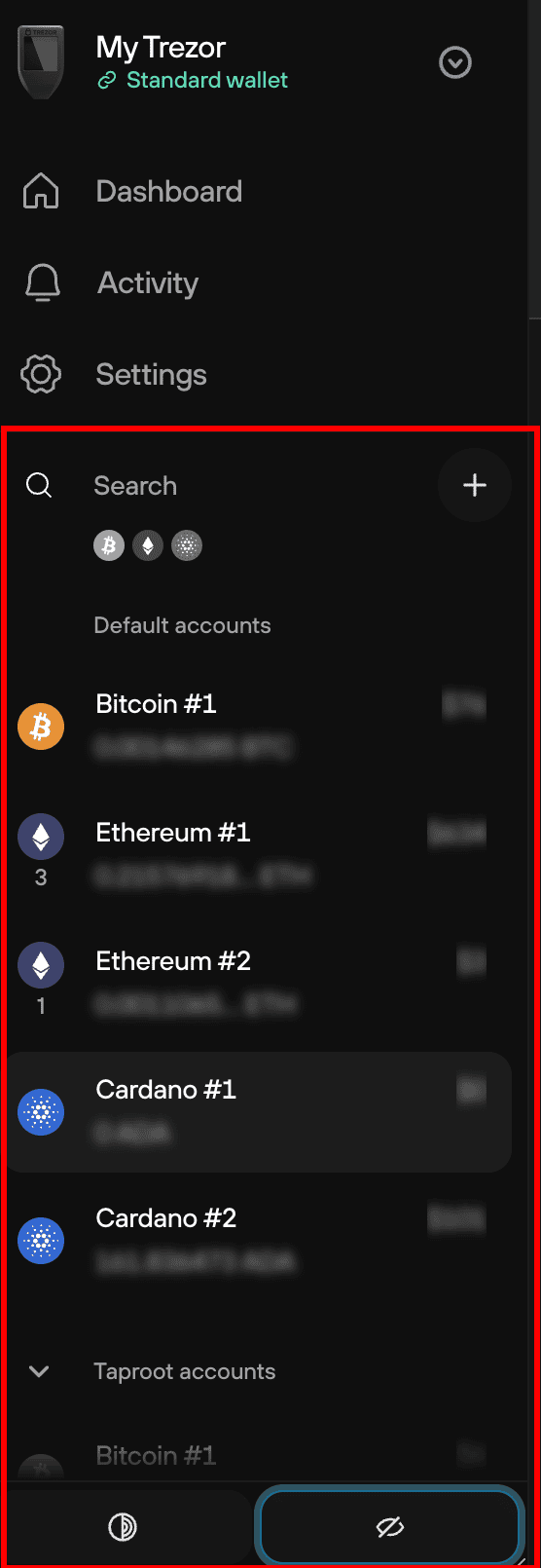
- Klikněte na Odeslat v panelu menu účtu.

- Tímto se zobrazí nabídka transakce Odeslat.
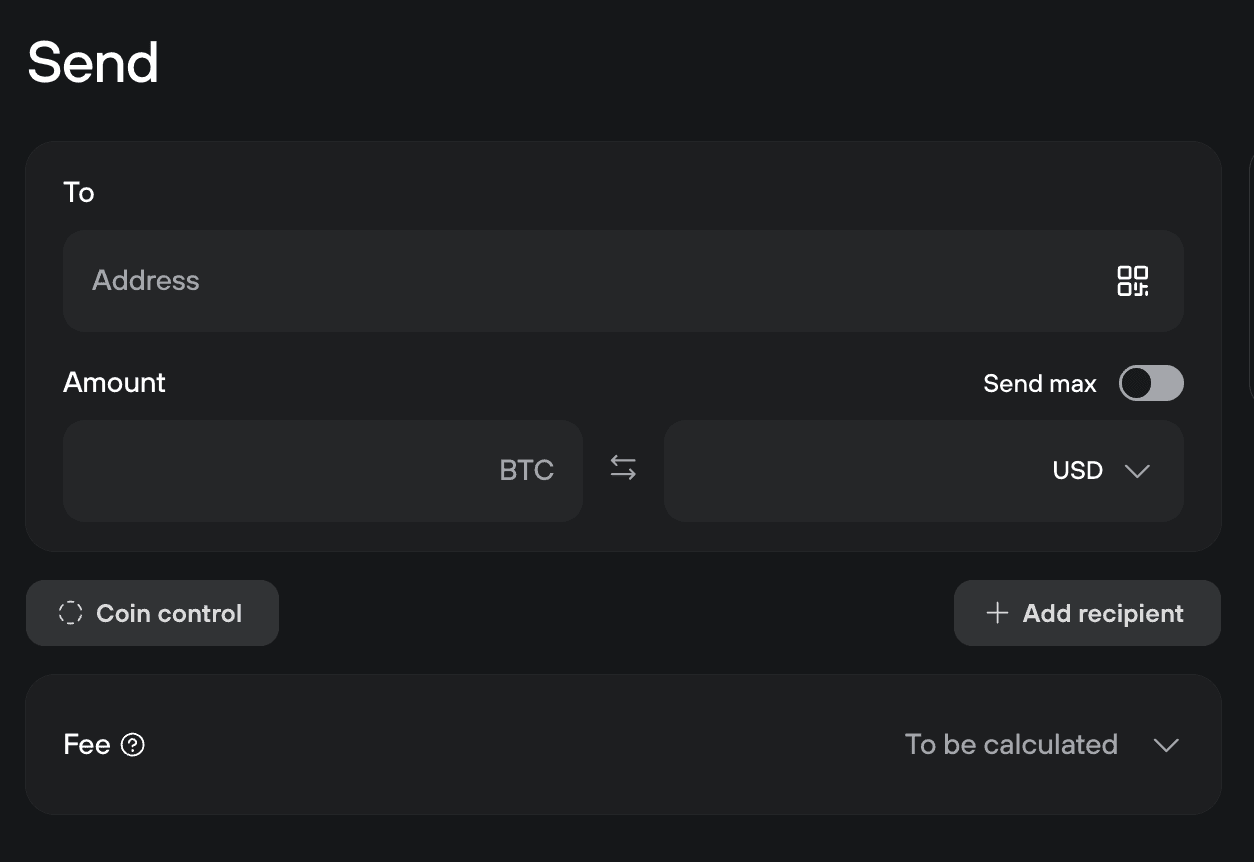
Zadejte cílovou adresu a částku.
Cílovou adresu pro vaši transakci můžete zadat ručně nebo zkopírovat a vložit. Adresu můžete také naskenovat ve formě QR kódu (je-li k dispozici) stisknutím tlačítka „Skenovat", které se zobrazí po najetí myší na pole pro zadání adresy.
Pro skenování QR kódu musíte povolit Trezor Suite přístup k vaší kameře. Poté můžete podržet QR kód před kamerou a naskenovat jej.
Zadejte částku, kterou chcete odeslat (v zvolené kryptoměně nebo v ekvivalentní hodnotě fiat měny dle vašeho výběru). Pamatujte, že směnné kurzy fiat měn jsou pouze orientační a vycházejí z aktuálního kurzu poskytovaného službou CoinGecko. Můžete také kliknout na tlačítko 'Odeslat vše' a odeslat všechny prostředky z daného účtu. Případně můžete kliknout na tlačítko 'Ruční výběr kryptoměn' a ručně vybrat konkrétní mince (nebo přesněji UTXO) pro odchozí transakci; více se o této funkci dozvíte v našem článku o ručním výběru kryptoměn a na následujícím videu:
Stisknutím tlačítka '+ Přidat příjemce' můžete poslat prostředky na více adres v jedné transakci. Adresy můžete také přidat kliknutím na tlačítko 'Importovat' v rozbalovací nabídce. Odeslání prostředků na více adres najednou je pohodlné a šetří vám peníze na transakčních poplatcích.
Nastavit transakční poplatek
Suite nabízí tři sazby poplatků (Nízký, Normální a Vysoký) na záložce Standard; vlastní poplatek můžete nastavit výběrem Pokročilé a zadáním požadované částky. Vezměte prosím na vědomí, že poplatky slouží k financování provozu sítě a nejsou vybírány společností SatoshiLabs. Zjistěte více v našem článku Štítky v Trezor Suite.
Označení
V Trezor Suite můžete povolit označení v nabídce nastavení Aplikace. Aktuálně můžete štítky ukládat pomocí Google Drive, svého účtu na Dropboxu nebo lokálně do počítače.
Potvrďte transakci na svém zařízení Trezor
Po zadání všech detailů transakce a stisknutí Zkontrolovat a odeslat budete vyzváni k potvrzení, že cílová adresa je správná.
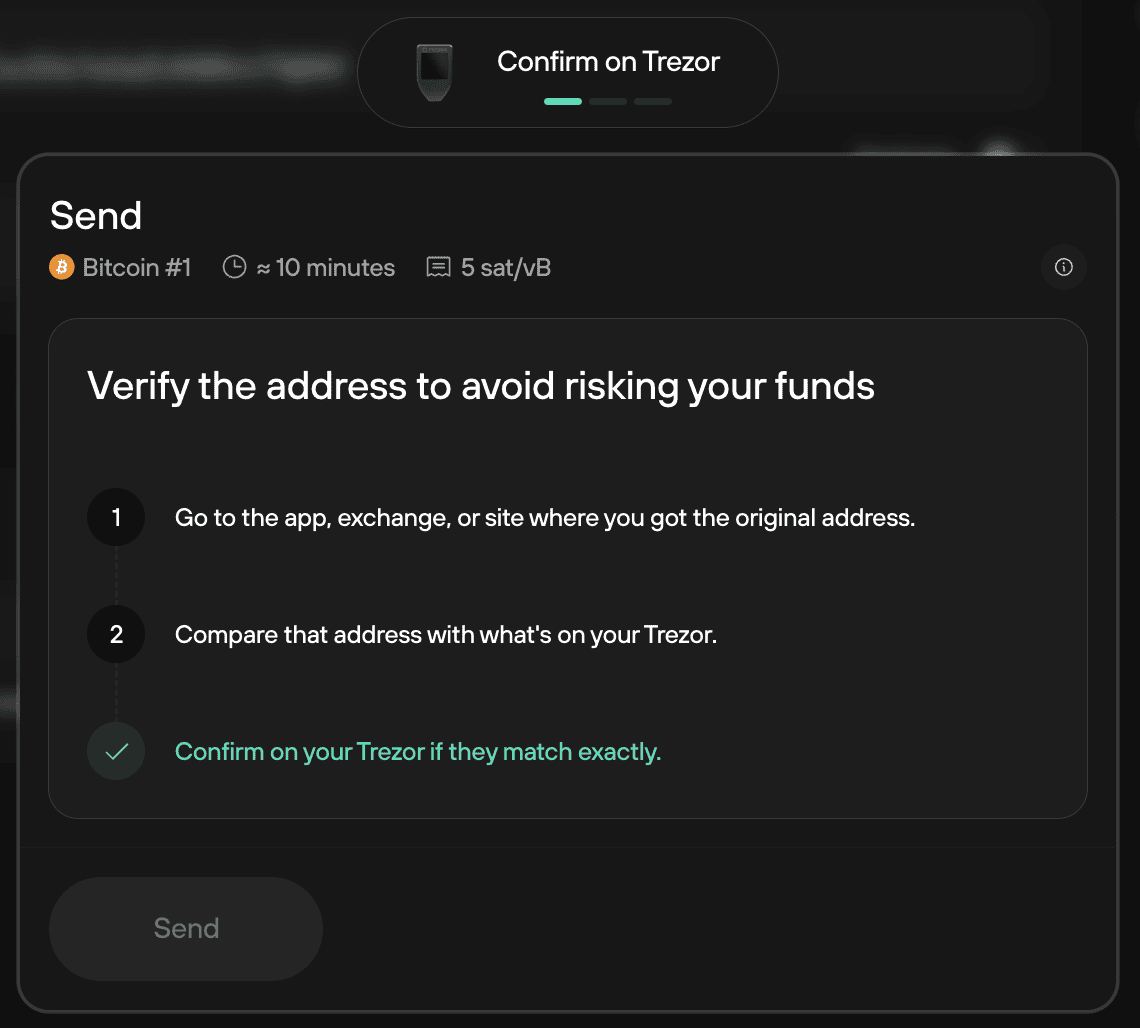
Vždy se ujistěte, že adresa zobrazená na displeji zařízení Trezor odpovídá zamýšlené cílové adrese. Zkontrolujte, zda adresa na Trusted Display vašeho zařízení Trezor přesně odpovídá adrese, kterou vám sdělil příjemce nebo burza. Adresu vždy zkopírujte a ověřte přímo ze zdroje; nikdy nekopírujte adresy z historie transakcí, protože to může vést k chybám.
Jakmile to uděláte, můžete pokračovat potvrzením dalších podrobností transakce, konkrétně Odeslaná částka a Celkem včetně poplatku.
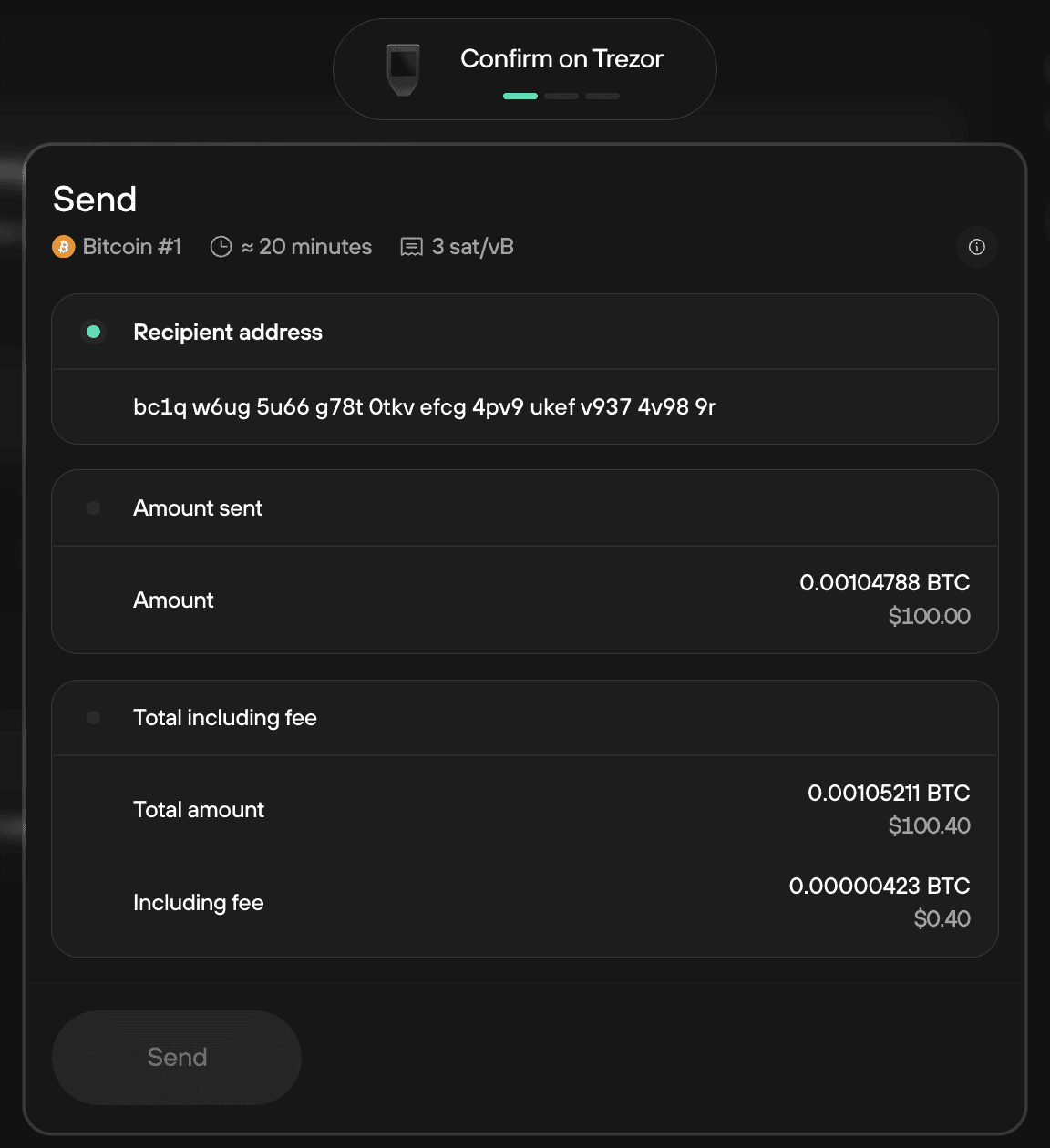
Potvrďte celkovou částku transakce včetně poplatku tlačítkem Podržet pro potvrzení na vašem zařízení Trezor.
Poté můžete v Trezor Suite stisknout Odeslat a dokončit transakci.
Pokud částka a adresa zobrazené na obrazovce vašeho Trezoru nejsou stejné jako na obrazovce vašeho počítače, váš počítač může být napaden malwarem a transakci byste měli okamžitě zrušit.
Pokud se vám to stane, kontaktujte nás ihned prostřednictvím našeho Chatbota Hal.
Potvrzení transakce
V Trezor Suite můžete zkontrolovat historii svých transakcí na kartě Přehled.
- Pomocí lupy můžete vyhledávat konkrétní ID transakce, štítek nebo částku.
- Historii svých transakcí můžete také exportovat ve formátu CSV, PDF nebo JSON pomocí rozbalovací nabídky.
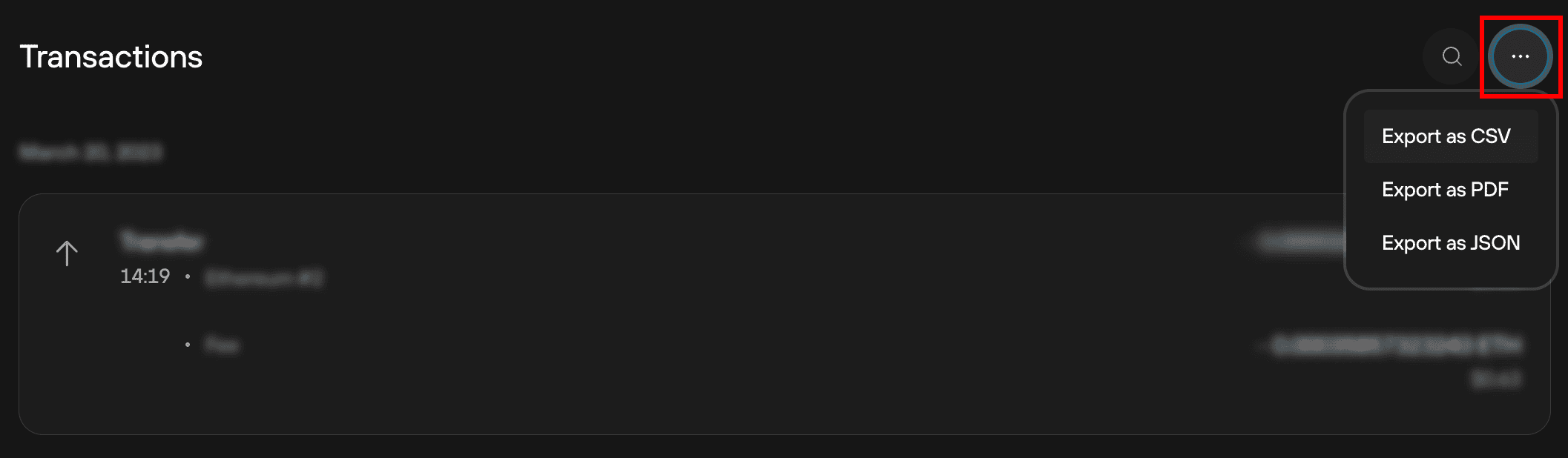
Nejprve se transakce zobrazí jako nepotvrzená. Jakmile transakce získá první potvrzení v síti, zobrazí se čas potvrzení vedle transakce. Stav své transakce si můžete kdykoli ověřit v blockchain exploreru kliknutím na čas potvrzení.
Důrazně doporučujeme počkat, dokud transakce nezíská vícenásobná potvrzení (za bezpečné pro bitcoinovou transakci se považují tři až šest potvrzení), než ji budete považovat za dokončenou. Čas potvrzení se liší podle výše transakčního poplatku a stavu sítě.
Odesílání tokenů v Trezor Suite
Od verze Trezor Suite 24.12.1 jsme odesílání tokenů usnadnili pomocí nového prvku pro výběr tokenu.
Nahoře v odesílacím formuláři najdete rozbalovací nabídku, kde můžete vybrat minci nebo dostupné tokeny v síti dané mince ze svého účtu.
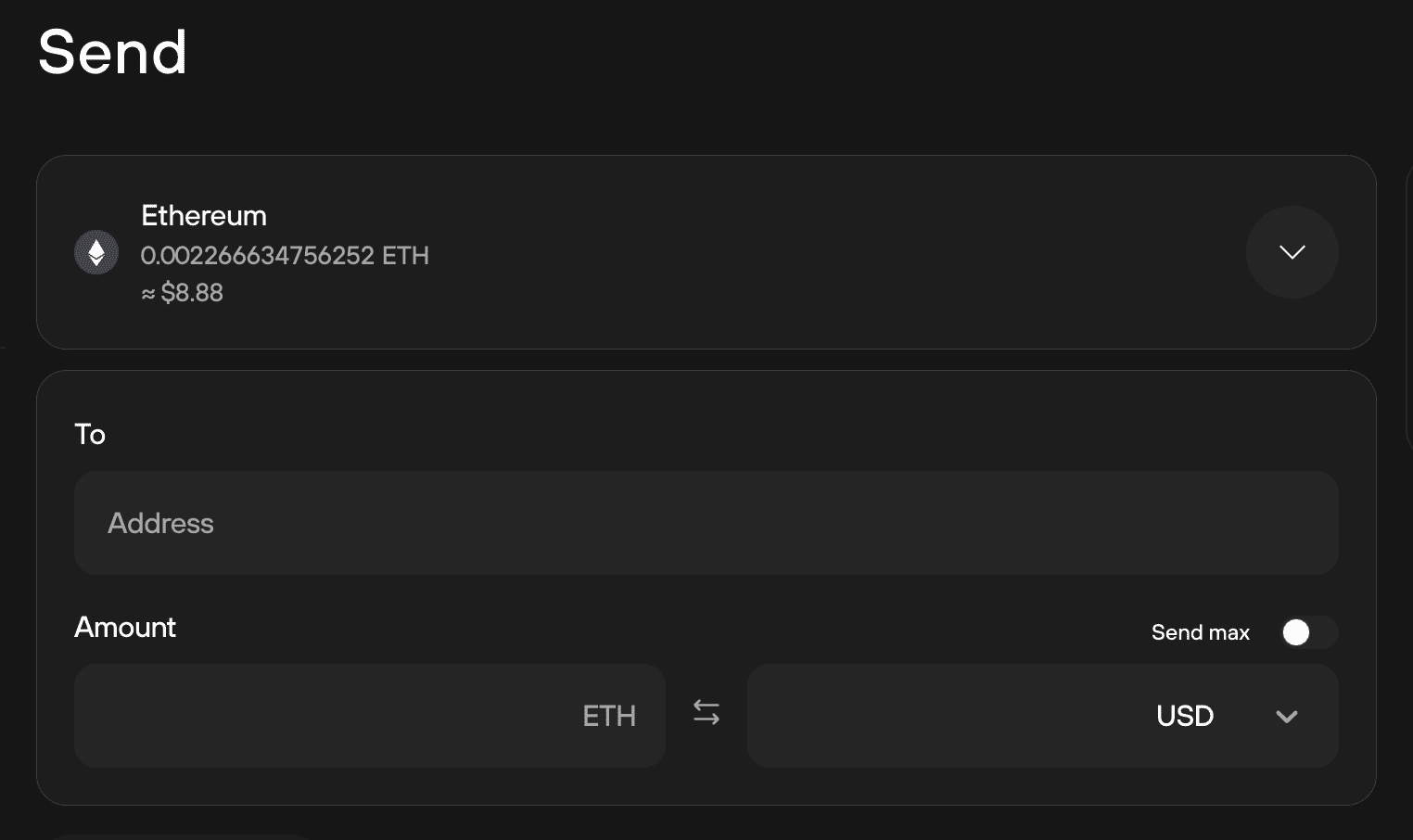
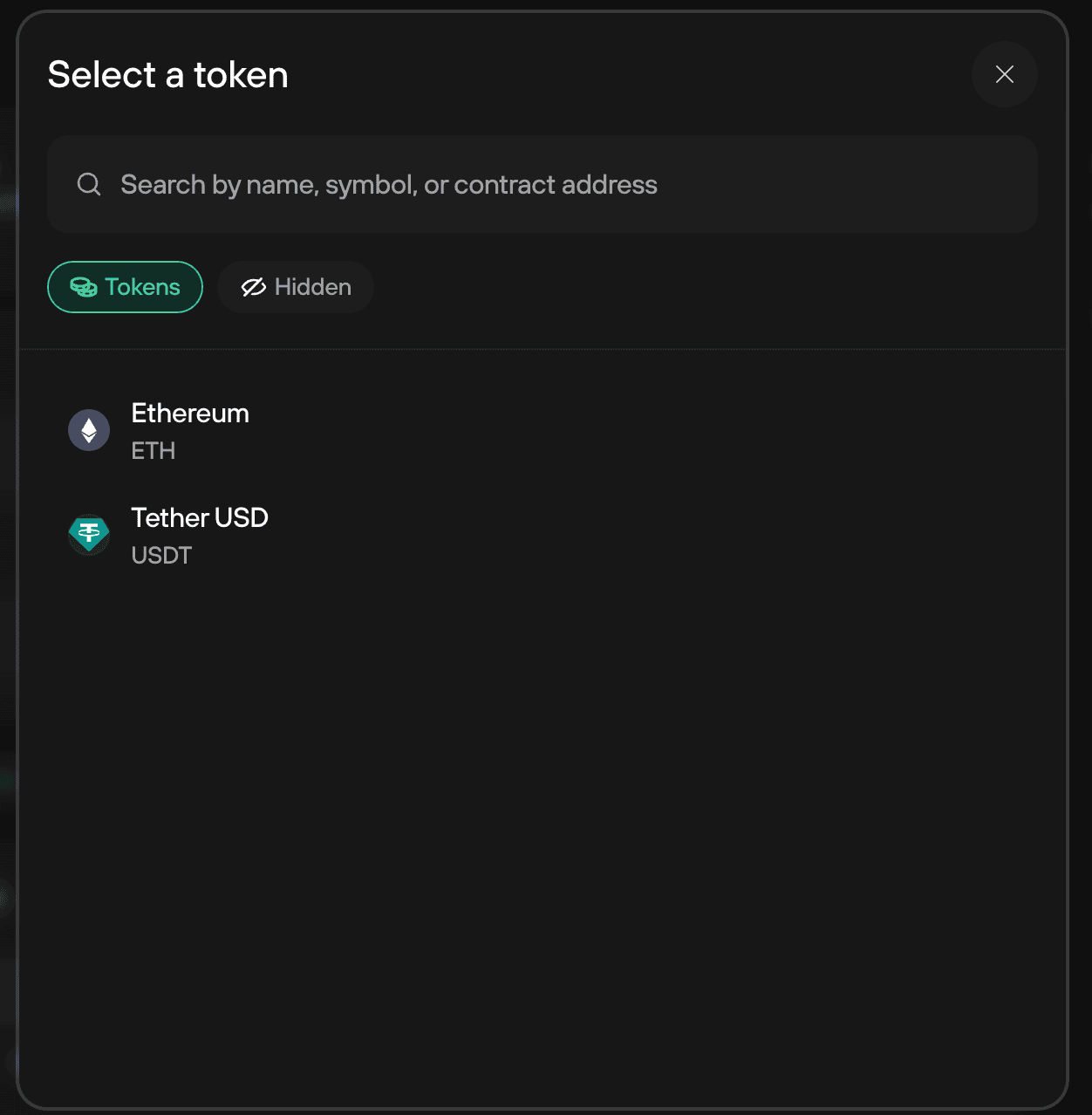
Mezi tokeny a mincemi můžete přepínat kdykoli potřebujete a u každého tokenu uvidíte adresu kontraktu zobrazenou pod vaším zůstatkem.
Kontrakt si můžete prohlédnout v průzkumníku bloků kliknutím na šipku, která se zobrazí při najetí myší na pole s adresou kontraktu.
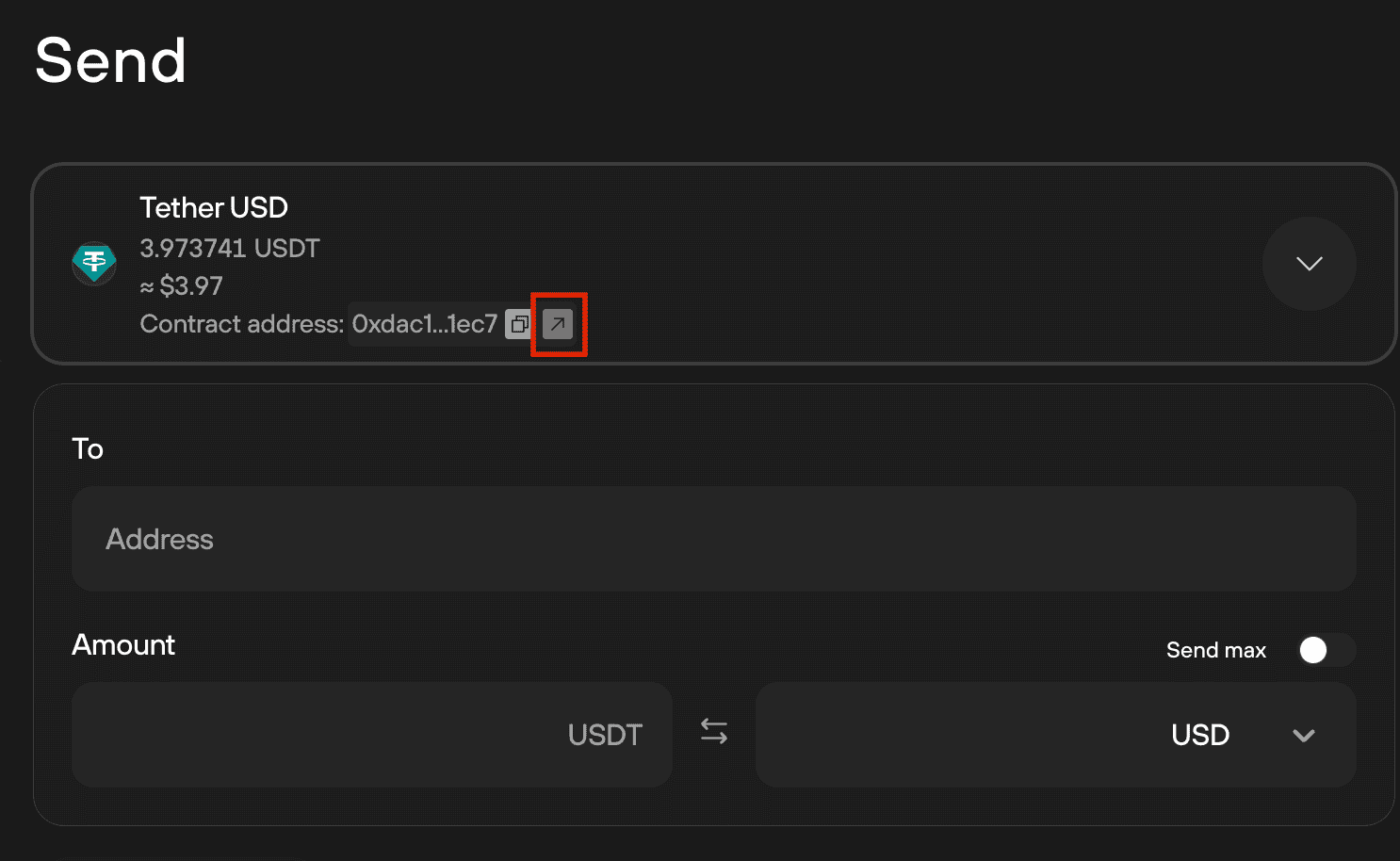
To výrazně zpřehledňuje a zjednodušuje odesílání tokenů.
Odeslat nezpracované
Odeslání surové transakce jednoduše znamená, že vysíláte transakci, která již byla vytvořena a podepsána. To lze využít s libovolnými daty transakce, která byla vygenerována a podepsána, ale ještě nebyla vyslána, včetně transakcí s časovým zámkem a OP_Return.
Vytvořte podepsaná data transakce stejným způsobem jako při odesílání běžné transakce, ale s vypnutým vysíláním. Zkopírujte podepsaná data na jiný počítač a vložte je pomocí rozbalovací nabídky Odeslat surová pro větší soukromí.
Platby v Trezor Suite na mobilu.
Trezor Suite na mobilu nabízí zjednodušený proces Odeslat pro bitcoin. Tento článek poskytuje podrobný návod, jak bezpečně odesílat bitcoin na cestách.
Proces odeslání bitcoinu
- Nejprve klepněte na Odeslat na přehledu účtu:
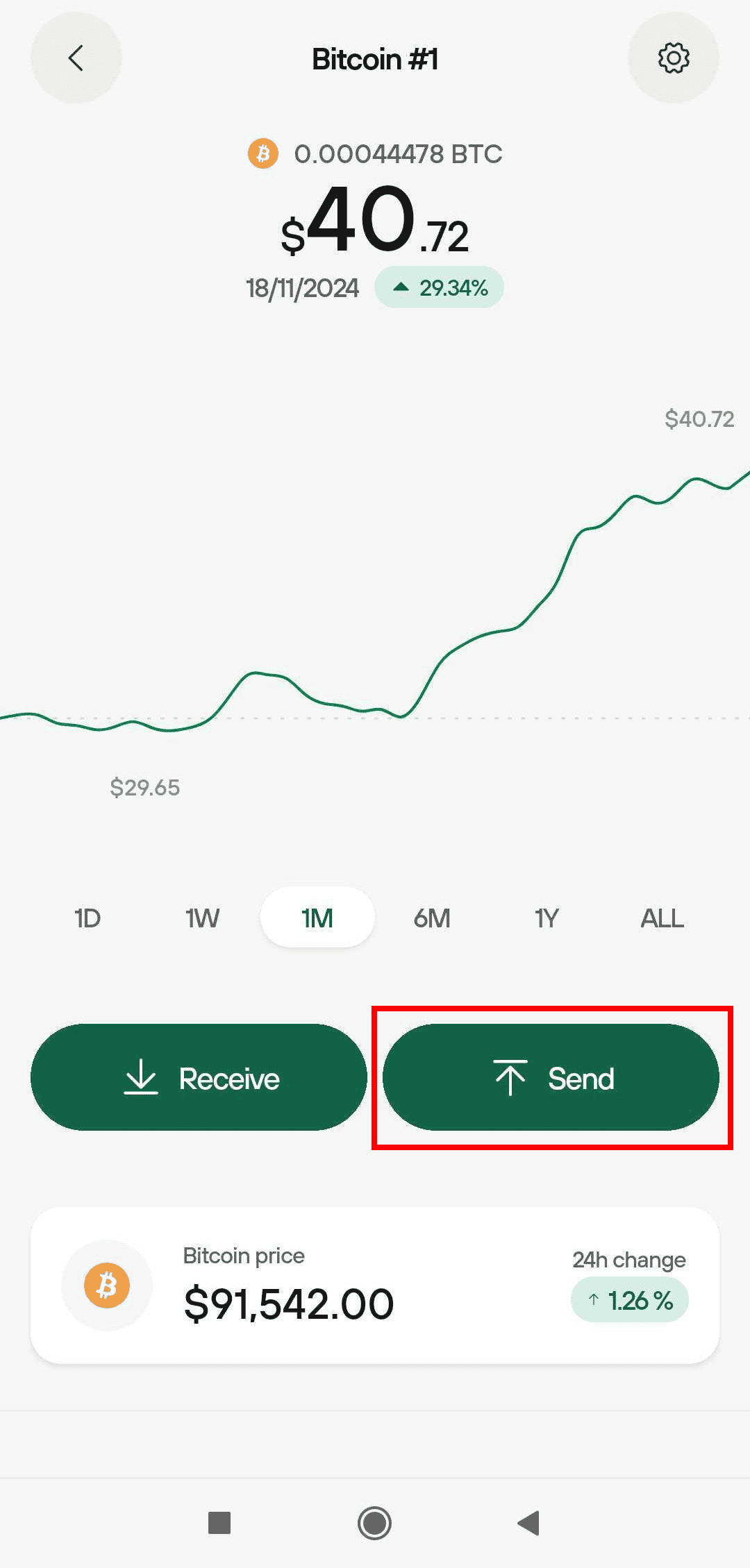
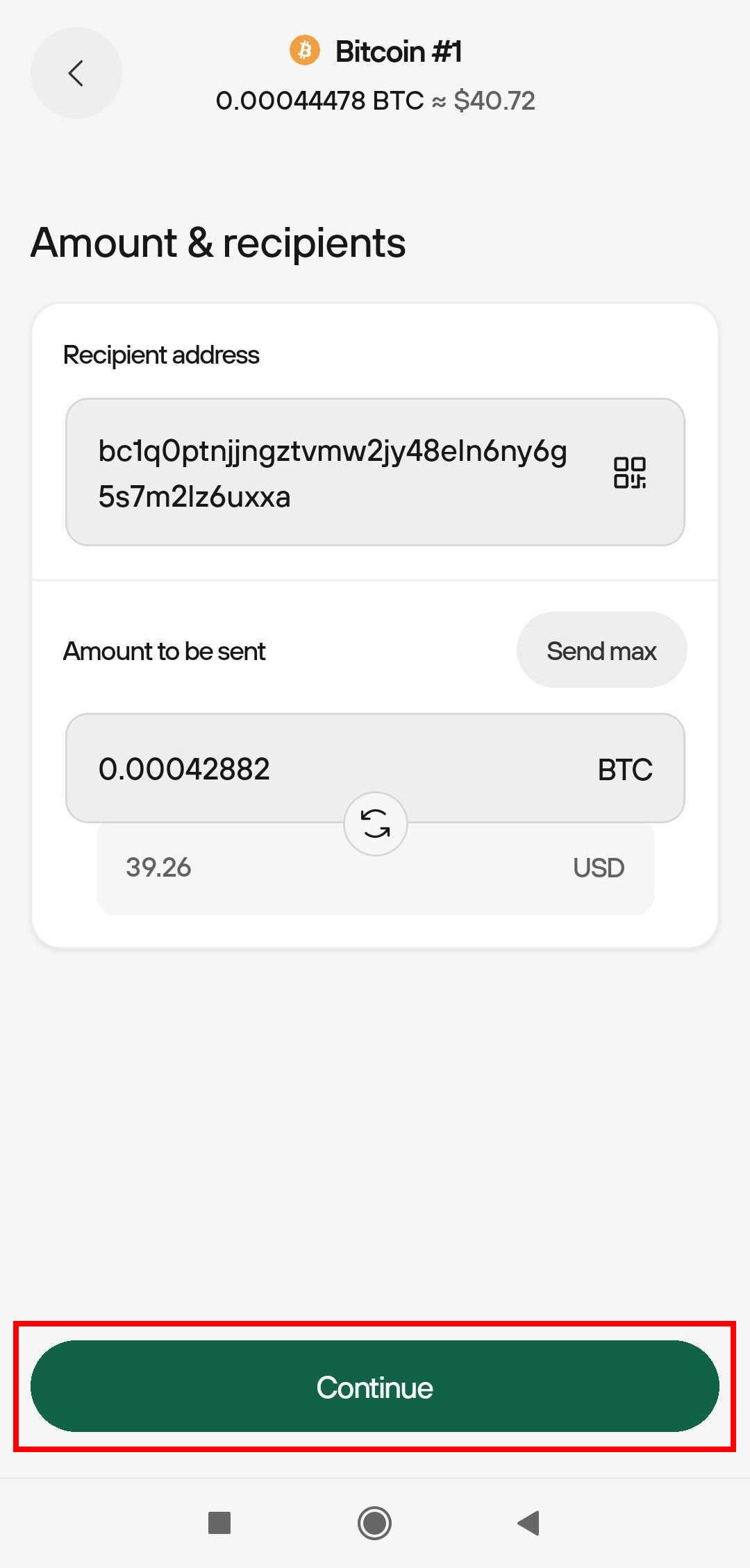
- Budete přesměrováni na stránku Částka a příjemci.
- Pole pro přijímací adresu lze zadat ručně, vložit zkopírováním nebo naskenovat / nahrát pomocí QR kódu.
- Do pole Částka k odeslání můžete částku zadat ručně, nebo zvolit možnost Odeslat vše pro odeslání všech prostředků z účtu.
- Po dokončení těchto kroků stiskněte Pokračovat:
- Na další obrazovce budete muset vybrat odpovídající těžební poplatek pro svou transakci; můžete zvolit mezi možnostmi Nízký, Normální a Vysoký, přičemž jako výchozí je nastaven normální poplatek.
Pokud potřebujete upravit transakci v tomto kroku, stiskněte šipku vlevo nahoře na obrazovce a vraťte se na stránku Částka a příjemci.
- Jakmile vyberete těžební poplatek, zobrazí se Celková částka (tj. částka bitcoinů, kterou odesíláte, plus těžební poplatky) pro tuto transakci ve spodní části obrazovky. Pokud jste s tímto nastavením spokojeni, stiskněte Zkontrolovat a podepsat:
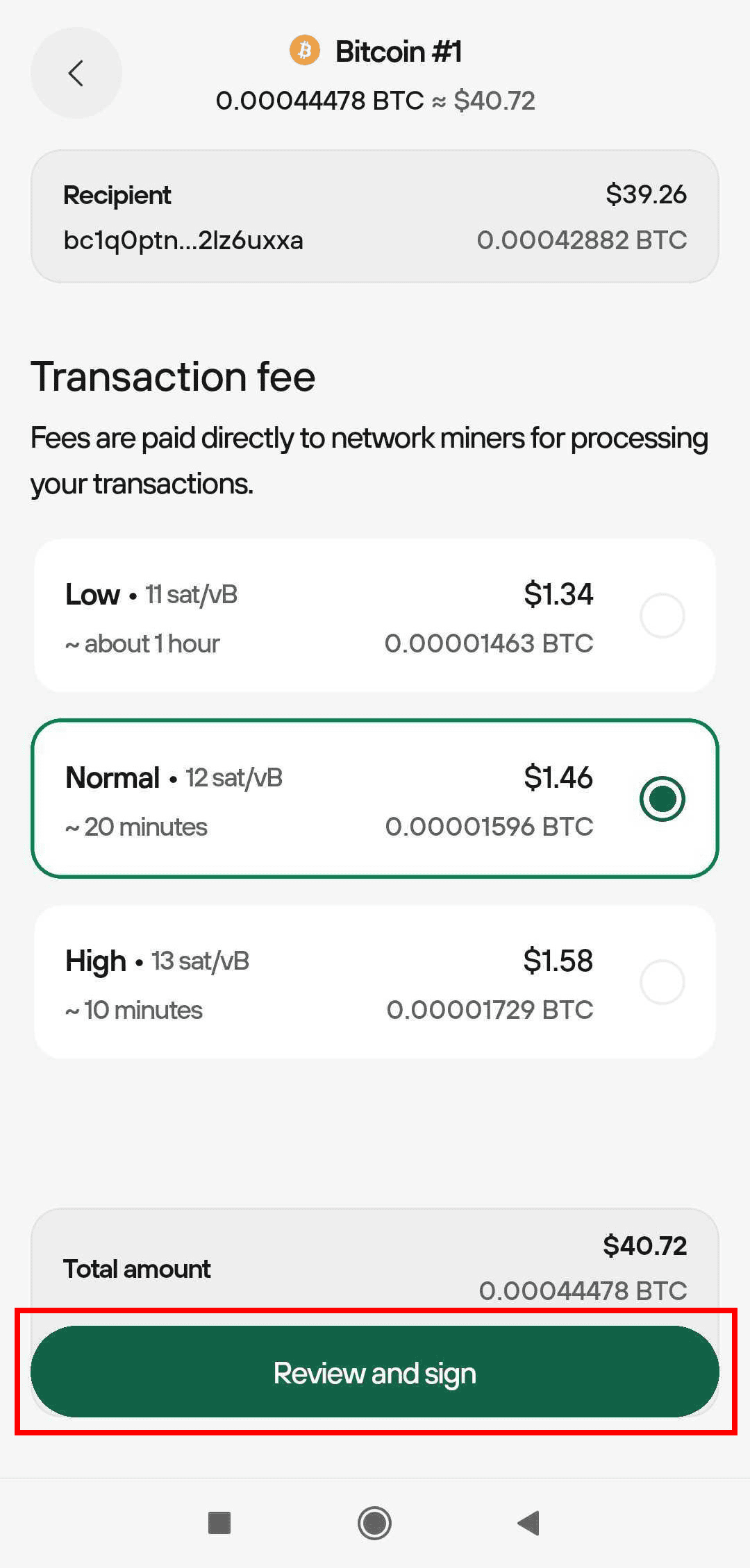
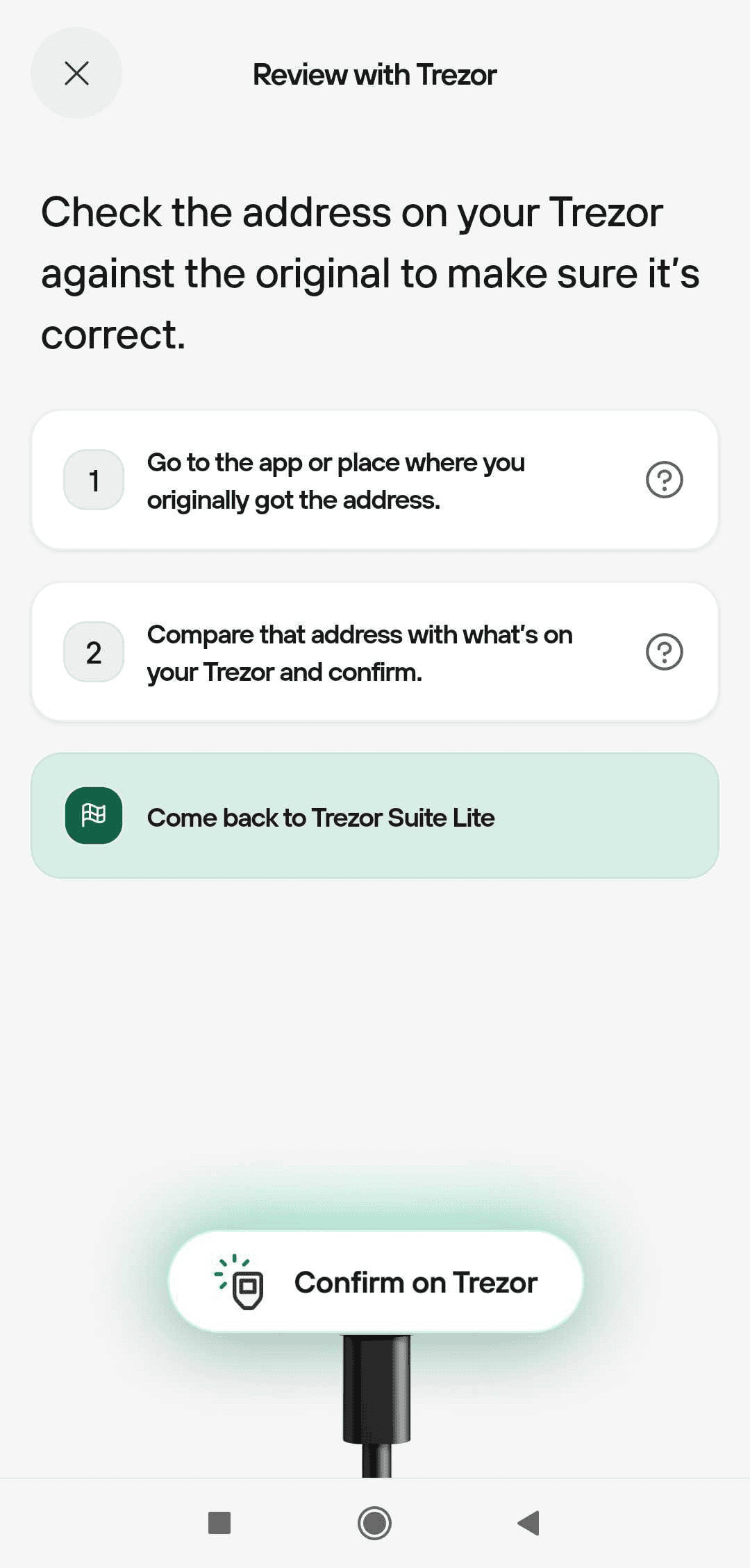
- Poté budete vyzváni, abyste zkontrolovali, že adresa zobrazená na vašem zařízení Trezor odpovídá původní adrese:
- Poté potvrďte částku transakce:
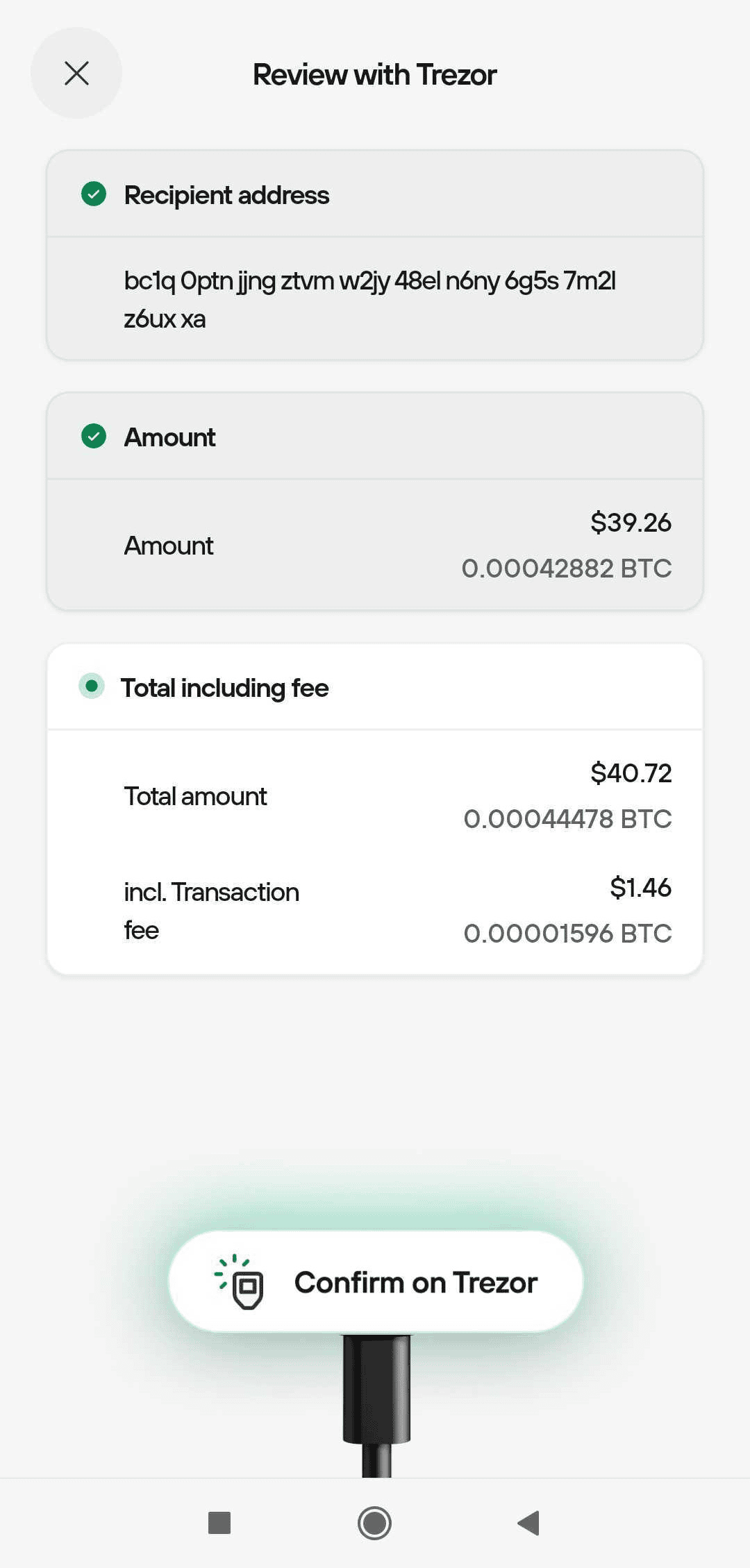
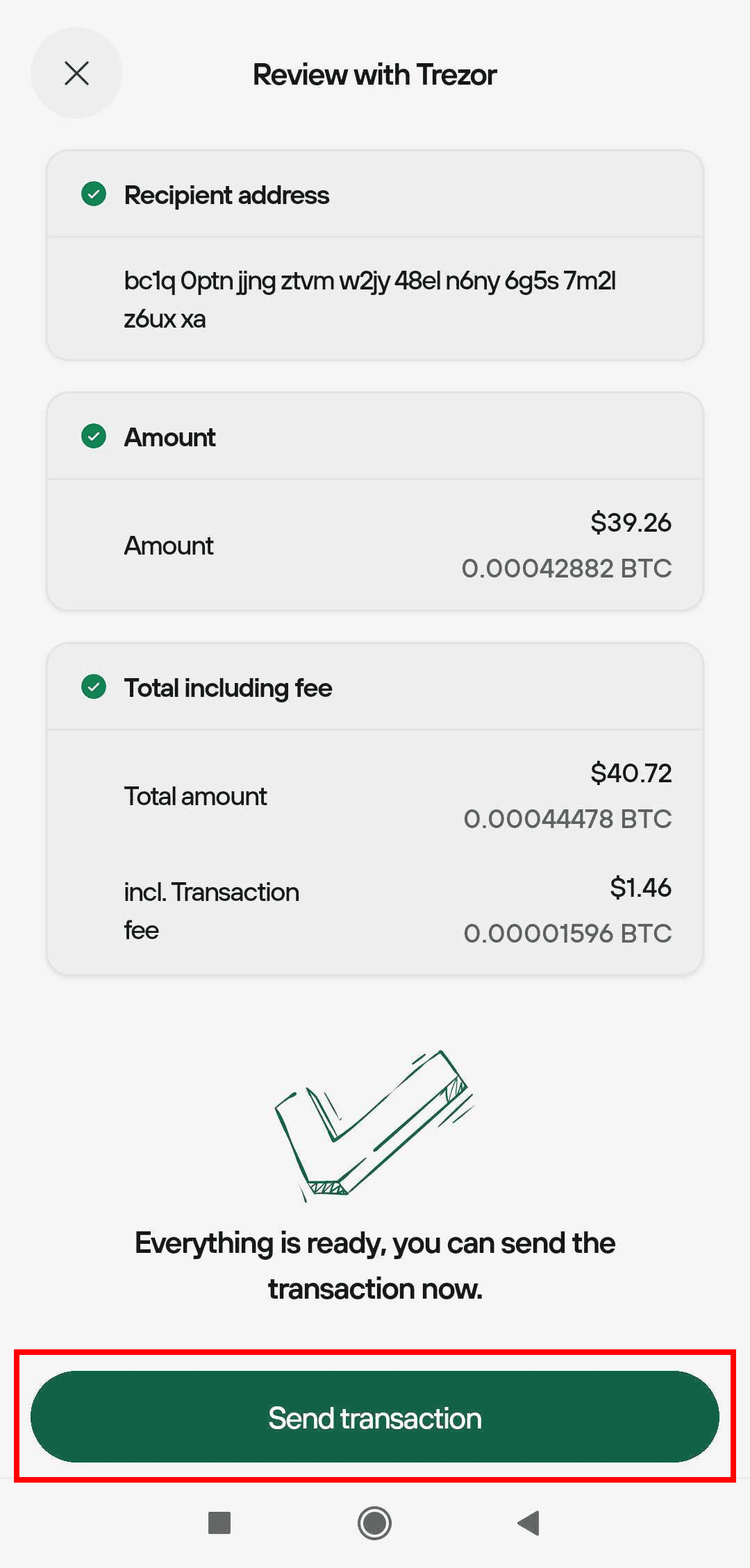
Jakmile jste si jisti, že všechny údaje o transakci jsou správné a úplné, stiskněte Odeslat transakci pro dokončení procesu: