Zkontrolovat zálohu peněženky na Trezoru Model T.
Trezor Model T se již neprodává, ale bude i nadále dostávat aktualizace minimálně do roku 2031 a kritické bezpečnostní opravy minimálně do roku 2036, takže vaše zařízení zůstane bezpečné a plně podporované. Více informací najdete na.
Funkce Kontrola zálohy je užitečný způsob, jak otestovat zálohu peněženky (dříve obnovovací fráze). Doporučujeme otestovat zálohu peněženky před smazáním zařízení Trezor nebo před každou aktualizací firmware. Umožňuje vám zkontrolovat, že vaše záloha peněženky je správná.
Zahájením ověření dáváte zařízení najevo, že chcete spustit proces zálohy, ale nechcete, aby si zařízení zálohu peněženky uchovávalo. Místo toho zařízení porovná zálohu peněženky uloženou ve své paměti se zálohou peněženky, kterou jste právě „obnovili“, a výsledek tohoto porovnání odešle do rozhraní Peněženky. Pokud se zálohy peněženky shodují, na displeji vašeho zařízení Trezor se zobrazí zpráva, že záloha peněženky je v pořádku. Pokud není stejná, zobrazí se na obrazovce zařízení chyba.
Pokud kontrolujete vícedílnou zálohu, vaše Trezor zařízení podporuje postupné zadávání podílů. To znamená, že můžete zahájit proces zkontrolovat zálohu peněženky, odpojit zařízení a pokračovat později bez ztráty postupu—ideální, pokud máte podíly uložené na různých místech. Více se dozvíte v našem článku Obnova peněženky pomocí vícedílné zálohy.
Co budete potřebovat
- Trezor Model T + připojovací USB kabel
- Trezor Suite Desktop App (nebo přístup k Trezor Suite pro web)
- Vaše vyplněná karta pro zálohu peněženky
Zkontrolujte zálohu v Trezor Suite
- Otevřete aplikaci Trezor Suite Desktop (případně můžete použít Trezor Suite pro web)
- Připojte svůj inicializovaný Trezor a zadejte PIN
- V Trezor Suite přejděte na stránku Nastavení zařízení, kterou najdete takto:
- Ikona ozubeného kola nastavení v pravém horním rohu Suite, poté v menu zvolte „Zařízení“
- Klikněte na název svého zařízení Trezor v levém horním rohu Suite a vyberte ikonu ozubeného kola nastavení; tím se dostanete přímo na stránku „Nastavení zařízení“
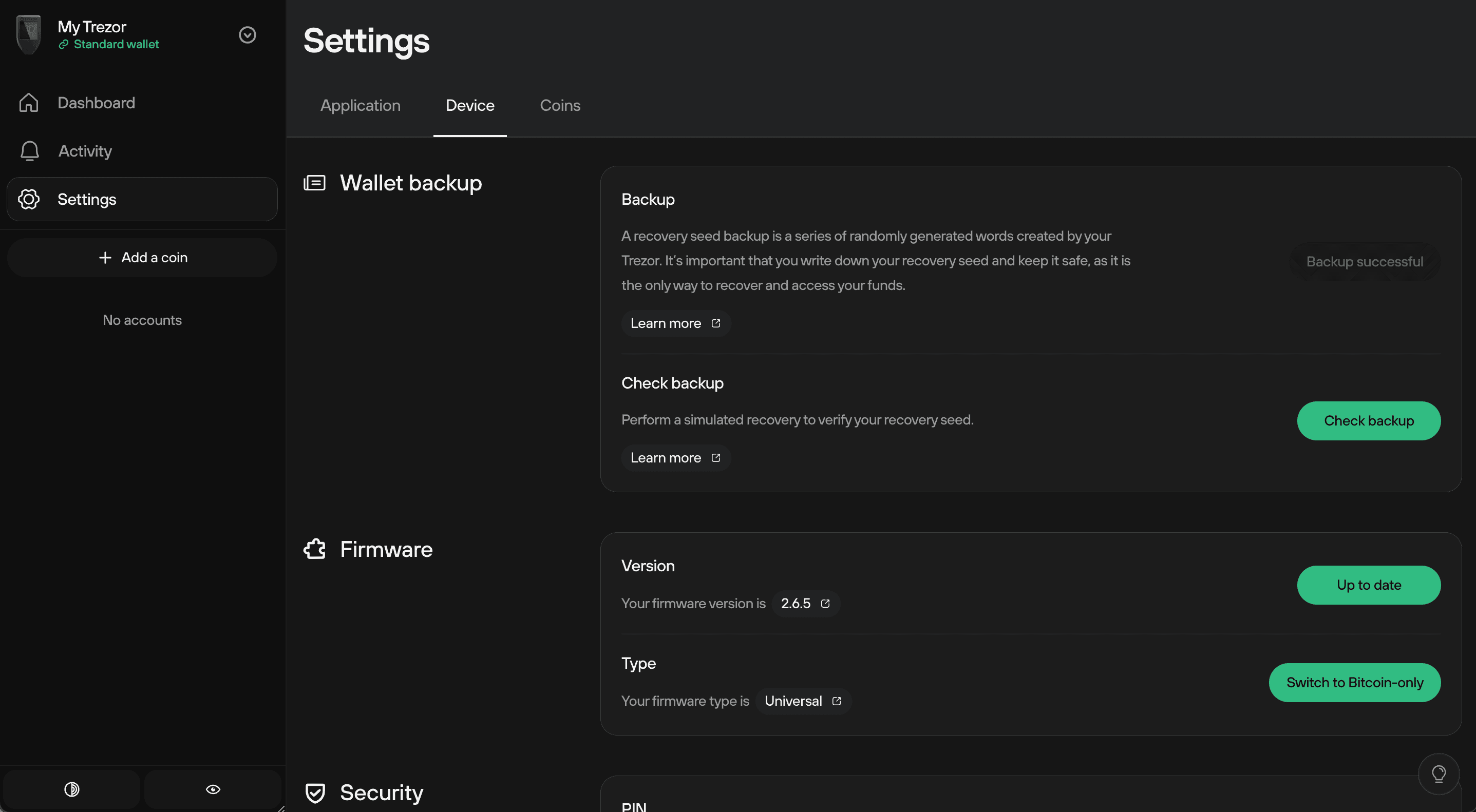
- V menu Nastavení zařízení přejděte na první skupinu možností s názvem „záloha peněženky“ — zde najdete položku „Zkontrolovat zálohu“:
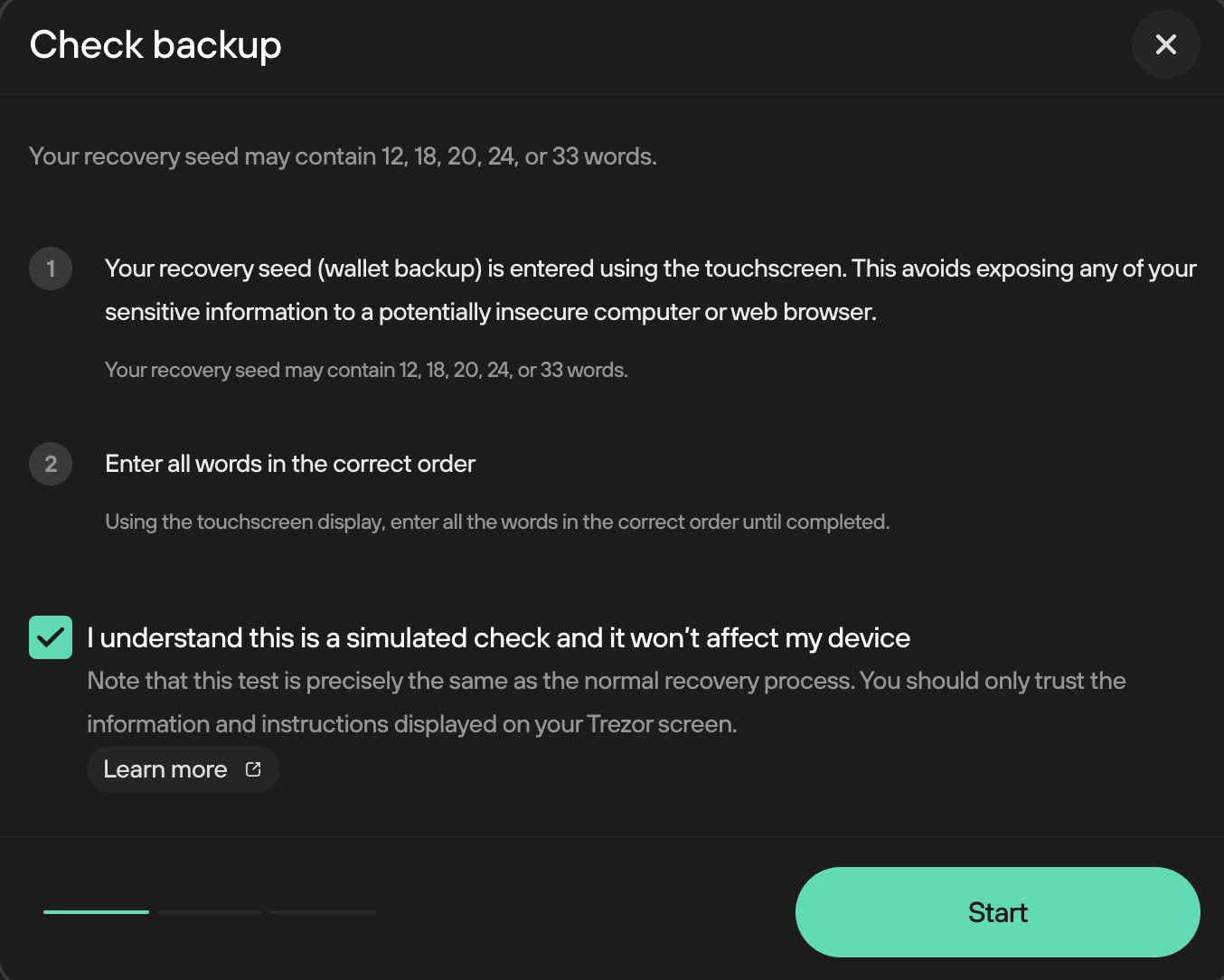
- V okně „Zkontrolovat zálohu“ zaškrtněte políčko „Rozumím“ a poté klikněte na Spustit:
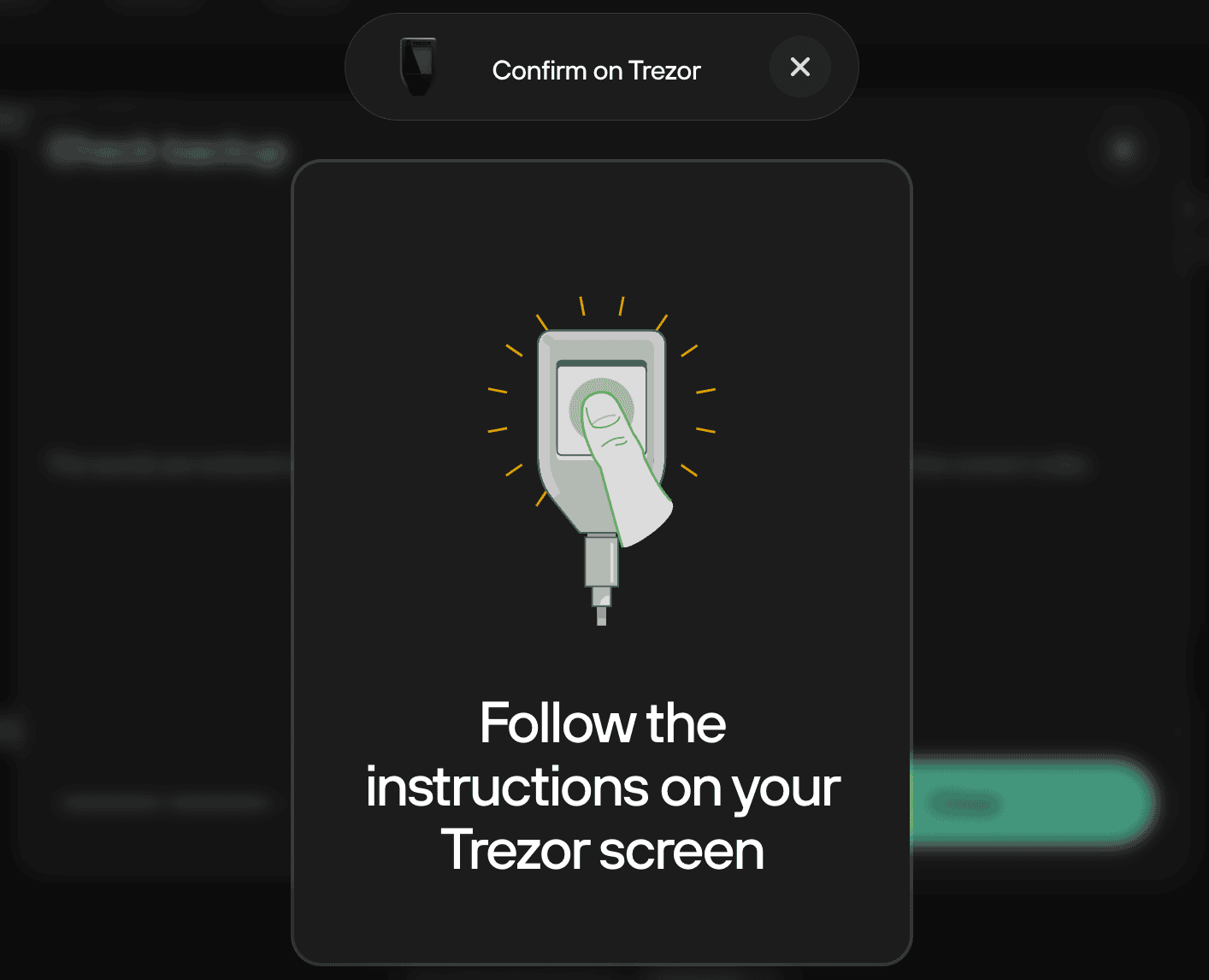
- V dalším kroku budete vyzváni, abyste postupovali podle pokynů zobrazených na obrazovce vašeho Trezor Model T:
Tento krok vyžaduje, abyste zadali každé slovo své zálohy peněženky ve správném pořadí. Ujistěte se proto, že máte připravenou kompletní a přesnou zálohovací kartu. V případě potřeby můžete zařízení odpojit a k procesu zkontrolovat zálohu peněženky se vrátit později, ale začne znovu od začátku.
- Jakmile správně zadáte všechna slova, zobrazí se následující potvrzovací dialog:
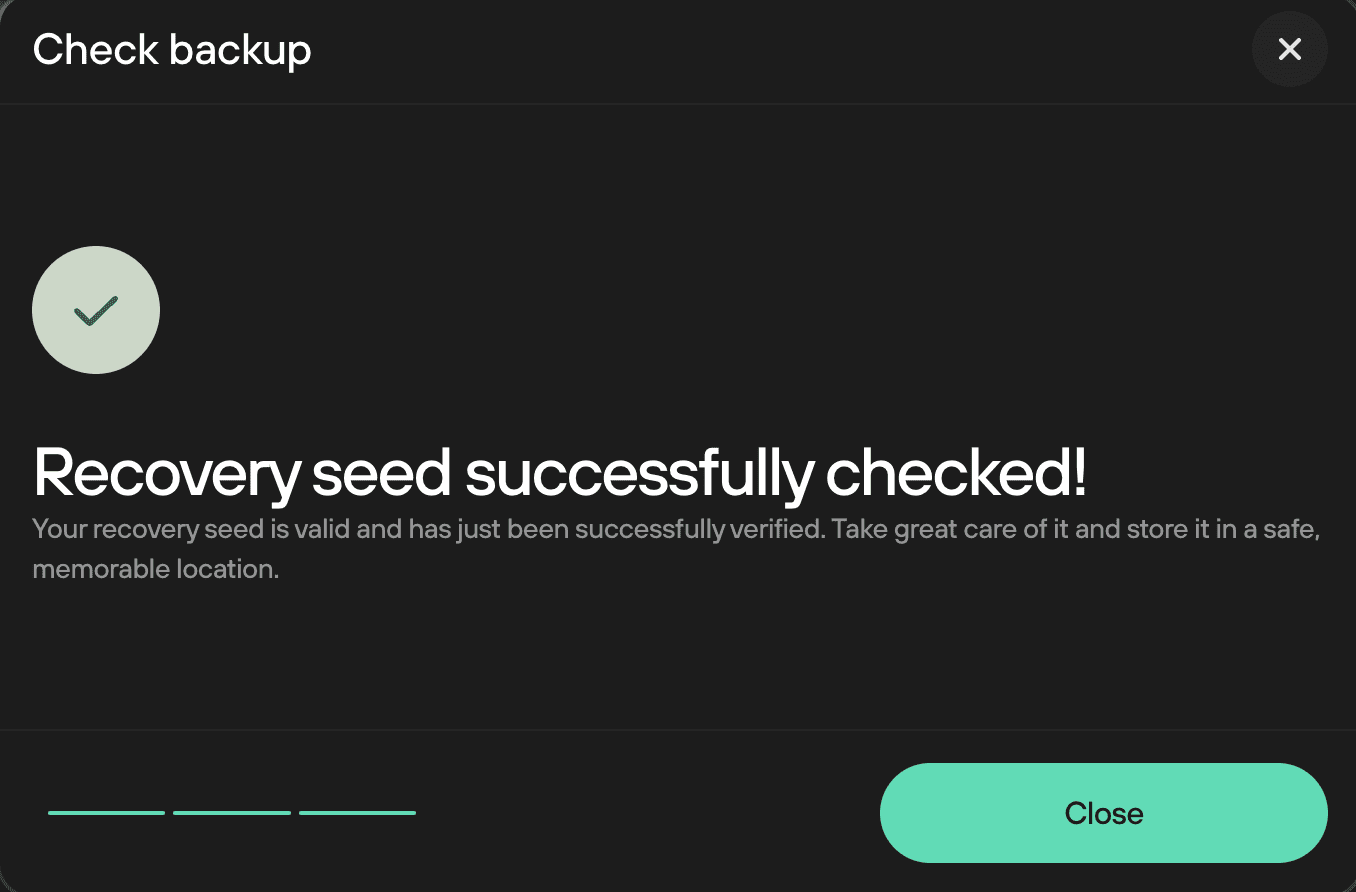
- Poté můžete kliknout na tlačítko „Zavřít“ a budete přesměrováni zpět na stránku Nastavení zařízení v aplikaci Suite.
Opustit režim Kontrola zálohy bez platné zálohy
Pokud vaše záloha není platná a nevěříte, že byste při novém pokusu zadali správnou zálohu, budete muset opustit režim Kontrola zálohy.
Pokud k tomu dojde, okamžitě přesuňte své prostředky do nové peněženky.
Bez platné zálohy ztráta přístupu k vašemu Trezoru povede k trvalé ztrátě vašich prostředků. Postupujte podle tohoto návodu pro přesun krypto do nové zálohy peněženky.
Kroky k ukončení:
- Stiskněte „X“ vlevo dole na Důvěryhodném zobrazení vašeho Trezoru, když vás vaše zařízení vyzve k výběru počtu slov ve vašem zálohovacím seedu.
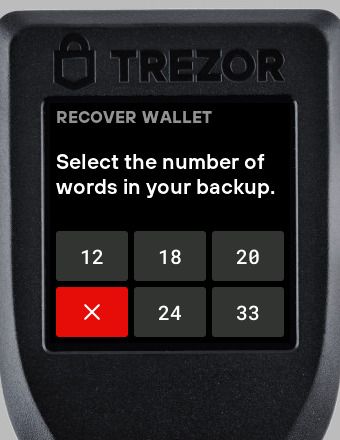
Vaše zařízení Trezor opustí režim zkontrolovat zálohu peněženky a bude fungovat jako obvykle.