Pokročilá obnova na Model One
Trezor Model One se již neprodává, ale bude nadále dostávat aktualizace minimálně do roku 2031 a kritické bezpečnostní opravy minimálně do roku 2036, takže vaše zařízení zůstane bezpečné a plně podporované. Více informací najdete na.
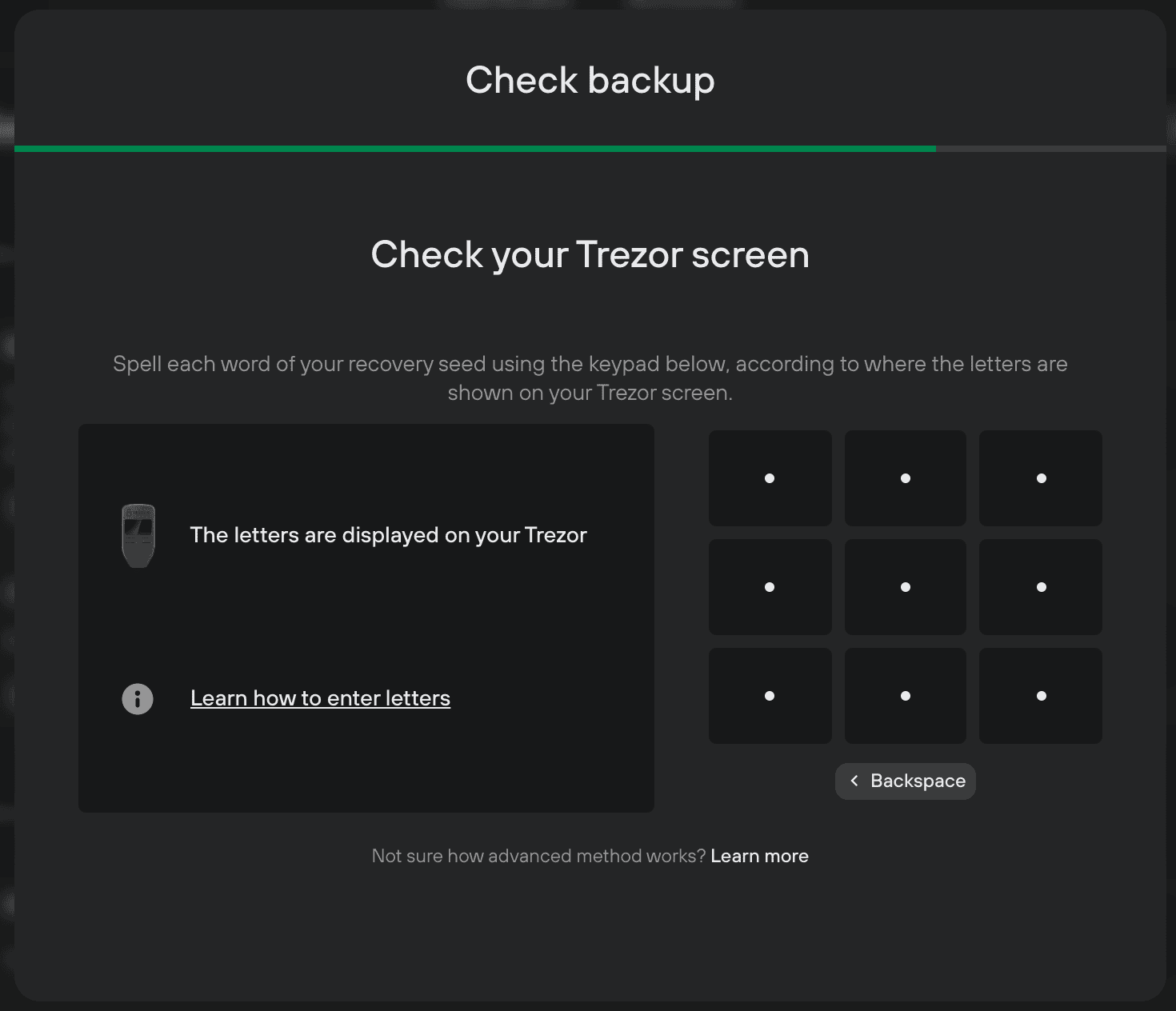
Na rozdíl od Standardního obnovení pokročilé obnovení kompletně zamezuje viditelnosti zadaných písmen na počítači. Místo zadávání celých slov v promíchaném pořadí budete zadávat jednotlivá písmena pomocí PIN-padu. Počítač nikdy nezjistí, jaké písmeno zadáváte, protože rozložení PIN-padu se neustále mění.
Pokročilé obnovení je možné pouze na Trezor Model One. U ostatních zařízení Trezor je proces obnovení ve výchozím nastavení omezen pouze na zadávání přímo na zařízení.
Kontrola zálohy vašeho Trezor Model One
- Otevřete desktopovou aplikaci Trezor Suite (případně můžete použít Trezor Suite pro web)
- Připojte svůj inicializovaný Trezor a zadejte svůj PIN
- V Trezor Suite přejděte na stránku Nastavení zařízení, kterou otevřete následovně:
- Klikněte na ikonu „ozubeného kola“ v pravém horním rohu Suite a poté v menu zvolte „Zařízení“
- Klikněte na název vašeho Trezoru vlevo nahoře v Suite a vyberte ikonu nastavení (ozubené kolo), čímž přejdete přímo na stránku „Nastavení zařízení“
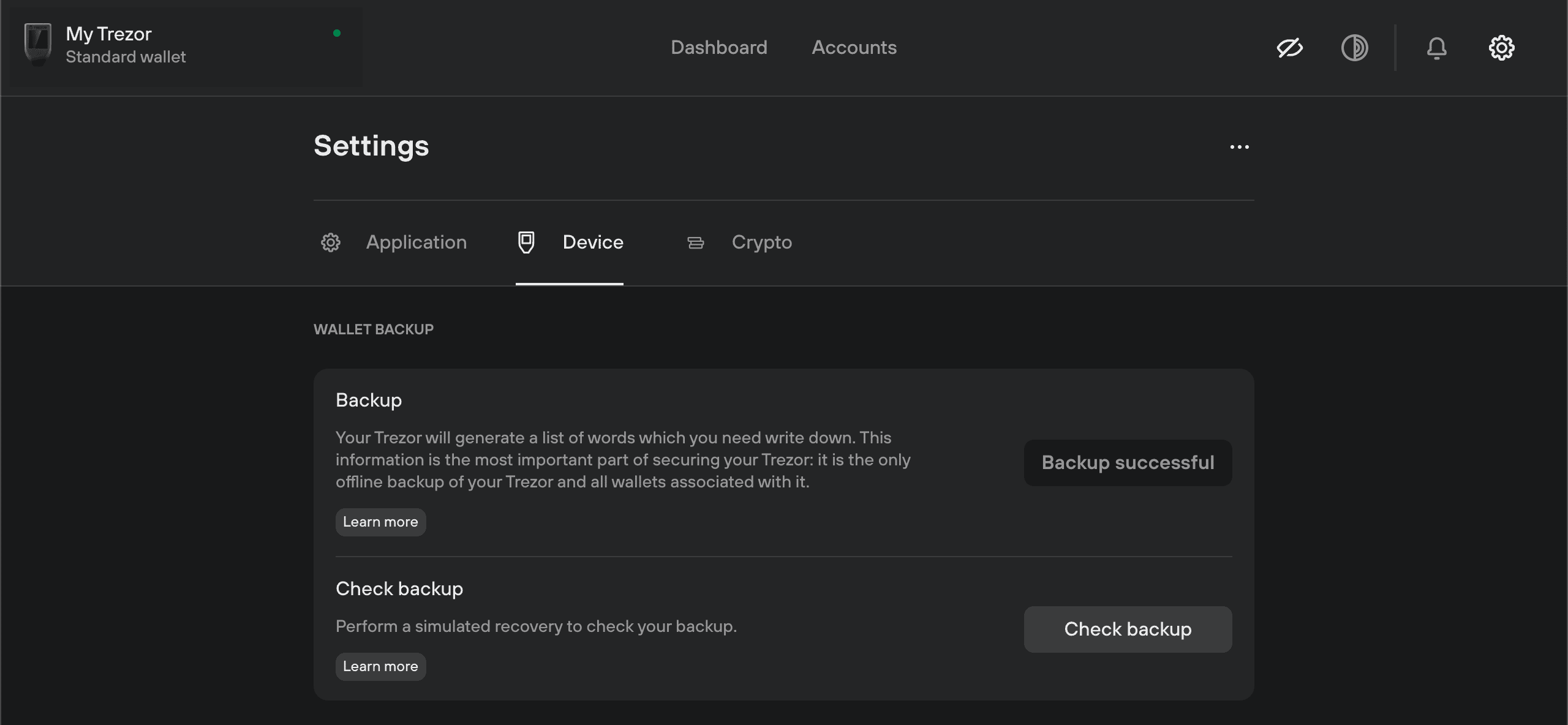
- V menu Nastavení zařízení najděte první skupinu možností s názvem „Záloha peněženky“ — zde uvidíte položku Zkontrolovat zálohu:
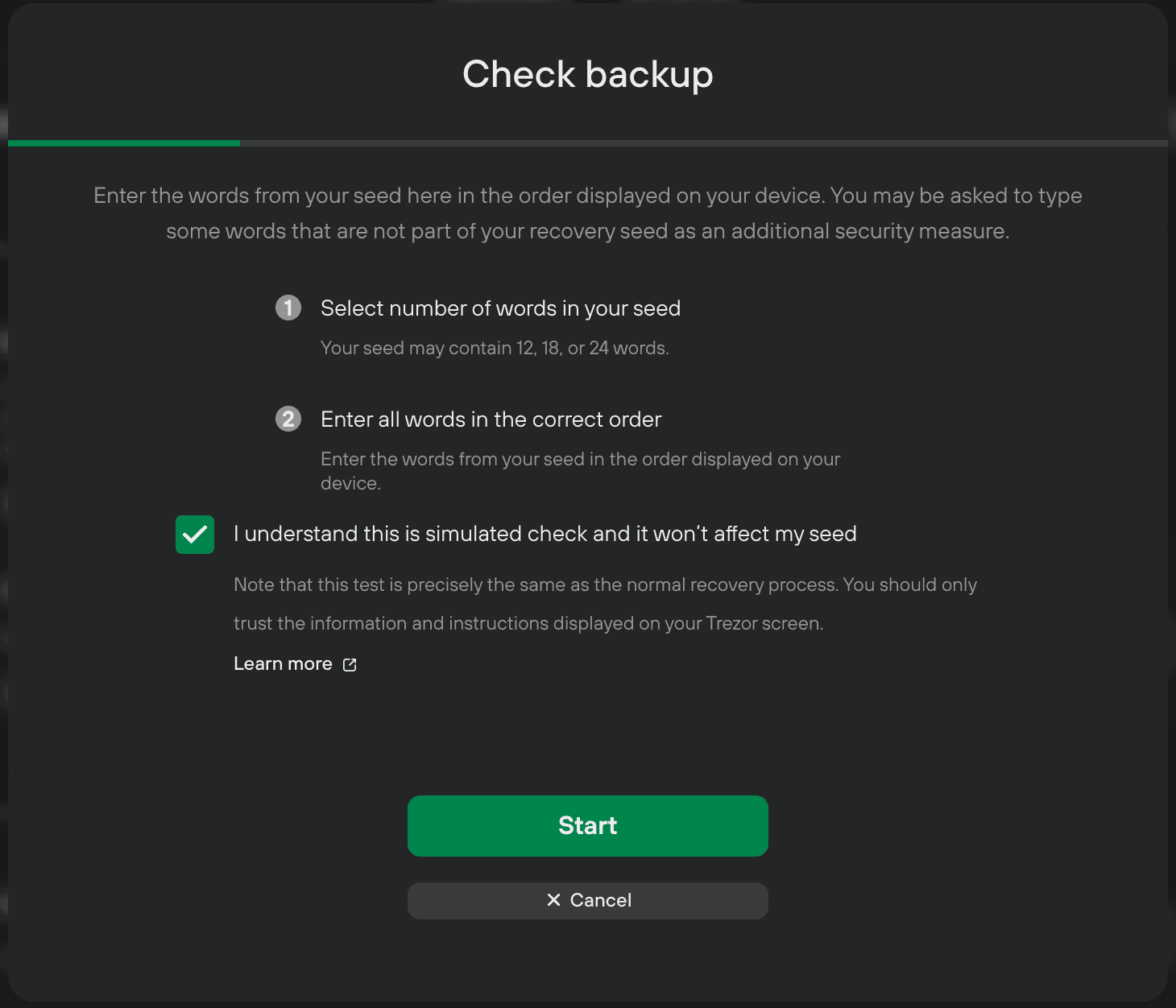
- Ve okně Zkontrolovat zálohu zaškrtněte políčko Rozumím a poté klikněte na Spustit:
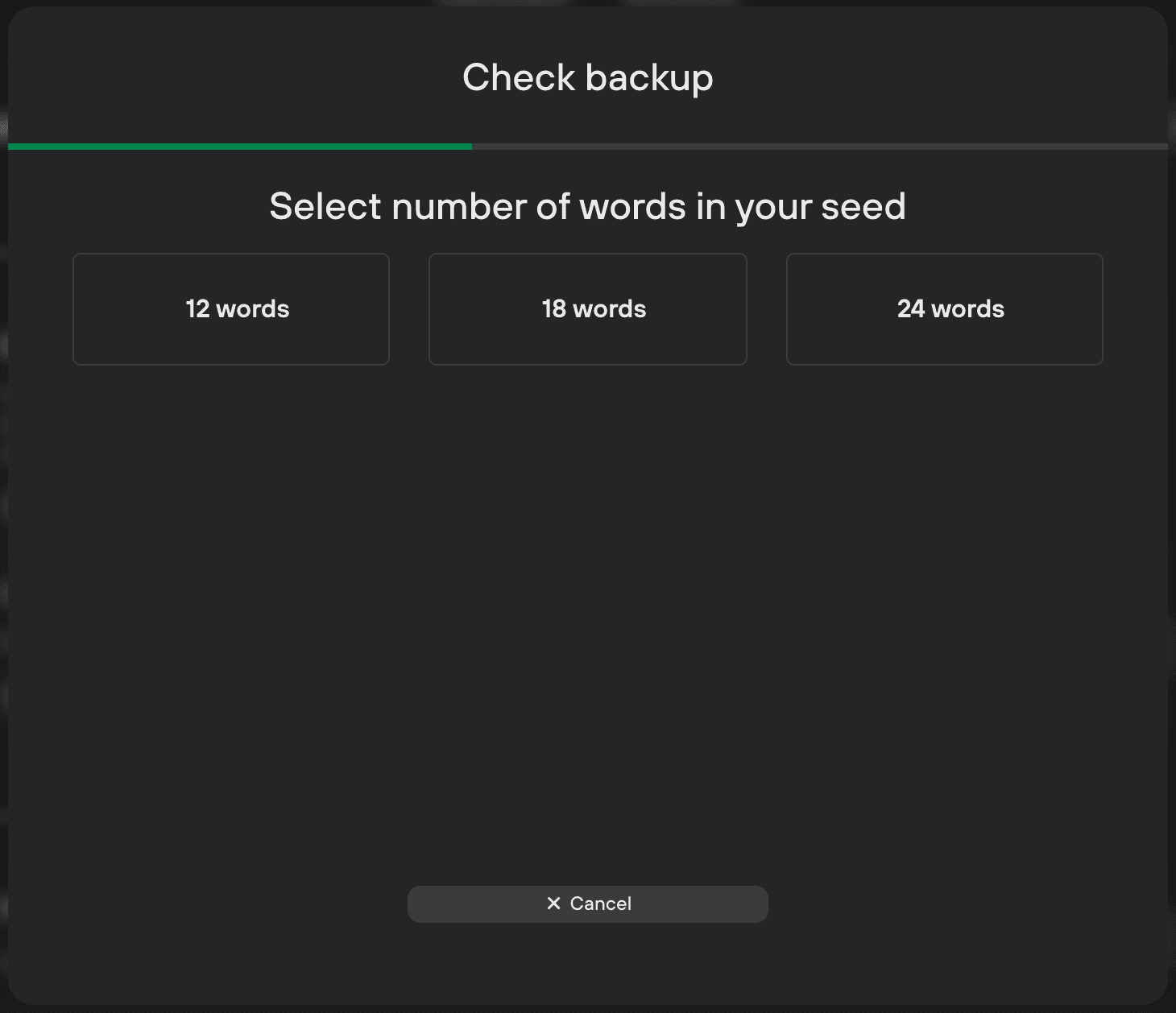
- Poté budete vyzváni k výběru počtu slov ve svém zálohovacím seedu (výchozí počet pro Trezor Model One je 24)
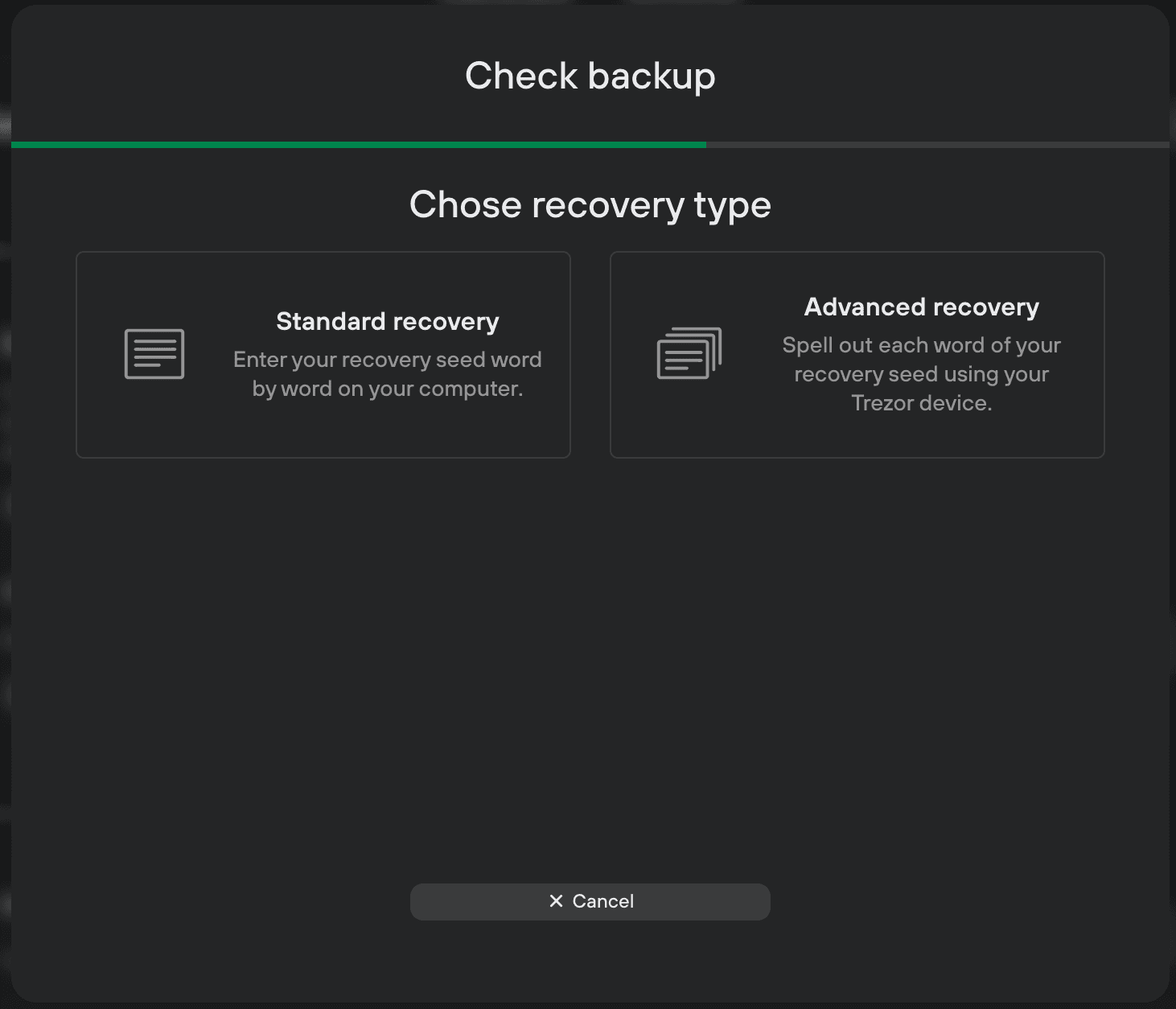
- Jakmile vyberete počet slov ve svém zálohování peněženky (dříve obnovovací fráze), zvolte možnost Pokročilé obnovení (informace pro Standardní obnovení)
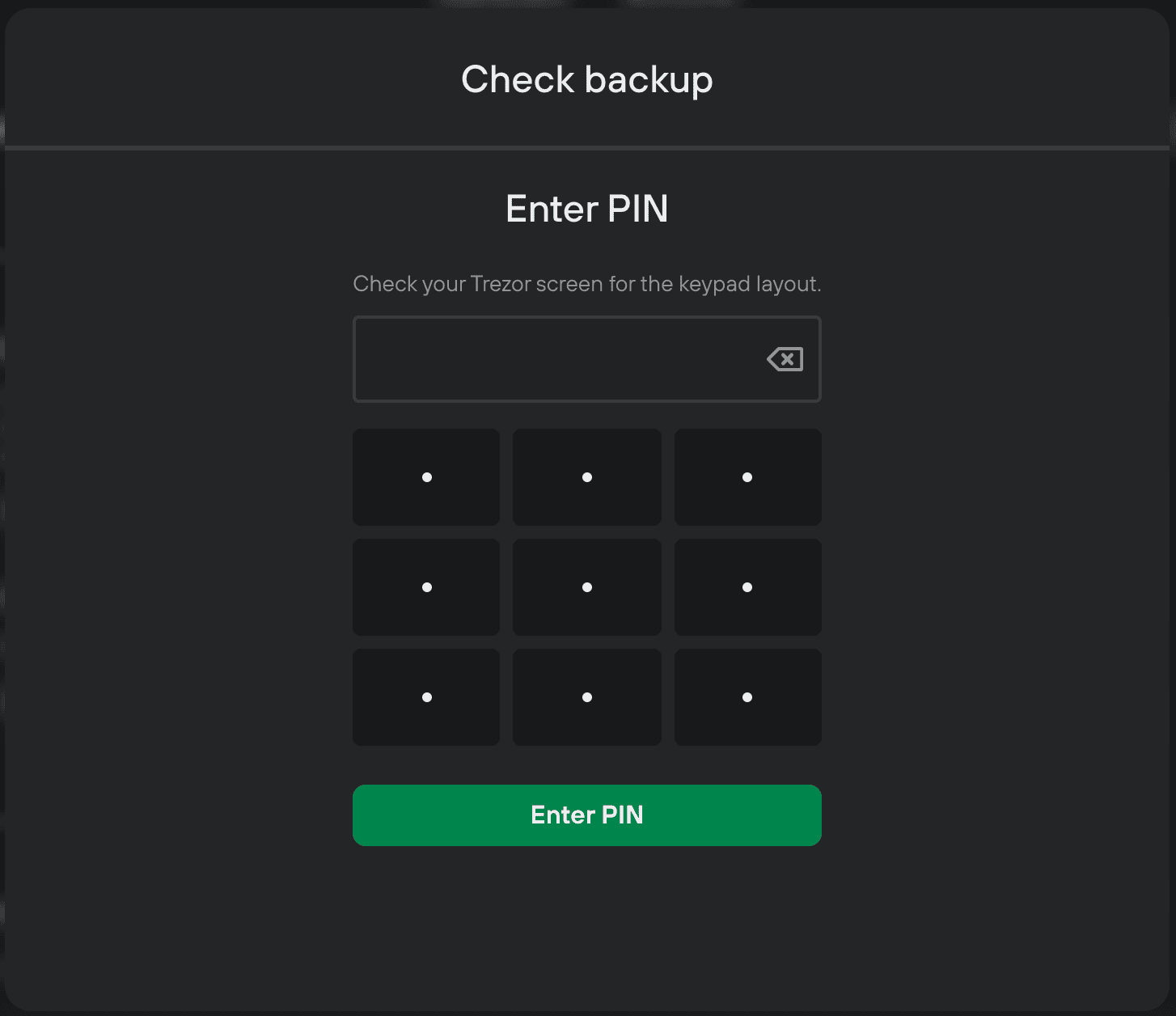
- Poté budete vyzváni k zadání svého PIN:
- Poté budete vyzváni, abyste zkontrolovali displej svého Trezoru, který vám ukáže, které konkrétní slovo máte zadat pomocí klávesnice zobrazené v Trezor Suite, podle toho, kde jsou písmena zobrazena na obrazovce vašeho Trezoru.
- Obrazovka zařízení Trezor zobrazuje virtuální klávesnici složenou z devíti tlačítek, z nichž každé je přiřazeno k jednomu, dvěma nebo dokonce třem písmenům:
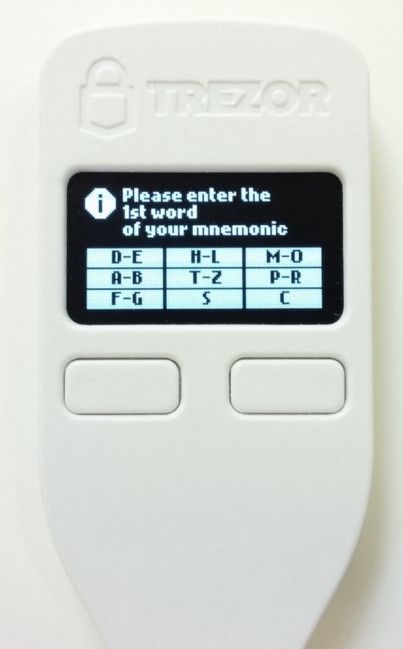
- Zvolte písmeno kliknutím na odpovídající tlačítko na počítači – vezměte na vědomí, že rozložení písmen se po každém zadání mění.
- Musíte zadat první čtyři písmena každého slova. Každé písmeno je nutné vybrat jednotlivě. Například, řekněme, že naše první slovo je „heavy“. Museli byste kliknout na tuto posloupnost tlačítek: H-L >> HA-HE >> HEA >> heavy.
Po třetím písmenu už nezbývá mnoho možností na výběr. Seznam slov BIP39 byl vytvořen tak, aby žádná dvě slova neměla stejnou kombinaci prvních čtyř písmen. Po volbě tří písmen zbývá už jen pár možností.
Aby se všechna písmena vešla do rozložení na 9 kláves, používá se „-“ pro označení sekvence písmen. Např. Písmena J a K jsou zahrnuta pod H-L.
Upozorňujeme, že tento proces trvá déle než běžné obnovení!
- Jakmile zadáte všechna slova ve správném pořadí, budete vyzváni, abyste zkontrolovali obrazovku svého Trezoru One, kde by se měla zobrazit zpráva „Seed je platný a SHODUJE SE s tím v zařízení“.
- Následně můžete stisknout pravé tlačítko na svém zařízení pro „Potvrzení“.
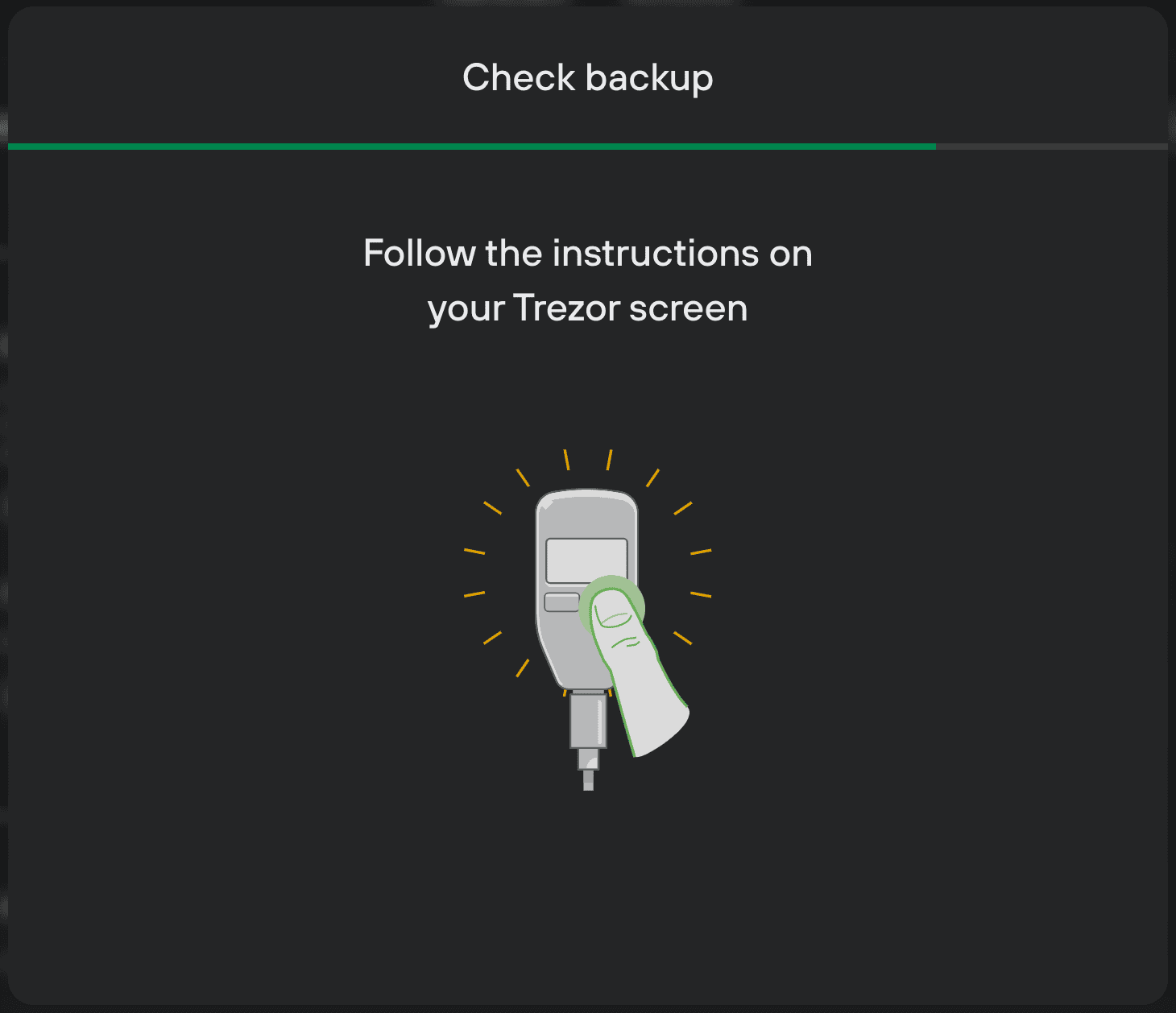
- Poté obdržíte finální potvrzení, že test pokročilého obnovení proběhl úspěšně:
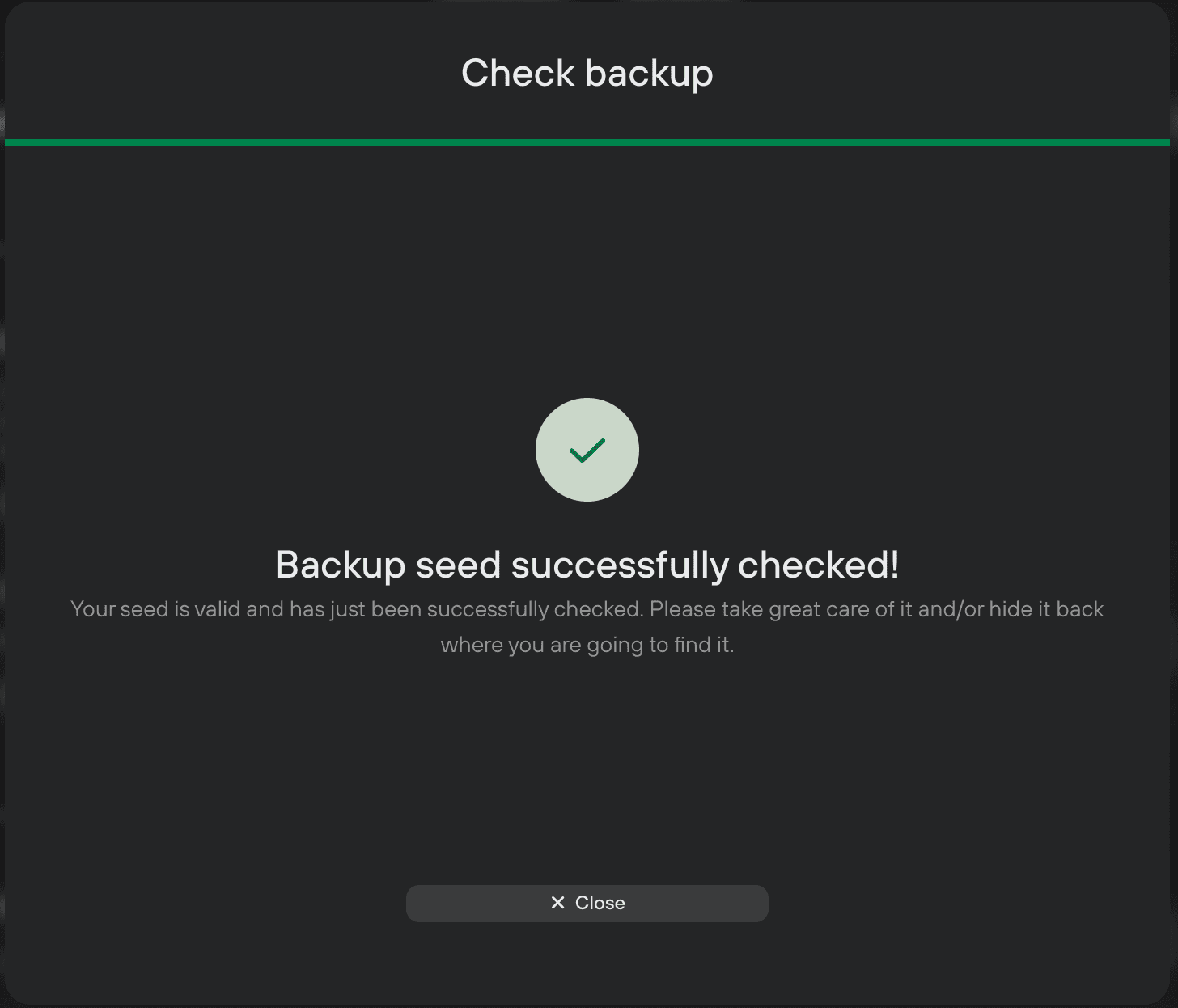
- Můžete kliknout na tlačítko Zavřít, čímž se vrátíte zpět na stránku Nastavení zařízení v aplikaci Suite.
Vymazaný / neinicializovaný Trezor Model One
Pokud zařízení používáte poprvé nebo jste smazali všechna data ze zařízení pomocí procesu Vymazat zařízení nebo obnovení továrního nastavení, jednoduše zvolte možnost „Pokročilé obnovení“ během kroku „Obnovit peněženku ze seedu“ při nastavování zařízení.
= Ve druhé fázi nastavení vašeho Trezoru One (první fází je instalace firmwaru) zvolte možnost Obnovit peněženku:
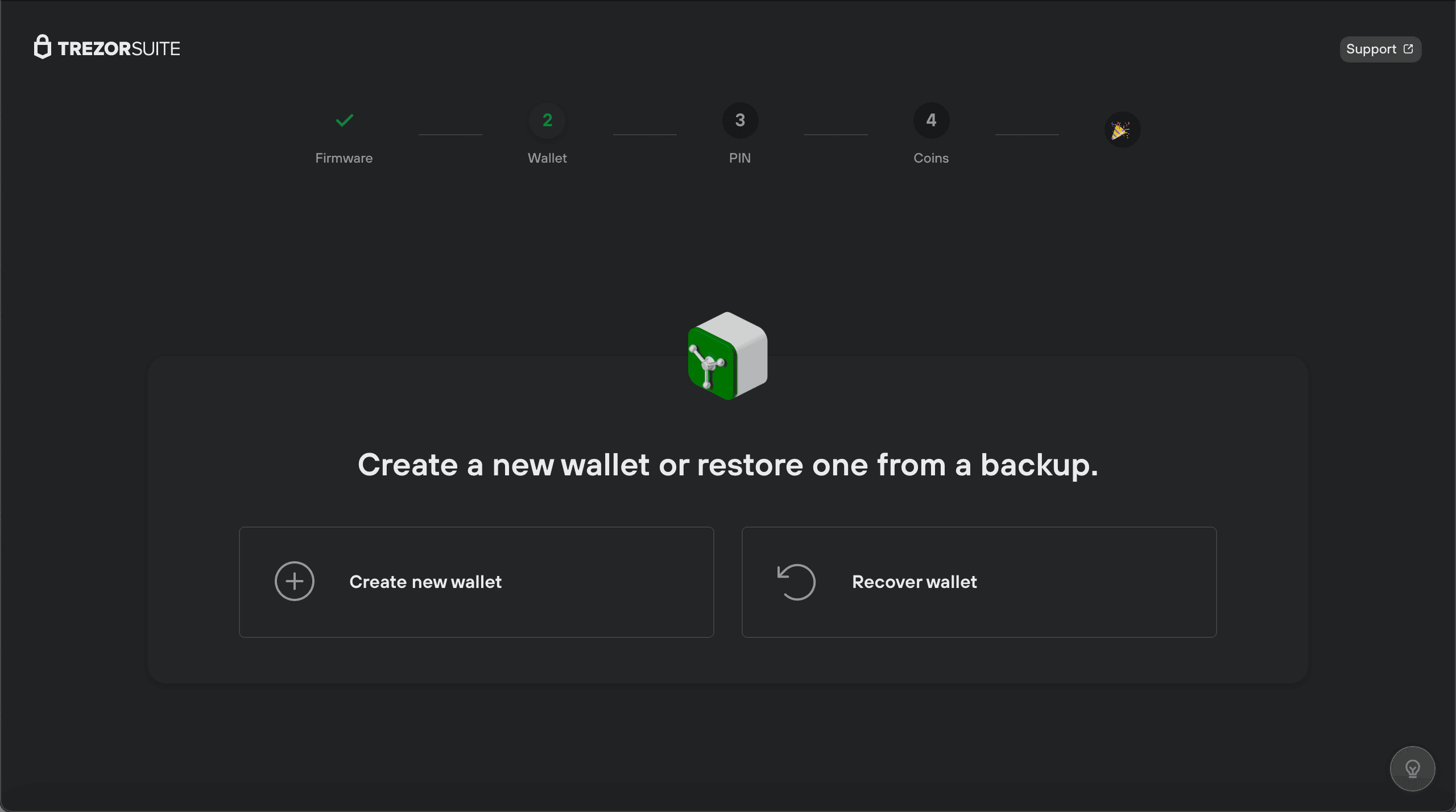
- Po výběru možnosti „Obnovit peněženku“ se zobrazí okno „Obnovit peněženku ze seedu“, které vás vyzve k výběru počtu slov ve vašem zálohovacím seedu (výchozí hodnota pro Trezor Model One je 24).
- Poté můžete zvolit možnost Pokročilé obnovení:
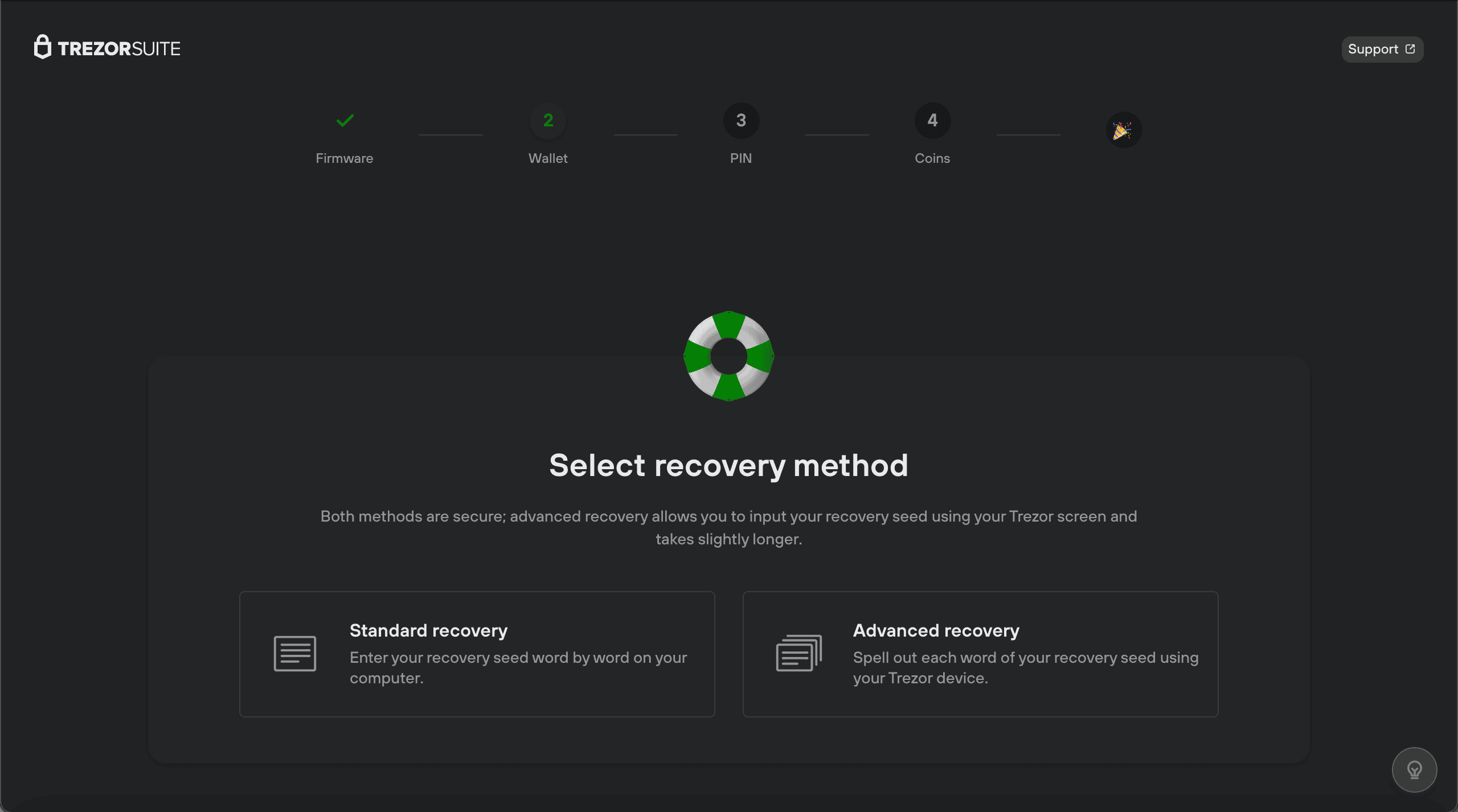
- Po výběru možnosti „Pokročilé obnovení“ budete vyzváni, abyste stiskli tlačítko Potvrdit na zařízení:
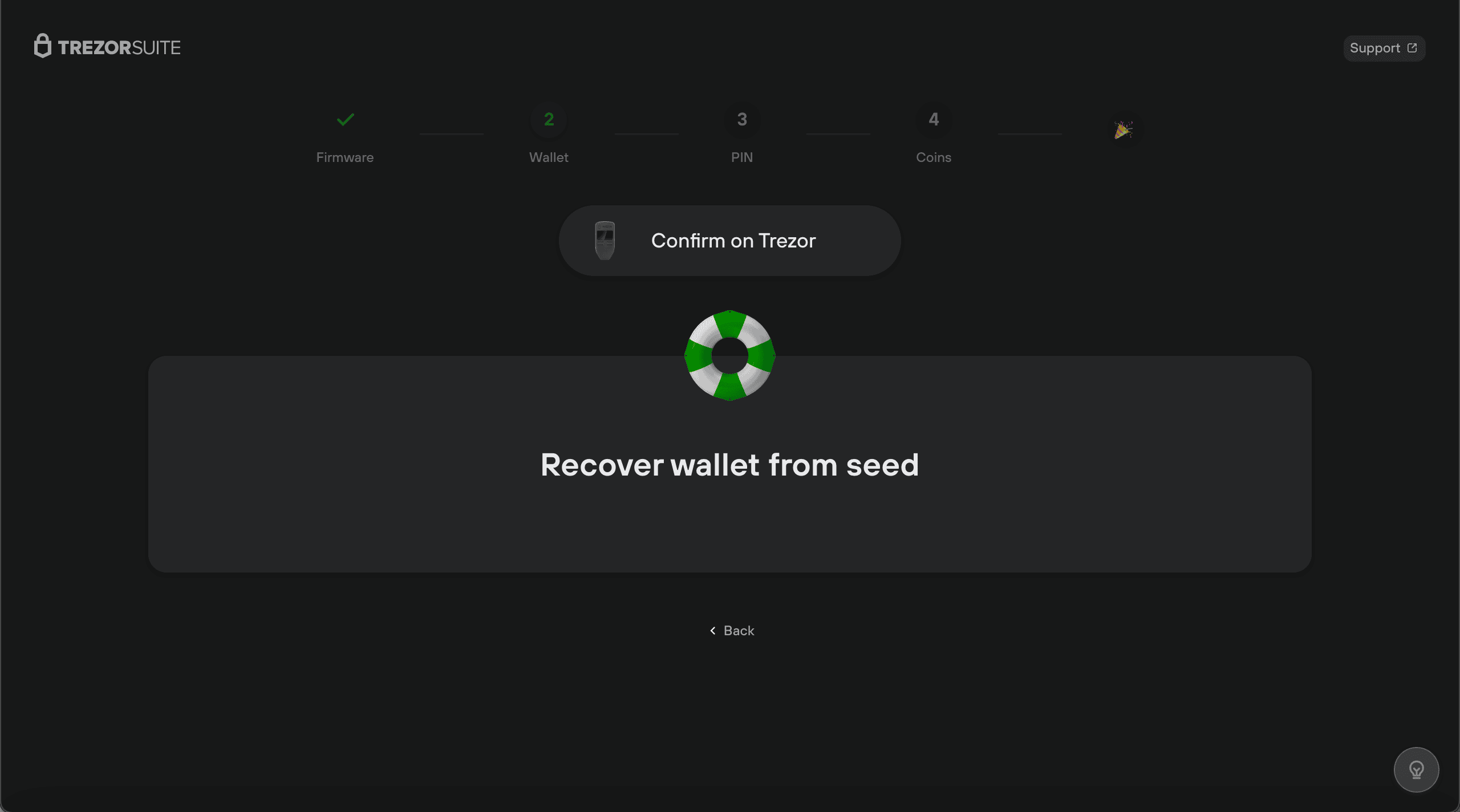
- Poté musíte pomocí slepé matice zadat svůj zálohovací klíč:
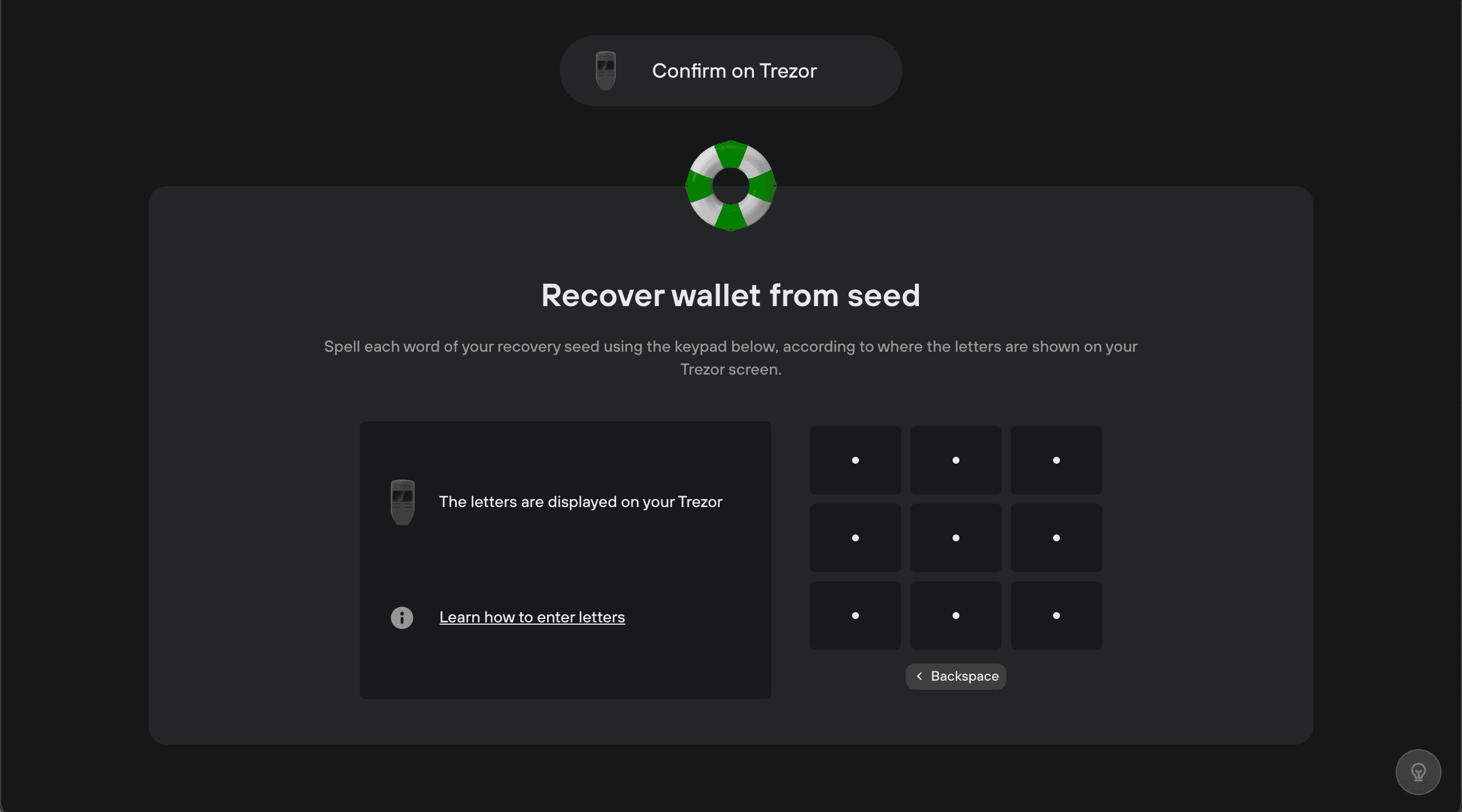
- Jakmile úspěšně zadáte všechna slova ze svého zálohovacího seedu, klikněte na Pokračovat.
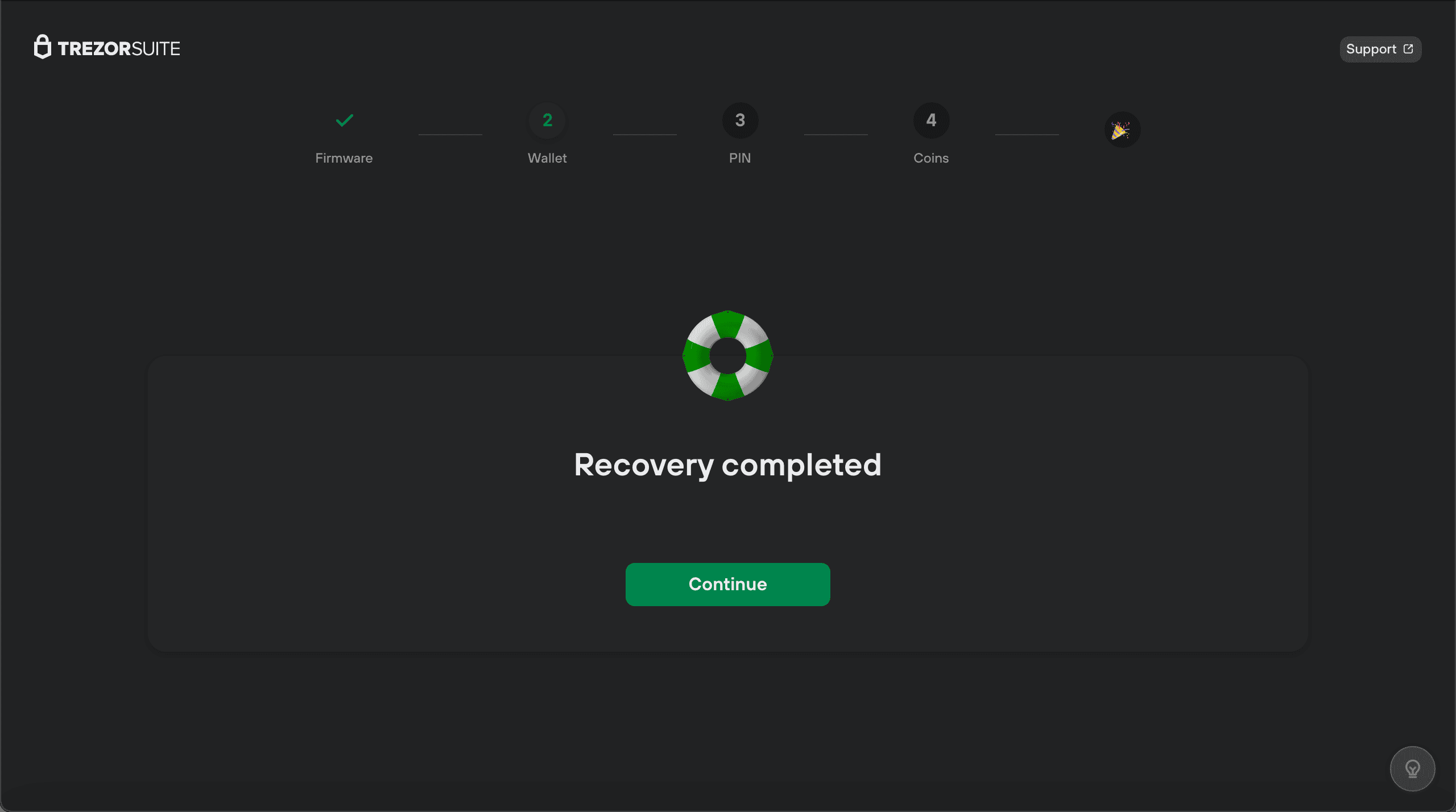
- Poté budete vyzváni k nastavení nového PINu pro vaše zařízení:
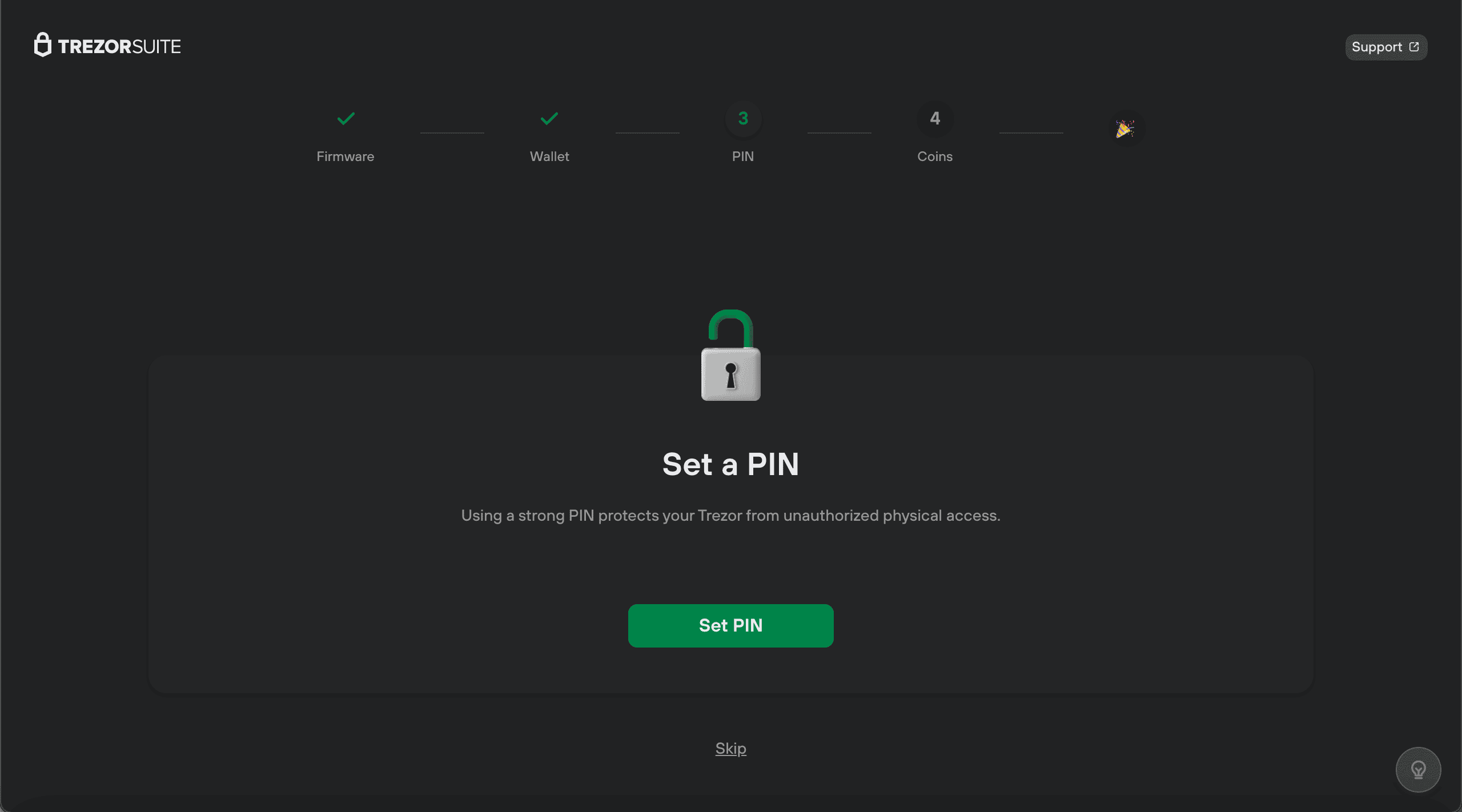
- Klikněte na Nastavit PIN a poté akci potvrďte na zařízení, když budete vyzváni:
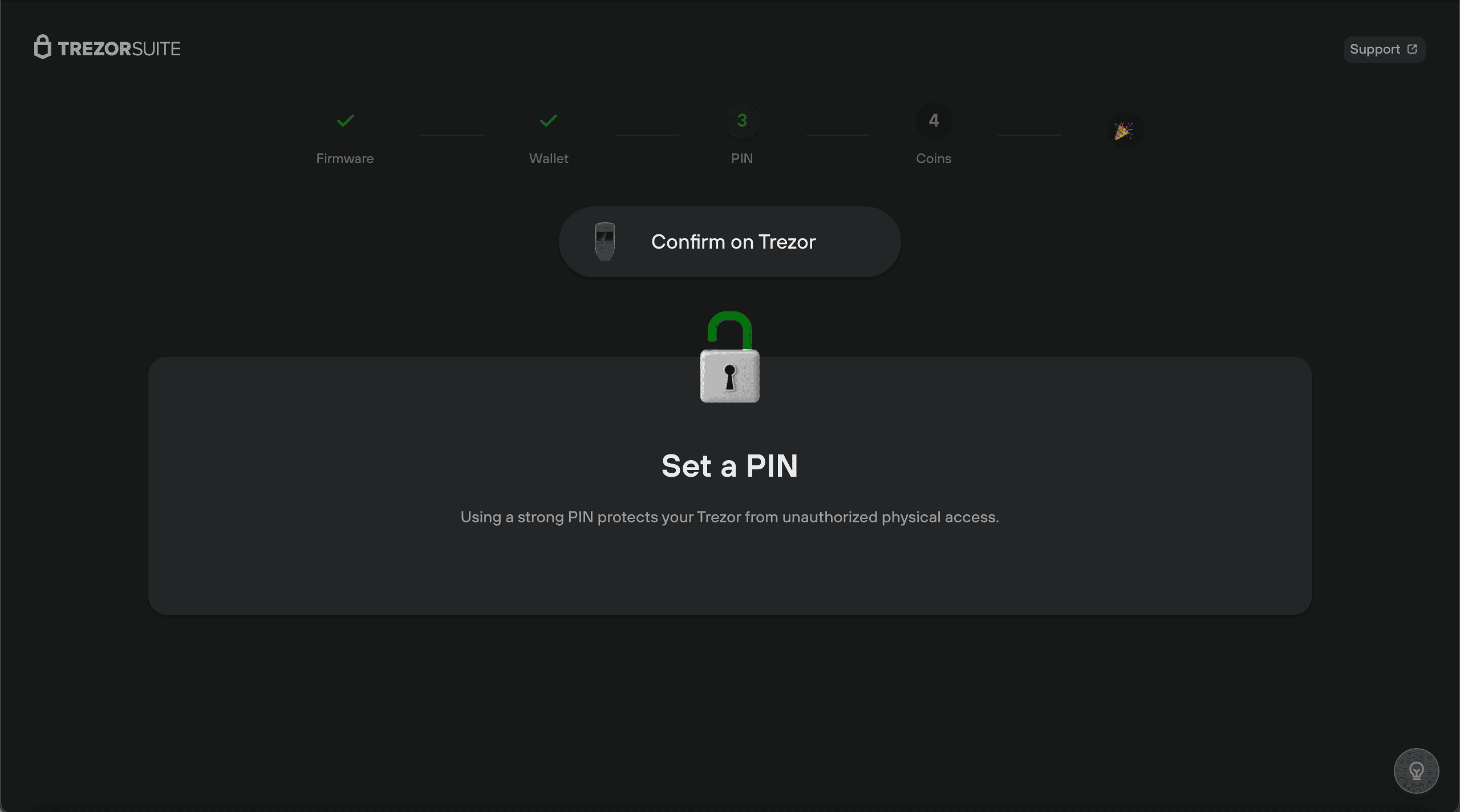
- Poté si můžete vybrat svůj nový PIN pomocí slepé matice:
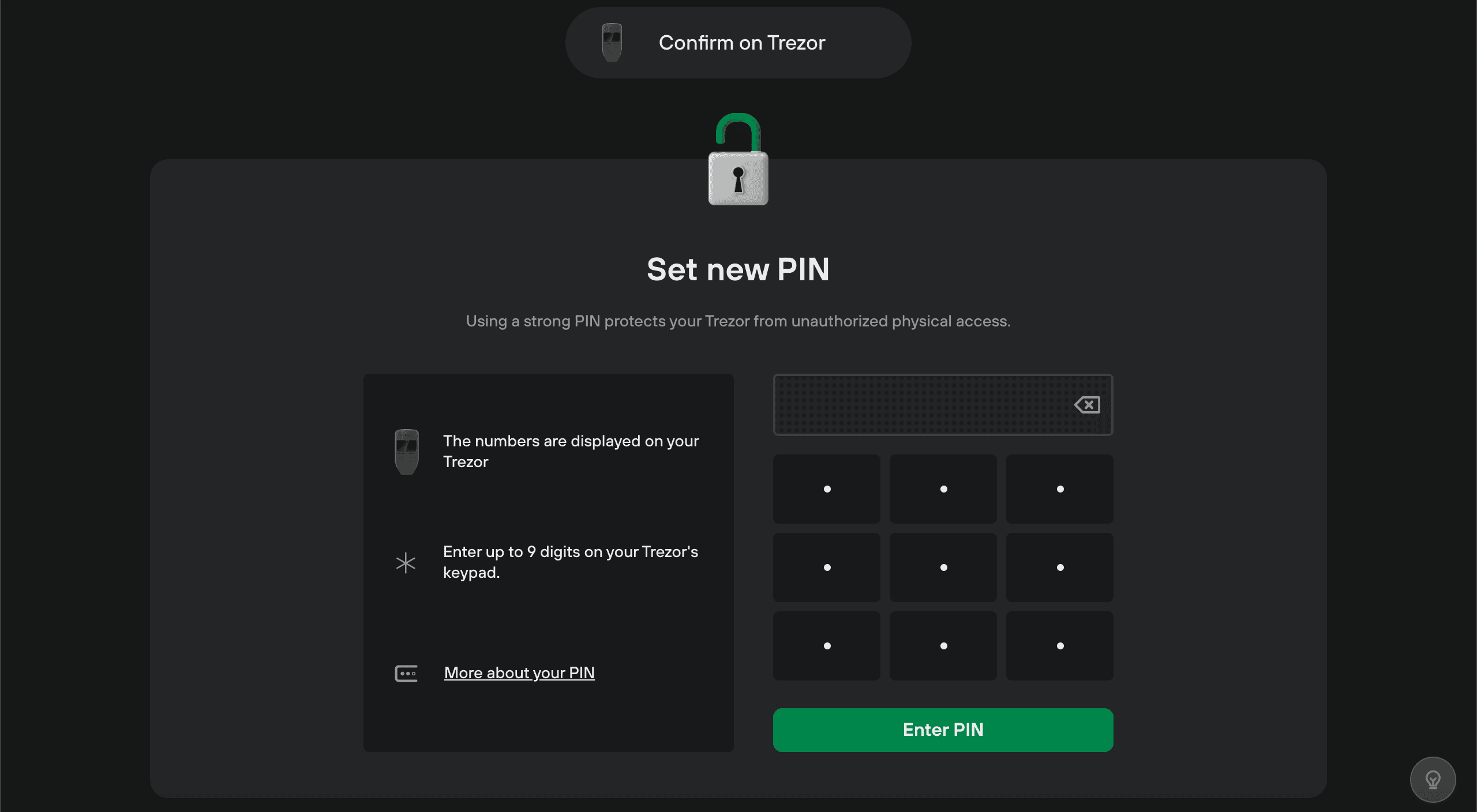
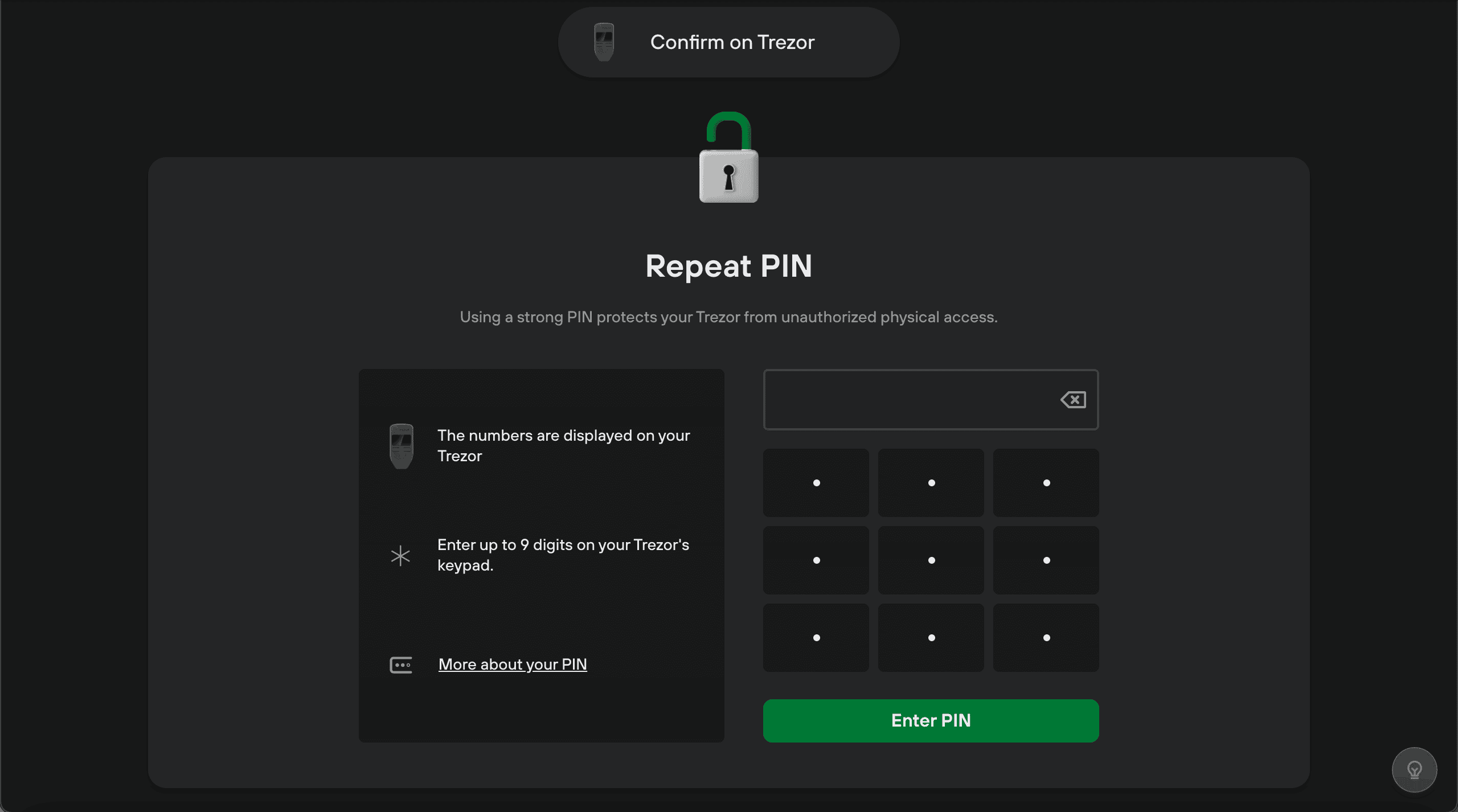
- Poté budete vyzváni k opakování vašeho PINu.
Při prvním nastavení vašeho zařízení Trezor musíte svůj nový PIN zadat dvakrát. Všimněte si, že čísla zobrazená na vašem zařízení se mezi jednotlivými zadáními mění.
- Poté uvidíte okno „PIN nastaven“
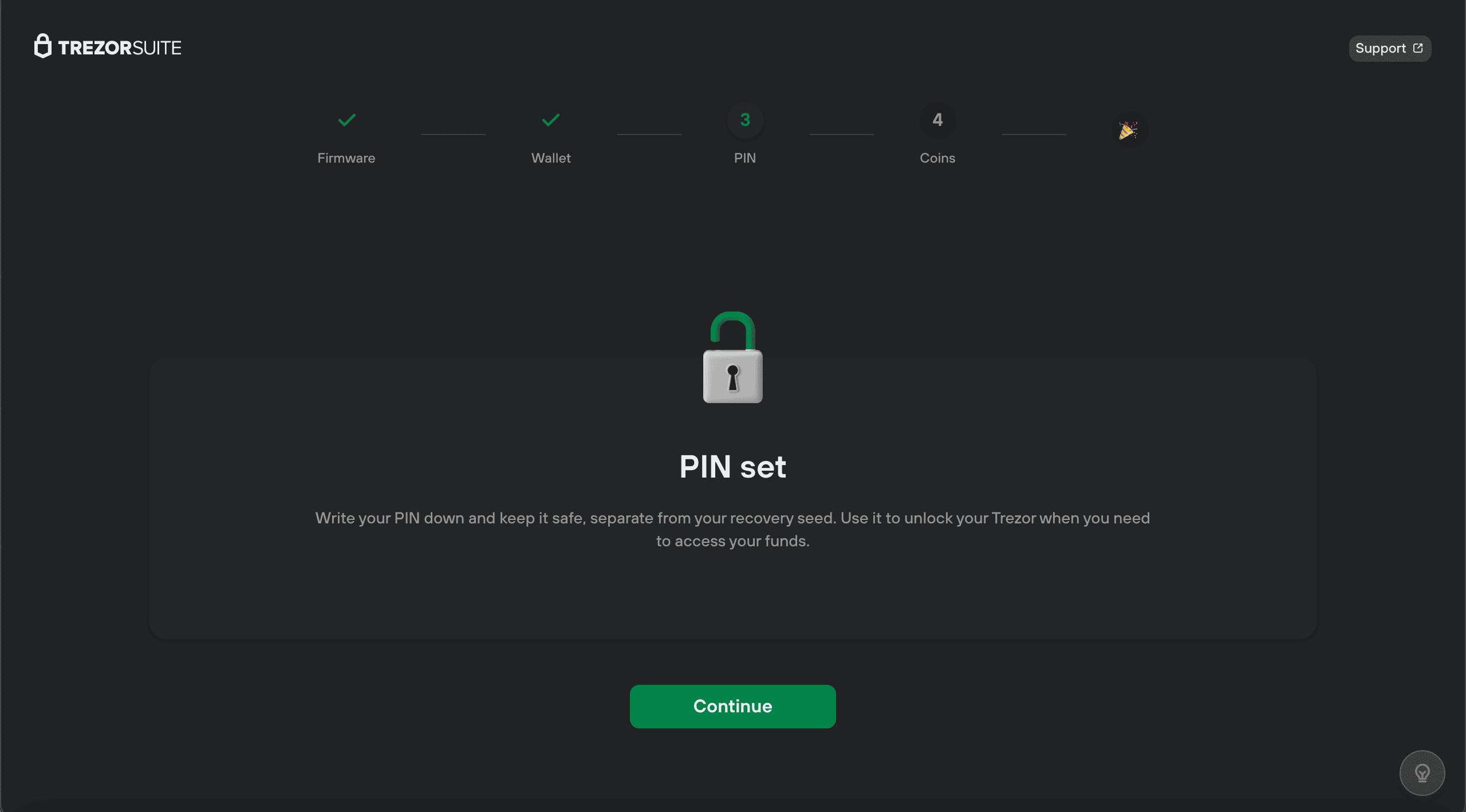
- Po kliknutí na Pokračovat budete přesměrováni do okna „Aktivovat mince“, kde si můžete vybrat, které kryptoměny se zobrazí v Trezor Suite. Toto nastavení je možné kdykoli změnit, stejně jako ostatní (pokročilá) nastavení.
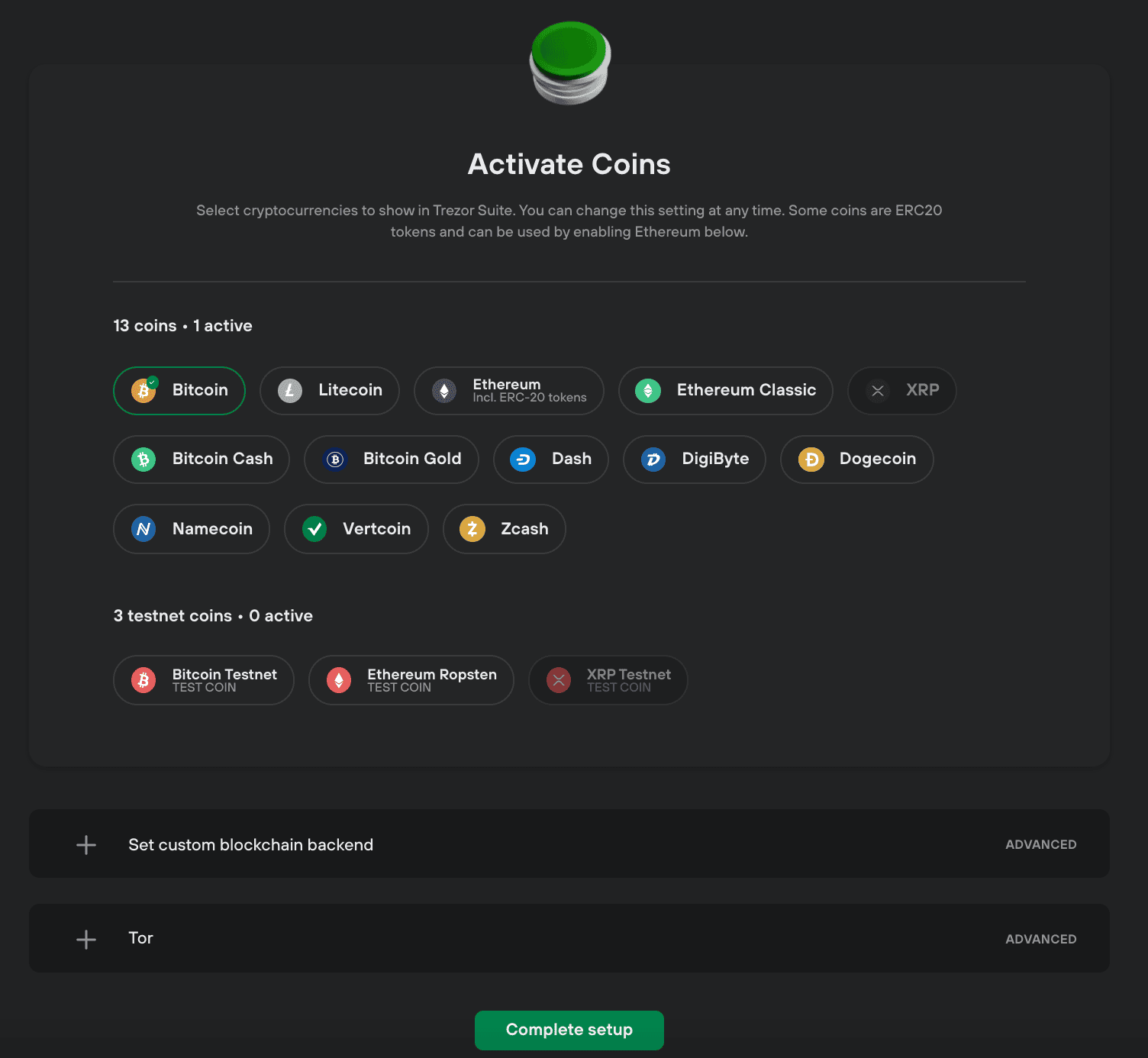
- Jakmile budete spokojeni se svým výběrem aktivních mincí, jednoduše klikněte na Dokončit nastavení a máte hotovo!