trezorctl ve Windowsu.
Tento článek podrobně popisuje, jak zprovoznit nízkoúrovňový nástroj trezorctl v příkazové řádce na Windows.
Příkazy trezorctl jsou nástroje napsané v programovacím jazyce Python, které lze používat se zařízením Trezor prostřednictvím příkazového řádku.
trezorctl je určen pro pokročilé uživatele. Pokračujte prosím opatrně.
Předpoklady.
Ujistěte se, že máte nainstalovaný a spuštěný Trezor Suite vždy, když používáte příkazový nástroj trezorctl.
Instalace
Nainstalujte Python
Budete si muset stáhnout verzi Pythonu s aktivní podporou.
Windows instalátor Pythonu si můžete stáhnout zde.
Případně přejděte na Python releases for Windows a zvolte požadovanou verzi instalátoru.
Po dokončení stahování spusťte instalátor.
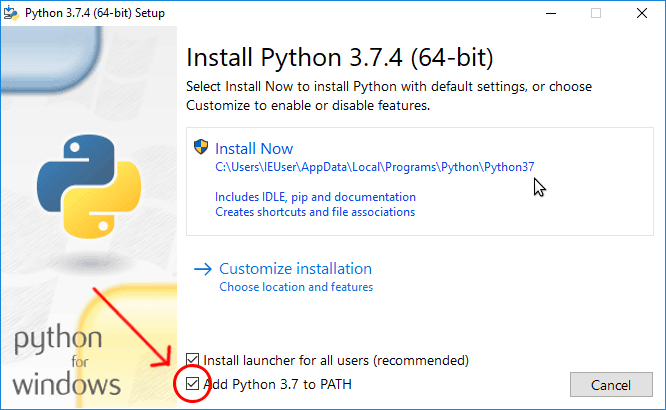
Ujistěte se, že je zaškrtnutá volba „Add Python [číslo verze, např. 3.13] to PATH“. Poté klikněte na „Install Now“.
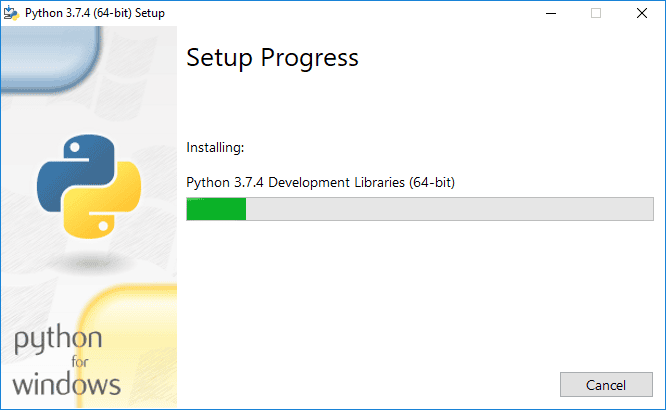
Počkejte, až instalace dokončí.
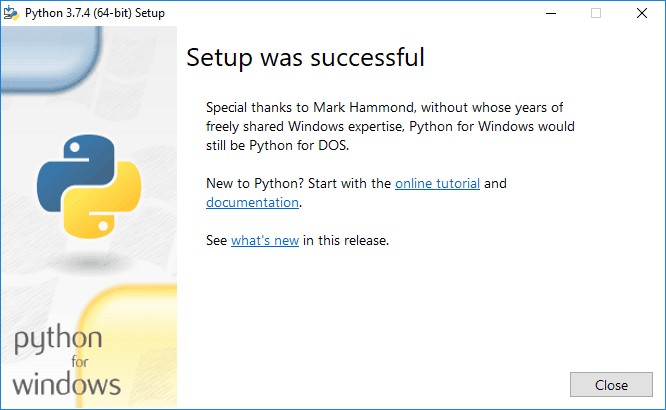
Probíhá instalace trezorctl.
Počkejte, než se dokončí instalace Pythonu.
Pokud otevřete okno Příkazový řádek před dokončením instalace, potřebné příkazy nebudou k dispozici. Okno budete muset zavřít a znovu otevřít.
1. Stiskněte Win+R pro otevření dialogu „Spustit“.
Do dialogu napište cmd a stiskněte Enter, nebo klikněte na „OK“.
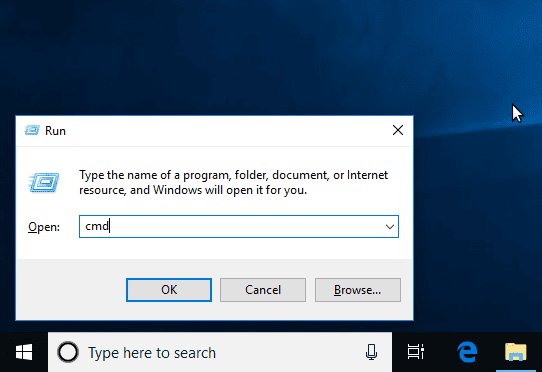
2. Do příkazového řádku zadejte následující příkaz:
pip install trezor
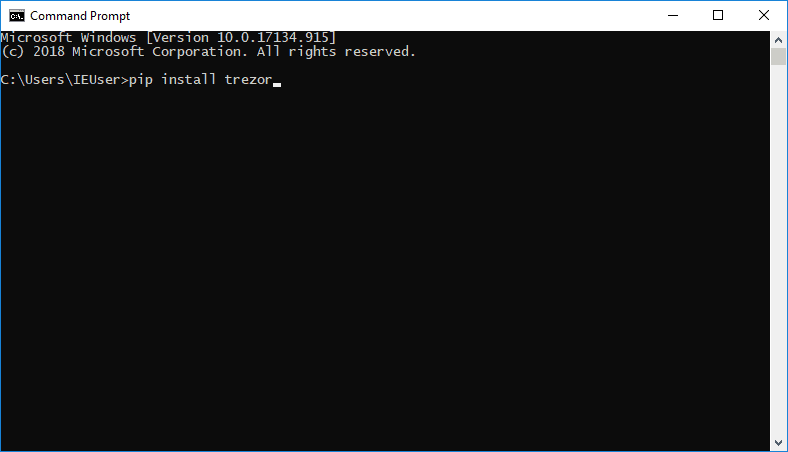
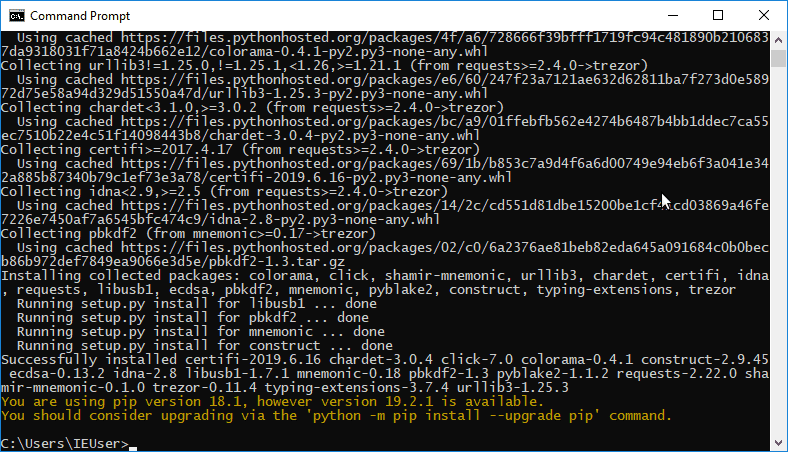
3. Počkejte, až instalace skončí.
4. Vyzkoušejte si ukázkové příkazy.
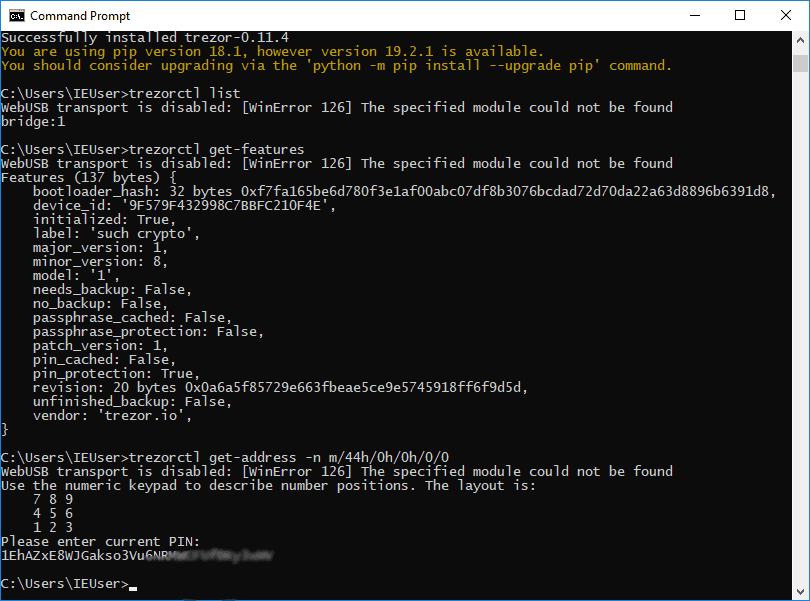
Spuštění trezorctl .
Když potřebujete znovu spustit trezorctl, jednoduše otevřete Příkazový řádek a zadejte svůj příkaz trezorctl.
Krok 1: Stiskněte Win+R pro otevření dialogu "Spustit".
Krok 2: Do dialogu napište "cmd" a stiskněte Enter nebo klikněte na "OK".
Krok 3: Zadejte příkazy trezorctl