Nastavte si vlastní domovskou obrazovku na svém Trezoru.
Nahrajte si na domovskou obrazovku vašeho Trezoru vlastní obrázek – fotografii, logo, umělecké dílo, cokoliv chcete, nebo si vyberte jeden z vestavěné galerie.
Tento článek vysvětluje, jak nahrát vlastní obrázek nebo vybrat z galerie. Postup závisí na tom, jaké zařízení máte.
Trezor Safe 7, Safe 5 & Model T
Trezor Suite podporuje flexibilní nahrávání obrázků pro tato barevná dotyková zařízení.
Nahrajte libovolný obrázek a Suite zařídí zbytek. Přijímá soubory PNG, JPEG, GIF, WebP a SVG a automaticky je převede, změní velikost a vycentruje tak, aby seděly na vaší obrazovce.
Změnit domovskou obrazovku
- Otevřete Trezor Suite a připojte svůj Trezor
- Jděte do Nastavení > Zařízení
- Sjeďte dolů na Přizpůsobení
- Zvolte **Nahrát** nebo vyberte z galerie
- Vyberte svůj obrázek
- Klikněte na Změnit domovskou obrazovku a potvrďte změnu na svém zařízení
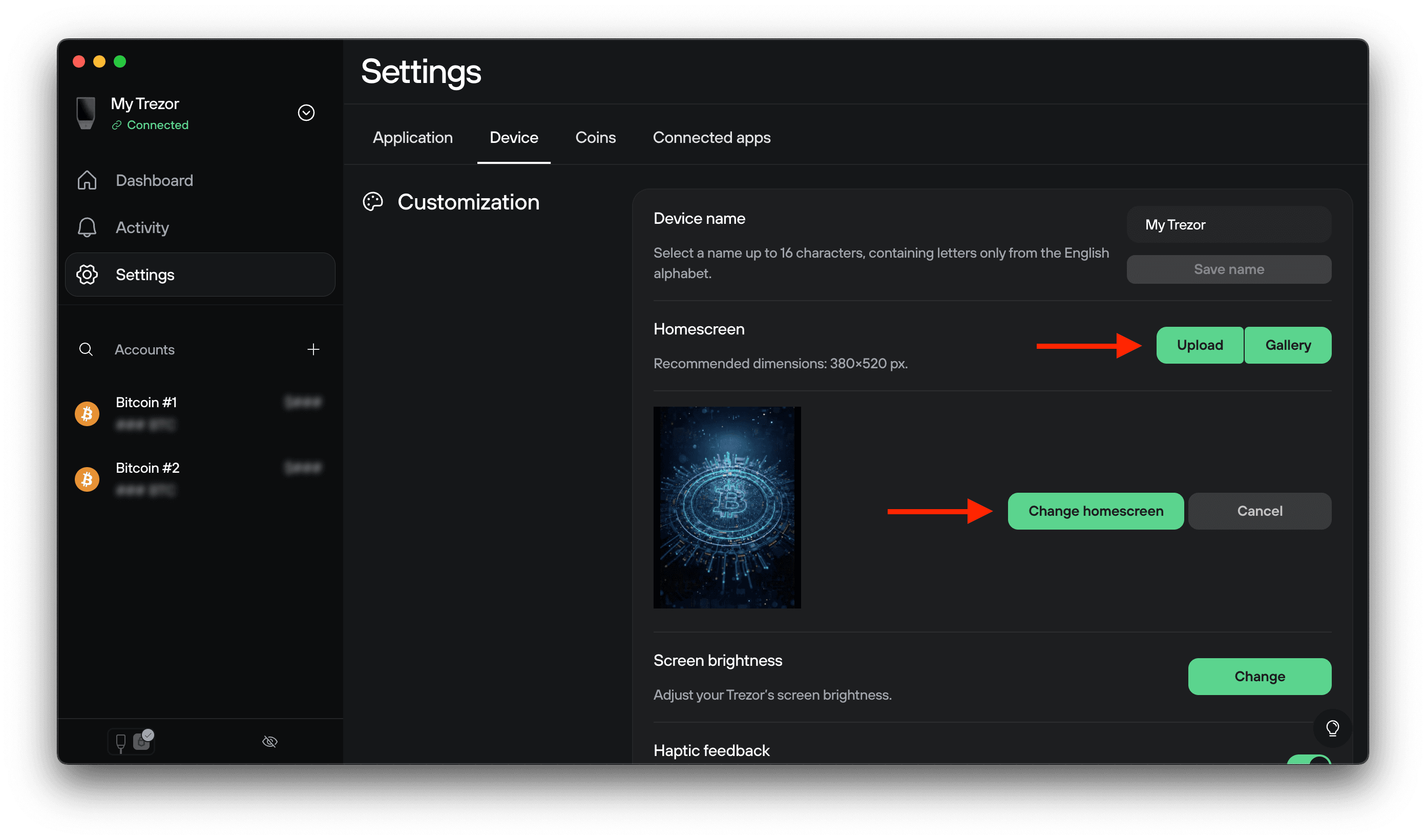
Technické detaily:
- Safe 7: displej 380 × 520 pixelů, velikost souboru 64 KB
- Safe 5 & Model T: displej 240 × 240 pixelů, velikost souboru 16 KB
Trezor Suite automaticky upraví velikost a kompresi obrázků tak, aby splňovaly tyto požadavky. Příliš velké soubory mohou selhat—v takovém případě snižte jejich velikost.
Trezor Safe 3 & Model One
Tyto monochromatické displeje vyžadují obrázky ve speciálním černobílém formátu.
Jak změnit domovskou obrazovku
- Otevřete Trezor Suite a připojte svůj Trezor
- Jděte do Nastavení > Zařízení
- Sjeďte dolů na Přizpůsobení
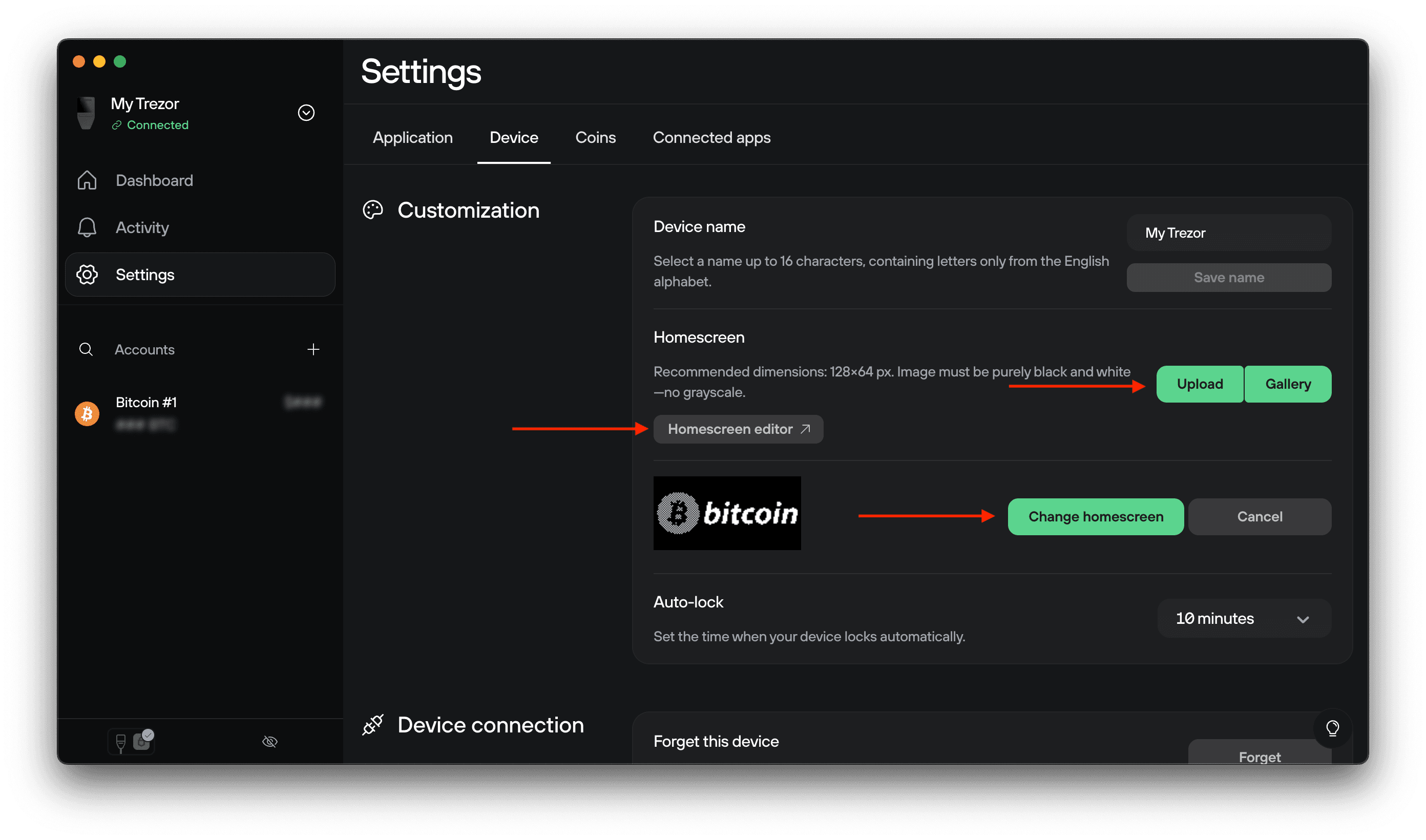
- Vytvořte si obrázek pomocí Trezor Homescreen Editoru nebo vyberte z galerie
- Vyberte svůj soubor s obrázkem
- Klikněte na Změnit domovskou obrazovku a potvrďte změnu na svém zařízení
Můžete nahrát pouze PNG soubory o rozměrech 128 × 64 pixelů, které jsou striktně černobílé bez šedých odstínů. Editor domovské obrazovky je vytváří automaticky.
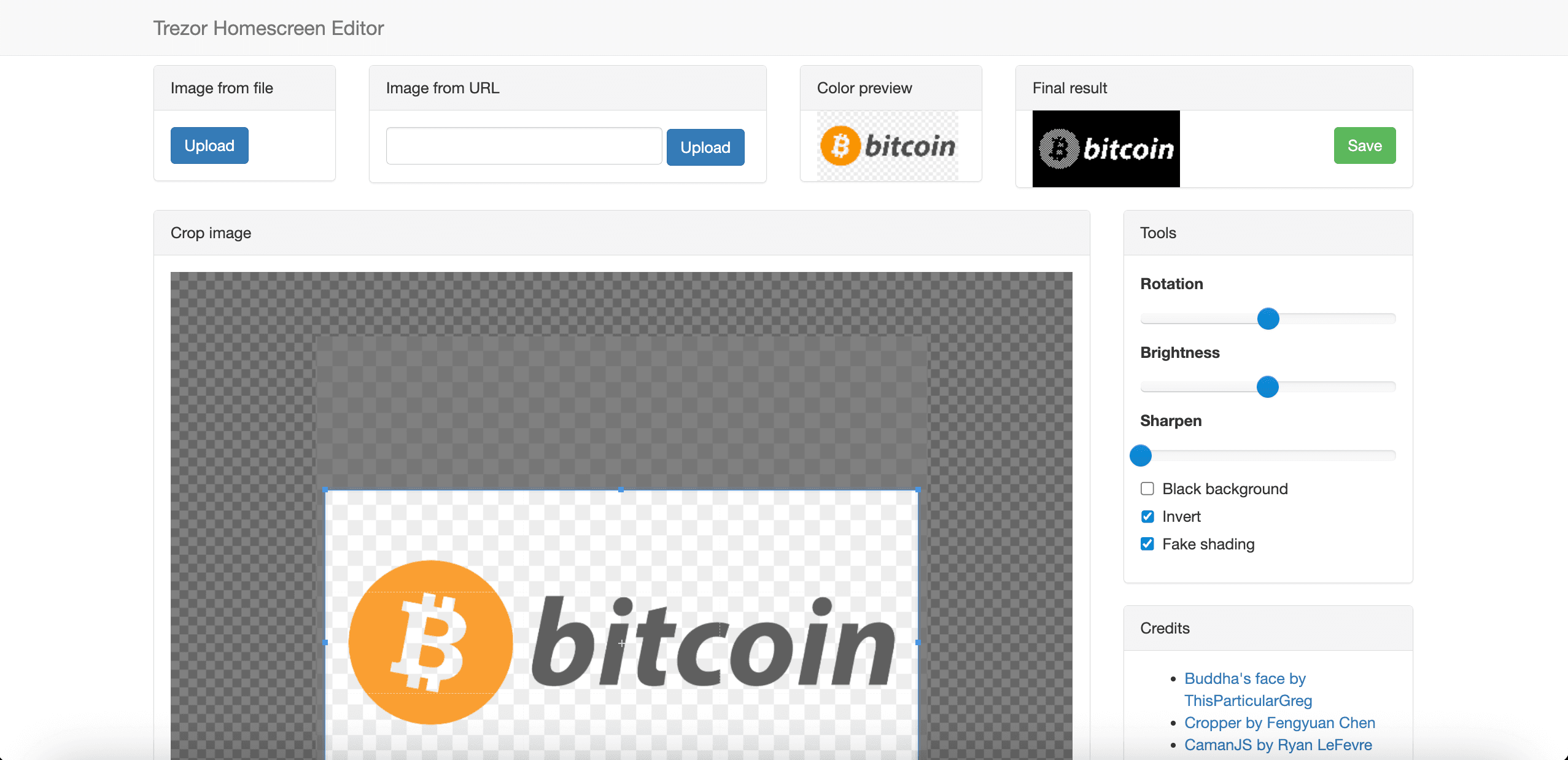
Použití editoru domovské obrazovky.
- Navštivte trezor.github.io/homescreen-editor
- Nahrajte obrázek (soubor nebo URL) pomocí tlačítek Nahrát
- V oblasti Oříznout obrázek upravte přiblížení a výřez. Použijte postranní panel Nástroje pro úpravu jasu, ostrosti a další nastavení
- Zkontrolujte náhled v části Výsledek, poté klikněte na Uložit a stáhněte si svou domovskou obrazovku
- Nahrajte do svého zařízení přes Trezor Suite