Propojte Trezor Suite se svým uzlem.
Pokud chcete mít plnou kontrolu nad tím, jak se aplikace připojuje k bitcoinové blockchain, můžete Trezor Suite propojit se svým vlastním uzlem.
Používání vlastního uzlu je volitelné. Ve výchozím nastavení se Trezor Suite připojuje k serverům provozovaným společností SatoshiLabs. Tyto servery používají open-source software a neukládají vaše aktivity do logů.
Proč používat vlastní uzel?
Provozování vlastního uzlu znamená mít svůj vlastní server pro nezávislé ověřování transakcí a dat blockchainu. Když připojíte Trezor Suite k vlastnímu uzlu, používáte svou vlastní infrastrukturu k:
- Zjištění zůstatků a historie transakcí
- Odesílat nové transakce do sítě
Co Trezor Suite dělá ve výchozím nastavení
Ve výchozím nastavení se Trezor Suite připojuje na backend servery provozované společností SatoshiLabs.
- Většina mincí používá open-source servery Blockbook
- Některé mince (například XRP nebo ADA) využívají jiné typy backendu
Tyto servery respektují vaše soukromí a neukládají ani nelogují vaše aktivity.
Pro vyšší úroveň soukromí aktivujte Tor v Trezor Suite v sekci Nastavení > Aplikace. Zjistěte více v našem článku Tor v Trezor Suite.
Co je Blockbook?
Blockbook je open-source backendový server používaný Trezor Suite. Spojuje:
- Blockchainový indexer
- Lehký průzkumník bloků
- Rychlé API pro dotazy na zůstatky a transakce
Pro kontrolu stavu Blockbook serverů provozovaných Trezorem navštivte stavovou stránku Blockbooku Trezor.
Více informací naleznete v GitHub repozitáři Blockbooku.
Jak se připojit ke svému uzlu v Trezor Suite
Trezor Suite Desktop vám umožňuje nahradit výchozí backend vlastním serverem.
Můžete se připojit:
- Mince, které používají Blockbook (například bitcoin, Litecoin, Dash) k vlastnímu Blockbook serveru
- Bitcoin k vlastnímu serveru Electrum
Připojení k vlastnímu uzlu je k dispozici pouze v desktopové aplikaci Trezor Suite. Webová ani mobilní verze momentálně nepodporují vlastní backendy.
Než začnete, ujistěte se, že:
- Váš uzel je plně synchronizován a dostupný
- Vaše zařízení Trezor je připojeno a odemčeno
Přejděte do nastavení mincí
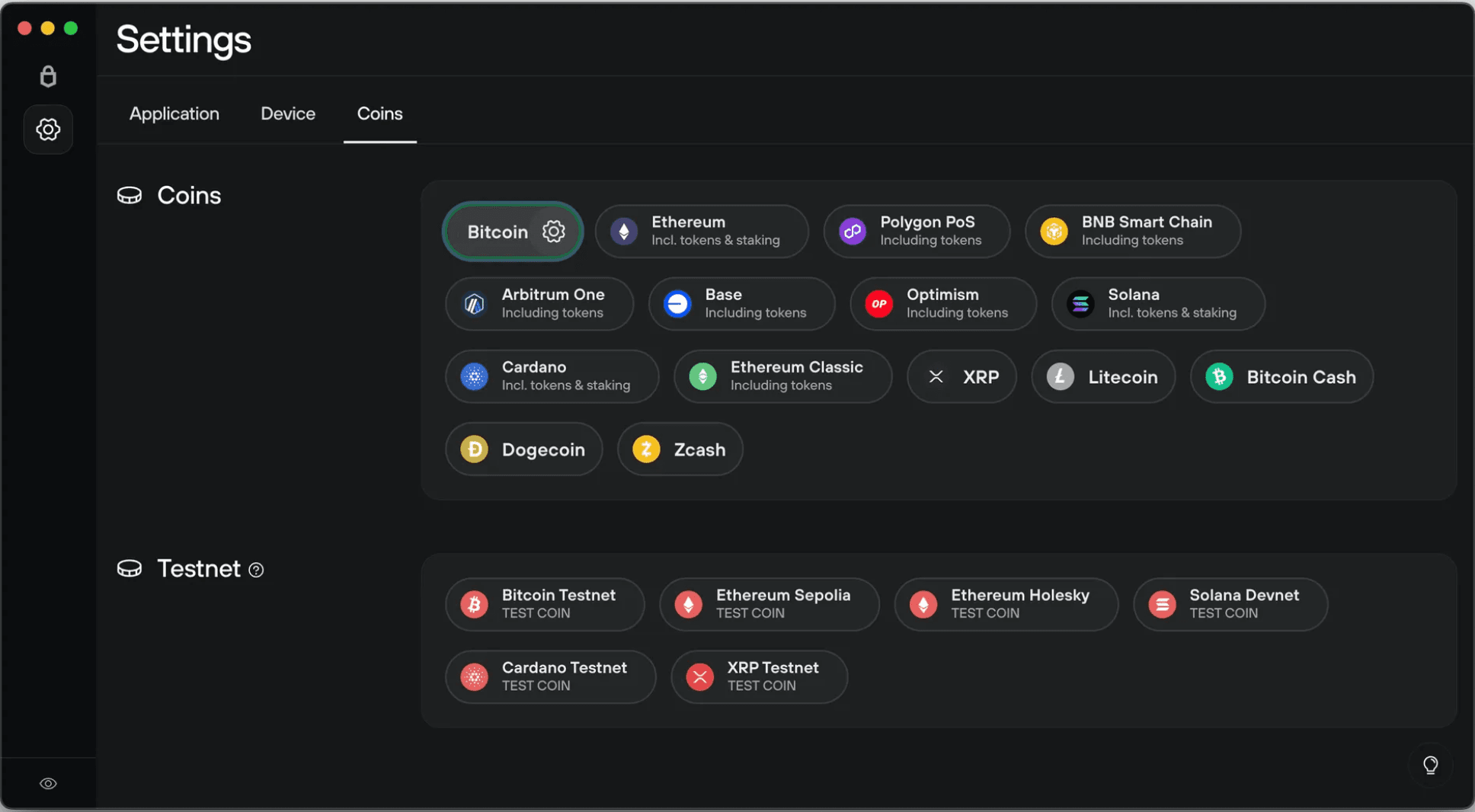
V Trezor Suite přejděte do Nastavení → Mince. Najděte požadovanou minci (např. bitcoin) a klikněte na ikonu ozubeného kola.
Vyberte typ serveru.
V sekci Backend vyberte:
- Vlastní Blockbook server, nebo
- Vlastní Electrum server (pouze pro bitcoin).
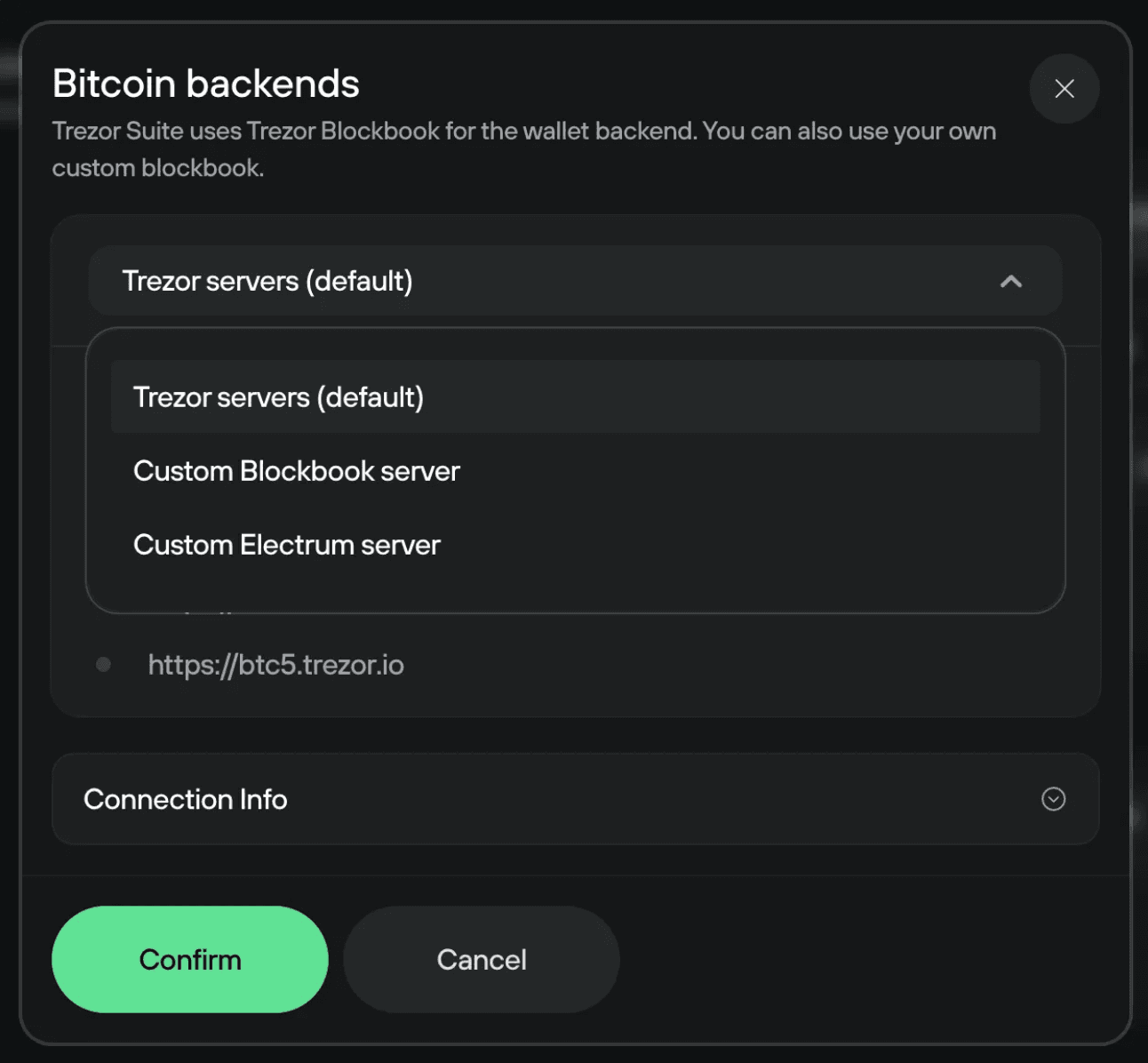
Vlastní Blockbook server.
Zadejte úplnou adresu URL vaší instance Blockbooku.
Příklad: http://localhost:9130
Vlastní Electrum server (bitcoin)
Použijte tento formát: hostitel:port:protokol
Příklady:
192.168.1.100:50001:t→ Místní síť, TCP (nešifrované)192.168.1.100:50002:s→ Místní síť, SSL (šifrované)abc123def.onion:50001:t→ Tor, TCP[2001:db8::1]:50001:t→ IPv6, TCP[2001:db8::1]:50002:s→ IPv6, SSL