Obnovit peněženku na Trezor Safe 3.
„Obnovení“ označuje proces použití zálohy peněženky (dříve obnovovací fráze) k obnovení a zajištění přístupu k vašim stávajícím účtům.
Tento průvodce vám pomůže obnovit peněženku na vašem zařízení Trezor Safe 3 pomocí aplikace Trezor Suite.
Zálohu peněženky nikam nezadávejte, pokud vás k tomu nevyzve vaše fyzické zařízení Trezor. Důvěřujte pouze pokynům zobrazeným na vašem zařízení Trezor.
Pokud máte nový nebo vymazaný Trezor Safe 3, můžete obnovit existující peněženku pomocí zálohy peněženky.
Pokud jste uzamčeni ze svého Trezoru, protože jste zapomněli svůj PIN, nebo chcete na své zařízení nahrát jinou zálohu peněženky, musíte nejprve provést obnovení továrního nastavení nebo vymazání zařízení a poté pokračovat procesem obnovy.
Prvotní nastavení.
Připojte svůj Trezor Safe 3: Pokud zařízení nastavujete poprvé nebo jste provedli obnovení továrního nastavení, připojte zařízení k počítači a otevřete Trezor Suite.
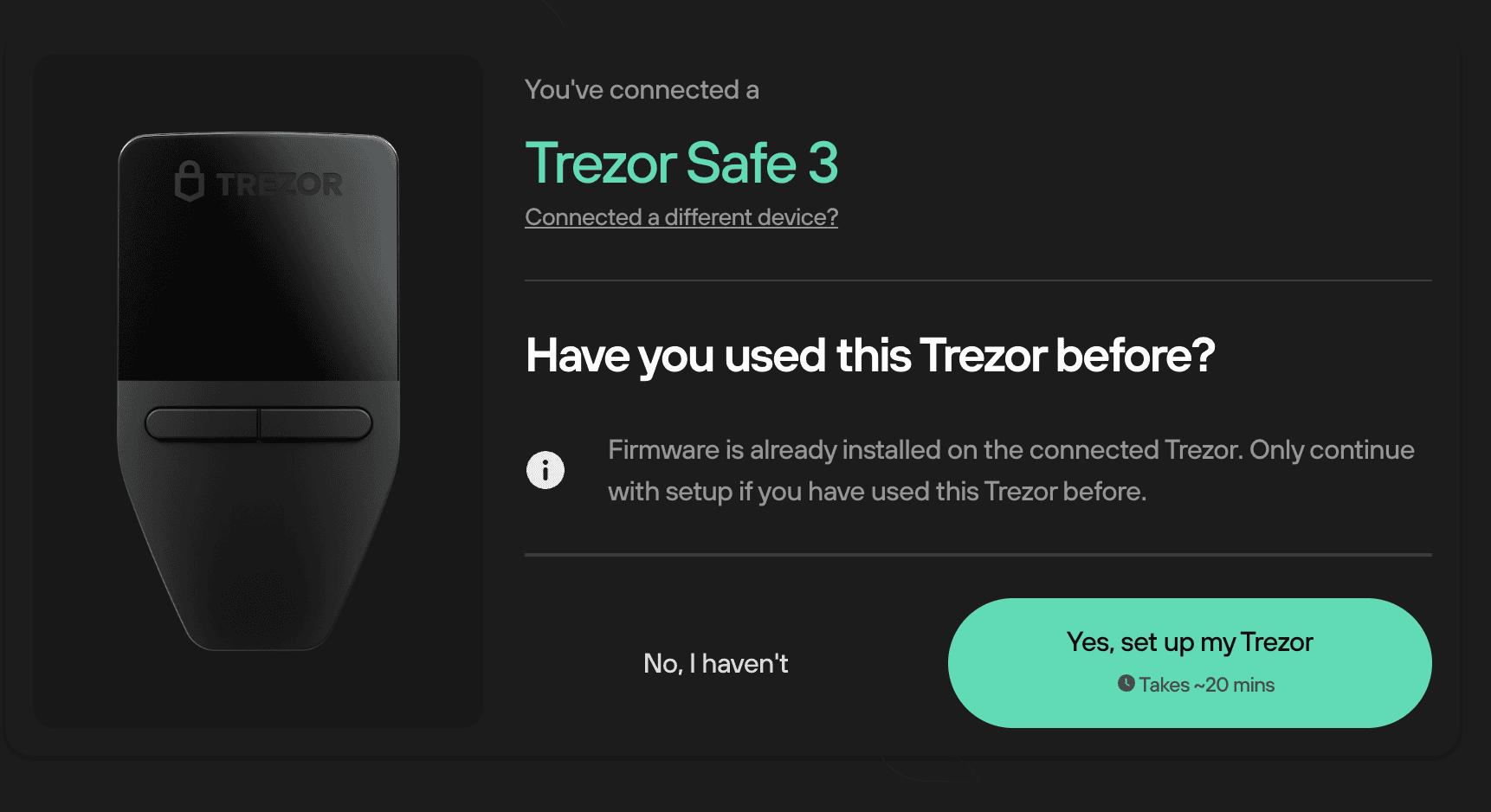
Zvolte možnost nastavení
- Pokud je zařízení nové, zvolte "Nastavit můj Trezor"
- Pokud bylo vaše zařízení vymazáno a firmware je již nainstalován, zvolte "Ano, nastavit můj Trezor"
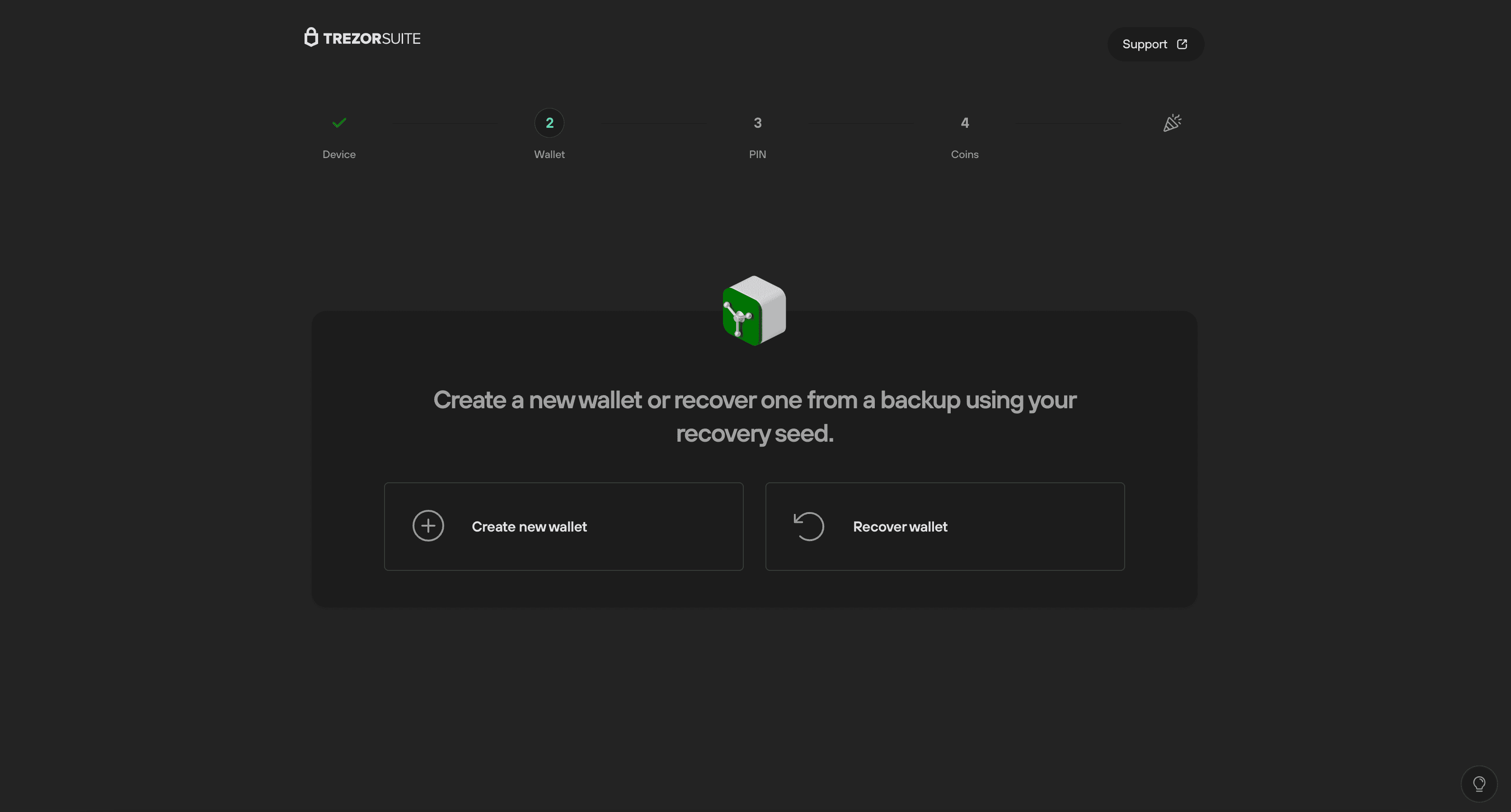
- Zahájení obnovení: Klikněte na "Spustit obnovení" a potvrďte na svém zařízení Trezor, abyste zahájili proces obnovení.
Obnovit pomocí zařízení
Pokud obnovujete Vícedílnou zálohu, vaše zařízení Trezor podporuje postupné zadávání podílů. To znamená, že můžete začít proces obnovy, odpojit své zařízení a pokračovat později, aniž byste přišli o pokrok—ideální, pokud máte podíly uložené na různých místech. Více informací najdete v našem článku Obnova peněženky s Vícedílnou zálohou.
Krok 1
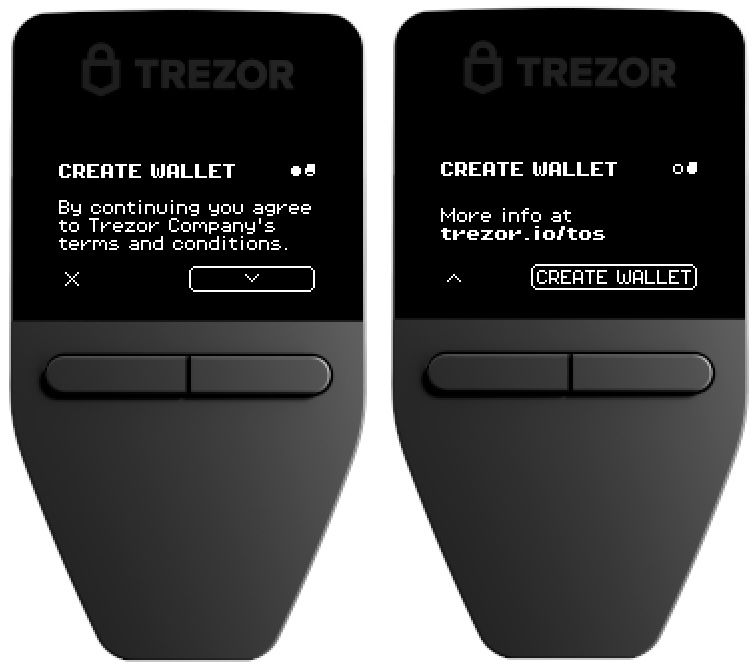
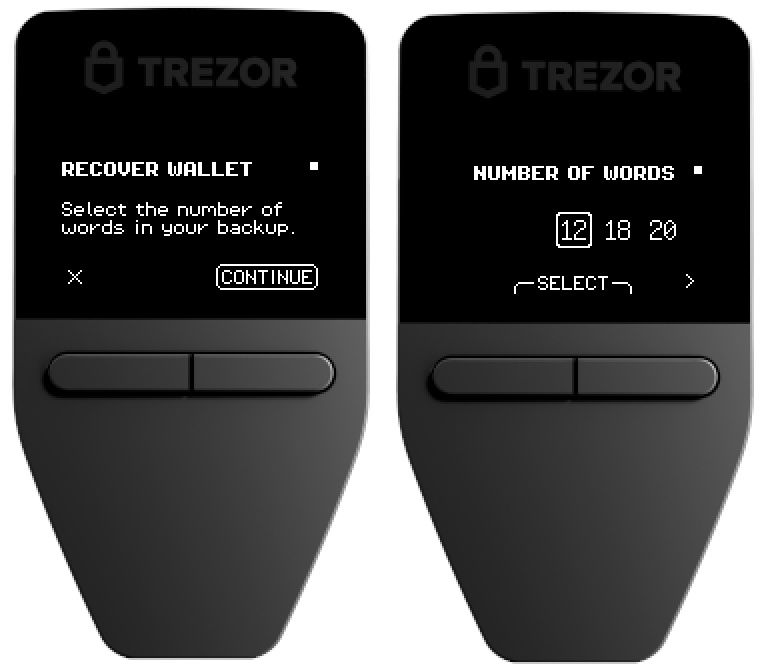
- Souhlas s podmínkami: Potvrďte, že chcete zahájit proces obnovení na svém zařízení Trezor Safe 3 tím, že souhlasíte s podmínkami. Stiskněte tlačítko vpravo pod nápisem "OBNOVIT PENĚŽENKU" pro pokračování.
Krok 2
- Zvolte délku zálohy peněženky: Vyberte počet slov pro zálohu své peněženky.
Pokud přecházíte z Trezor Model One, můžete použít svou 24slovnou zálohu peněženky. Trezor Safe 3 je také kompatibilní se schématem Vícedílná záloha.
Krok 3
- Zadejte slova zálohy peněženky: K navigaci použijte pravé tlačítko na svém Trezor Safe 3. Zde zadáte každé slovo své zálohy peněženky ve správném pořadí.
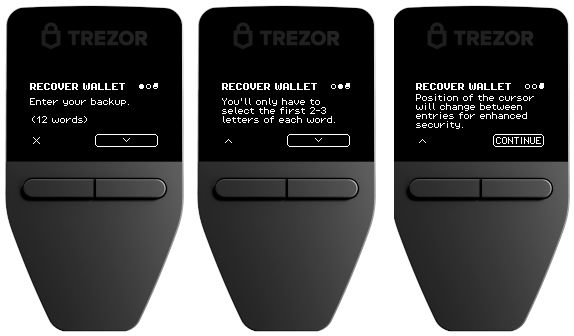
- Návrhy slov: Jakmile začnete zadávat počáteční písmena slova, zobrazí se vám seznam návrhů. Vyberte správné slovo. Buďte opatrní – mohou se zobrazit podobná slova.
Závěrečný krok.
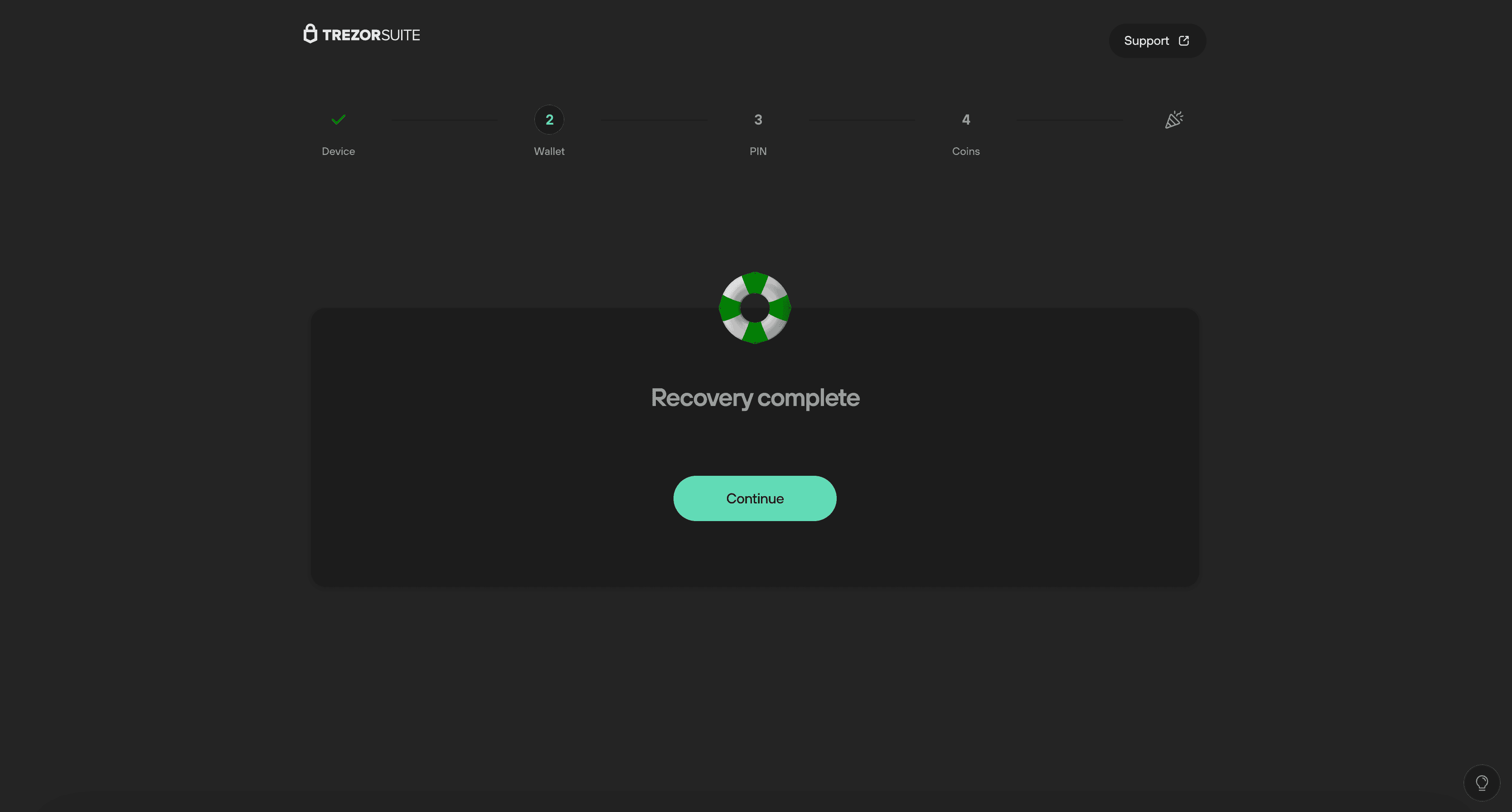
- Potvrzení: Po správném zadání zálohy peněženky se zobrazí potvrzovací zpráva jak na vašem zařízení Trezor, tak v Trezor Suite.
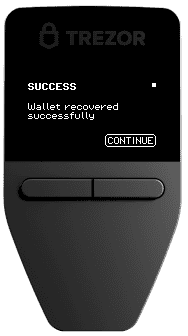
- Úspěch: Gratulujeme! Úspěšně jste obnovili svůj Trezor Safe 3. Stiskněte "Pokračovat" a začněte používat svůj Trezor Safe 3 v Trezor Suite.