Obnovit peněženku na Modelu T.
Trezor Model T se již neprodává, ale bude i nadále dostávat aktualizace minimálně do roku 2031 a kritické bezpečnostní opravy minimálně do roku 2036, takže vaše zařízení zůstane bezpečné a plně podporované. Více informací najdete na.
„Obnovení“ označuje proces využití zálohy peněženky (dříve obnovovací fráze) k obnovení a zpřístupnění vašich stávajících účtů.
Tento průvodce vám pomůže obnovit peněženku na vašem zařízení Trezor Model T pomocí Trezor Suite.
Při obnově peněženky na Trezoru Model T probíhá celý proces pomocí dotykové obrazovky zařízení. Nikdy nikam nezadávejte zálohy peněženky, pokud vás k tomu přímo nevyzve fyzické zařízení Trezor a nepotvrdíte svou volbu na Trezoru. Důvěřujte pouze pokynům na zařízení Trezor.
- Pokud máte nový a/nebo vymazaný Trezor Model T, můžete obnovit existující peněženku pomocí své zálohy peněženky.
- Pokud jste uzamčeni ze svého Trezoru, protože jste zapomněli PIN, nebo chcete nahrát jinou zálohu peněženky do svého zařízení, musíte nejprve provést obnovení továrního nastavení zařízení a poté pokračovat v procesu obnovení.
Pokud obnovujete Vícedílnou zálohu, vaše zařízení Trezor podporuje postupné zadávání podílů. To znamená, že můžete začít proces obnovy, odpojit své zařízení a pokračovat později bez ztráty postupu — ideální, když jsou vaše podíly uloženy na různých místech. Více informací najdete v našem článku Obnovení peněženky pomocí Vícedílné zálohy.
Zpracovat
- Ve druhém kroku při nastavování vašeho Trezor Model T (první fáze je instalace firmware) zvolte možnost „obnovit peněženku“:
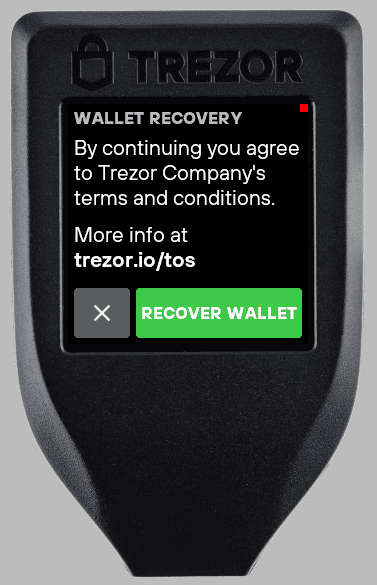
Po výběru „Obnovit peněženku“ se zobrazí okno „Obnovit peněženku pomocí seedu“, které vás informuje, že celý proces probíhá pomocí dotykové obrazovky zařízení:

- Klikněte na Spustit obnovu a postupujte podle pokynů na obrazovce zařízení.
- Potvrďte „Opravdu chcete obnovit peněženku?“ na dotykové obrazovce (stiskněte zelenou fajfku).
- Vyberte počet slov ve své záloze peněženky pomocí dotykové obrazovky (12 je výchozí volba pro Model T):

- Poté zadejte zálohu peněženky pomocí dotykové obrazovky. Například pro zadání slova „best“ byste měli:
- Dvakrát klepněte na dlaždici "abc" pro zadání B
- Dvakrát klepněte na dlaždici "def" pro zadání E
- Jednou klepněte na dlaždici "stu" pro zadání S
- Dvakrát klepněte na dlaždici "stu" pro zadání T

- Zařízení bude navrhovat slova při psaní. Klepněte na návrh v pravém horním rohu, abyste ho potvrdili.
- Po dokončení klikněte na Pokračovat v okně „Obnova dokončena“:

- Po dokončení nastavení budete mít přístup ke krypto prostředkům uloženým v peněžence spojené s touto zálohou peněženky.
Co když používám již inicializovaný Trezor Model T?
Pokud jste zablokovaní ze svého zařízení, protože jste zapomněli svůj PIN, nebo chcete do zařízení nahrát jinou zálohu peněženky, musíte nejprve zařízení vymazat provedením obnovení továrního nastavení.
Toto přináší drobné, ale důležité změny ve vzhledu procesu inicializace.
- Pokud jste zapomněli svůj PIN, budete muset zařízení v režimu bootloaderu obnovit do továrního nastavení. Tím se odstraní firmware a veškeré soukromé informace včetně PINu a zálohy peněženky. Zařízení bude obnoveno do továrního stavu a proces je stejný, jako při nastavení nového zařízení.
- Pokud znáte svůj PIN a v aplikaci Suite zvolíte možnost Vymazat zařízení, budou odstraněna všechna soukromá data, ale firmware zůstane. Proces inicializace bude vypadat trochu jinak.
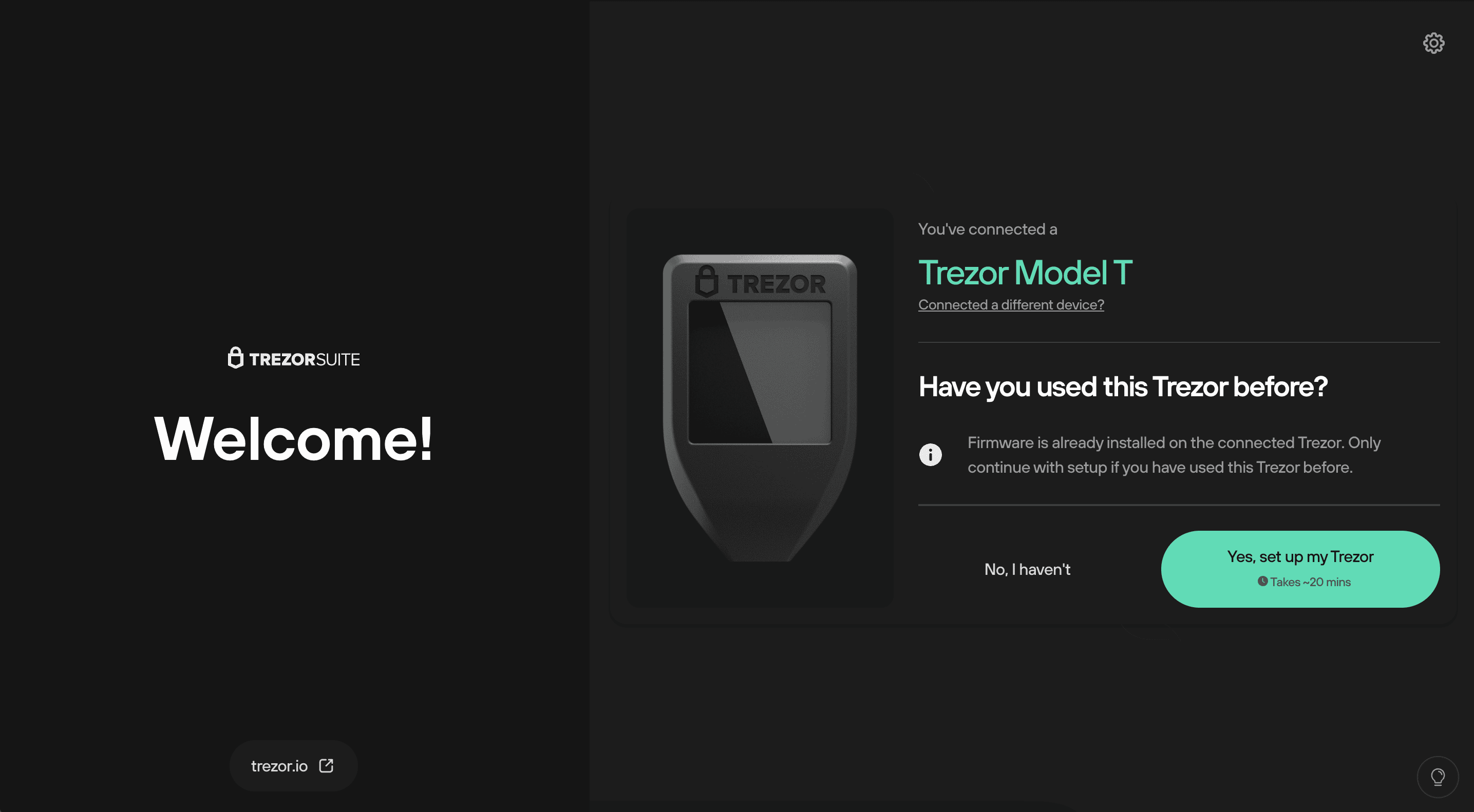
- Po připojení vašeho zařízení bude první obrazovka “Bezpečnostní kontrola” vypadat takto:
- Zpráva potvrzuje, že firmware je již na zařízení nainstalovaný.
Pokud jste zařízení ještě nikdy nepoužili a firmware je již nainstalován, nepokračujte. Odpojte zařízení a kontaktujte zákaznickou podporu pro zajištění výměny.
- Pokud jste zařízení již používali a jste si jisti, že je bezpečné pokračovat, klikněte na Nastavit Trezor. Následně se zobrazí potvrzovací dialog „Firmware připraven“.

- Klikněte na Pokračovat a znovu se zobrazí možnosti „Vytvořit novou peněženku“ a „Obnovit peněženku“.

- Odtud je proces obnovy stejný, jak bylo popsáno výše.