Zkontrolujte zálohu peněženky na Modelu One.
Trezor Model One se již neprodává, ale bude nadále dostávat aktualizace minimálně do roku 2031 a kritické bezpečnostní opravy minimálně do roku 2036, takže vaše zařízení zůstane bezpečné a plně podporované. Více informací najdete na.
Funkce Zkontrolovat zálohu peněženky je užitečný způsob, jak otestovat vaši zálohu peněženky (dříve obnovovací fráze). Doporučujeme otestovat svou zálohu peněženky předtím, než vymažete zařízení Trezor, nebo před každou aktualizací firmware. Umožňuje vám ověřit, že vaše záloha peněženky je správná.
Zahájením ověřovacího procesu oznamujete zařízení, že chcete spustit obnovu, ale nechcete, aby zařízení zálohu peněženky uchovávalo. Zařízení místo toho porovná zálohu peněženky uloženou v paměti se zálohou peněženky, kterou jste právě "obnovili", a výsledek tohoto porovnání odešle do rozhraní peněženky. Pokud se zálohy peněženky shodují, na obrazovce vašeho zařízení Trezor se zobrazí zpráva, že záloha peněženky je v pořádku. Pokud se neshodují, zařízení zobrazí chybu.
Co budete potřebovat:
- Trezor Model One + připojovací USB kabel
- Trezor Suite pro počítač (nebo můžete využít Trezor Suite pro web)
- Vaše dokončená záloha peněženky
Zkontrolujte zálohu peněženky pomocí Trezor Suite krok za krokem:
- Otevřete aplikaci Trezor Suite pro počítač (případně použijte Trezor Suite pro web)
- Připojte svůj inicializovaný Trezor a zadejte svůj PIN
- V Trezor Suite přejděte na stránku Nastavení zařízení, kterou najdete takto:
- Ikona „Nastavení“ v levém horním rohu Suite, poté vyberte „Zařízení“ v menu
- Klikněte na název svého zařízení Trezor v levém horním rohu Suite a zvolte ikonu ozubeného kola Nastavení, čímž přejdete přímo na stránku "Nastavení zařízení"
- V menu Nastavení zařízení najděte první skupinu možností s názvem "Záloha peněženky" – zde uvidíte položku „Zkontrolovat zálohu":
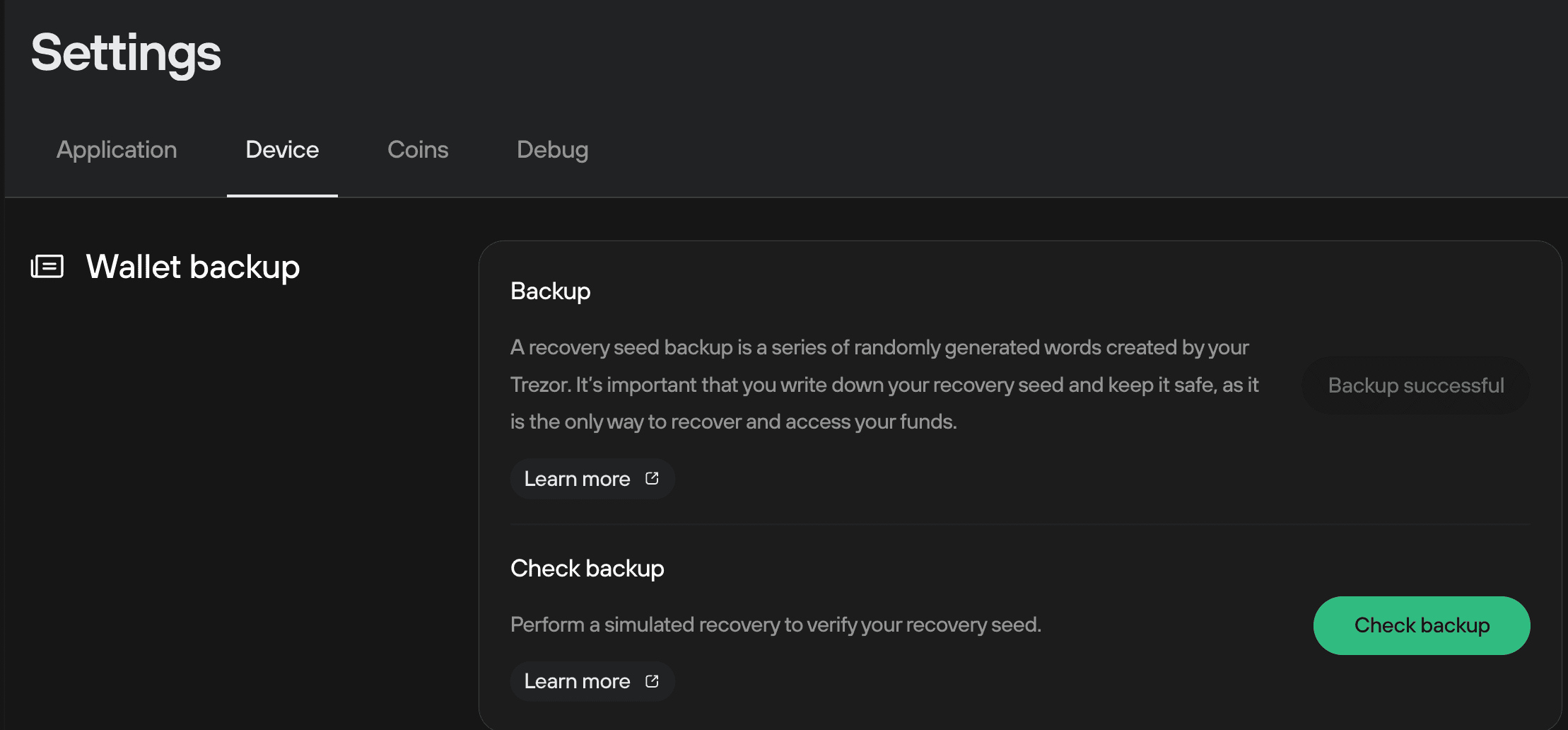
- V okně „Kontrola zálohy“ zaškrtněte políčko „Rozumím“ a poté klikněte na Spustit:
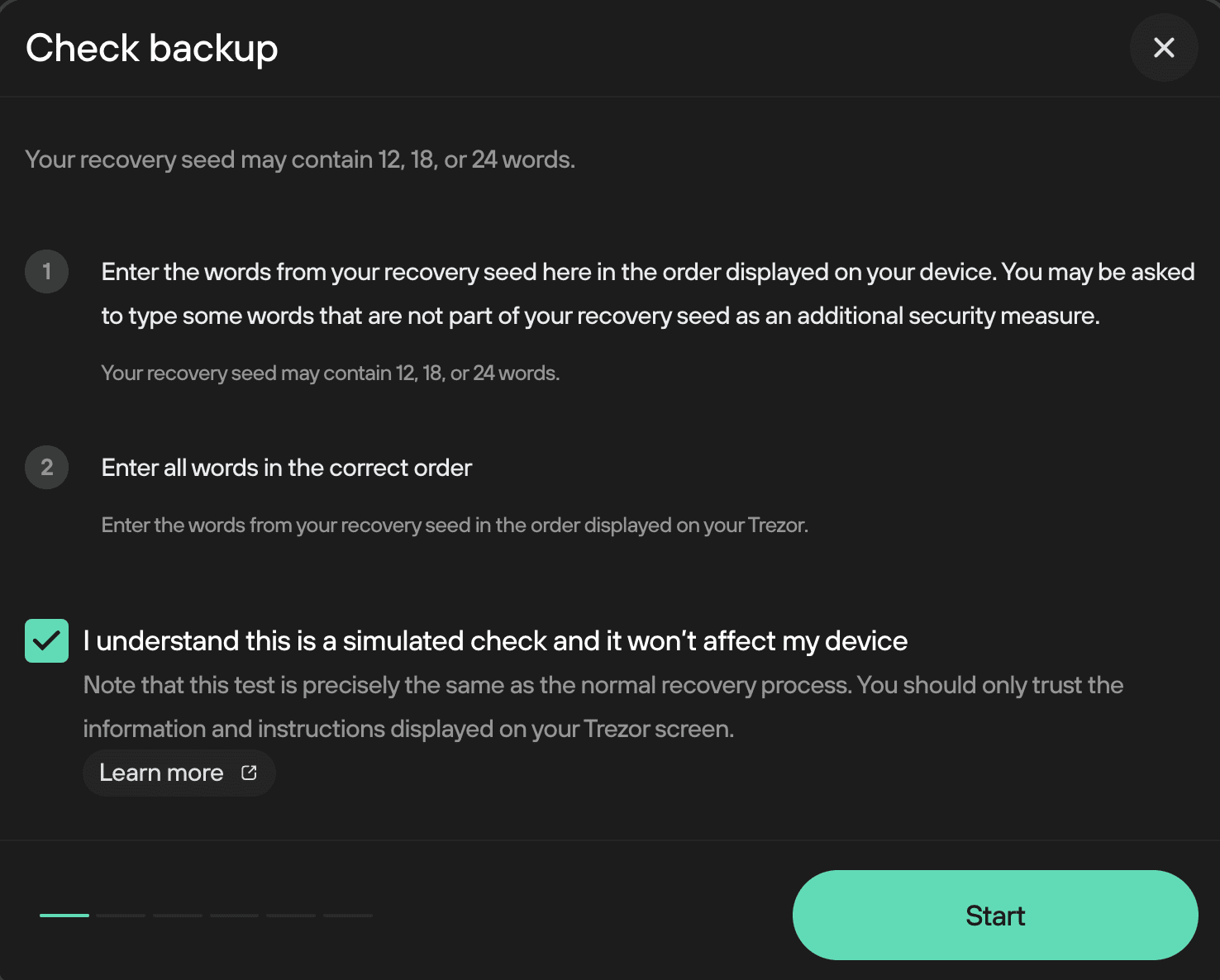
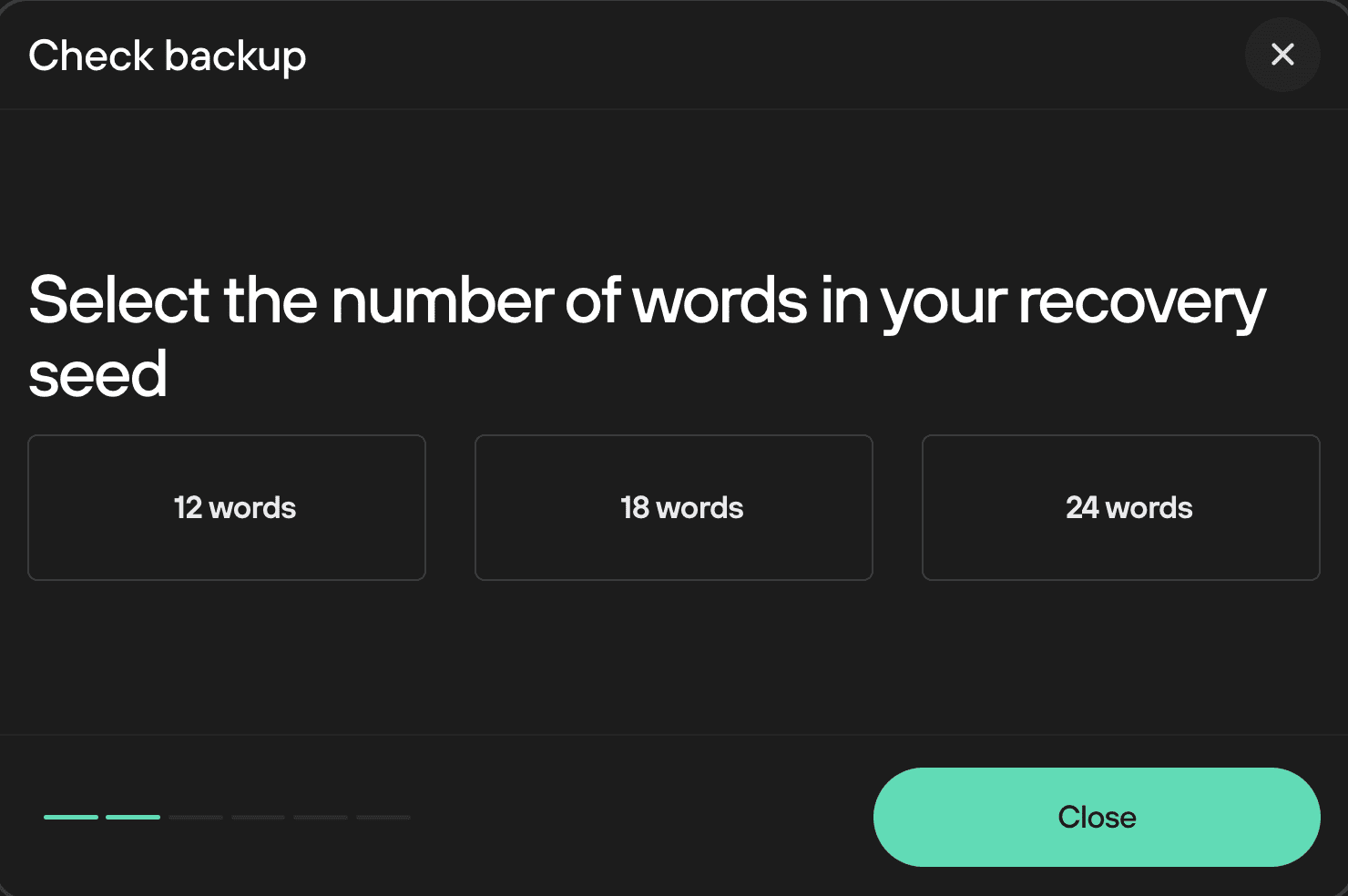
- Poté budete vyzváni, abyste zvolili počet slov své zálohy peněženky (výchozí pro Trezor Model One je 24).
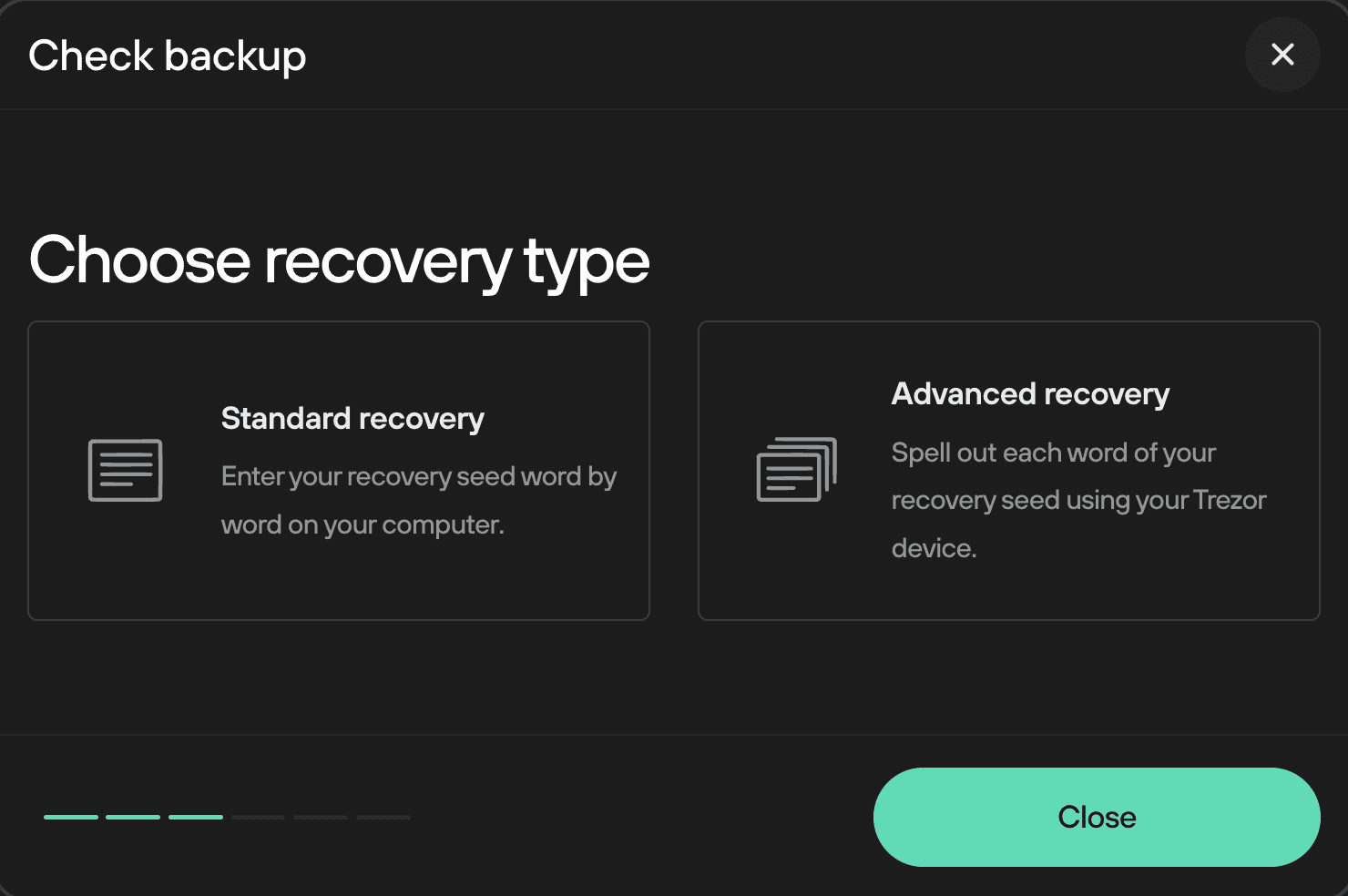
- Jakmile vyberete počet slov ve své záloze peněženky, pro běžný proces kontroly zálohy peněženky byste měli zvolit možnost Standardní obnovení (zobrazit informace pro pokročilé obnovení):
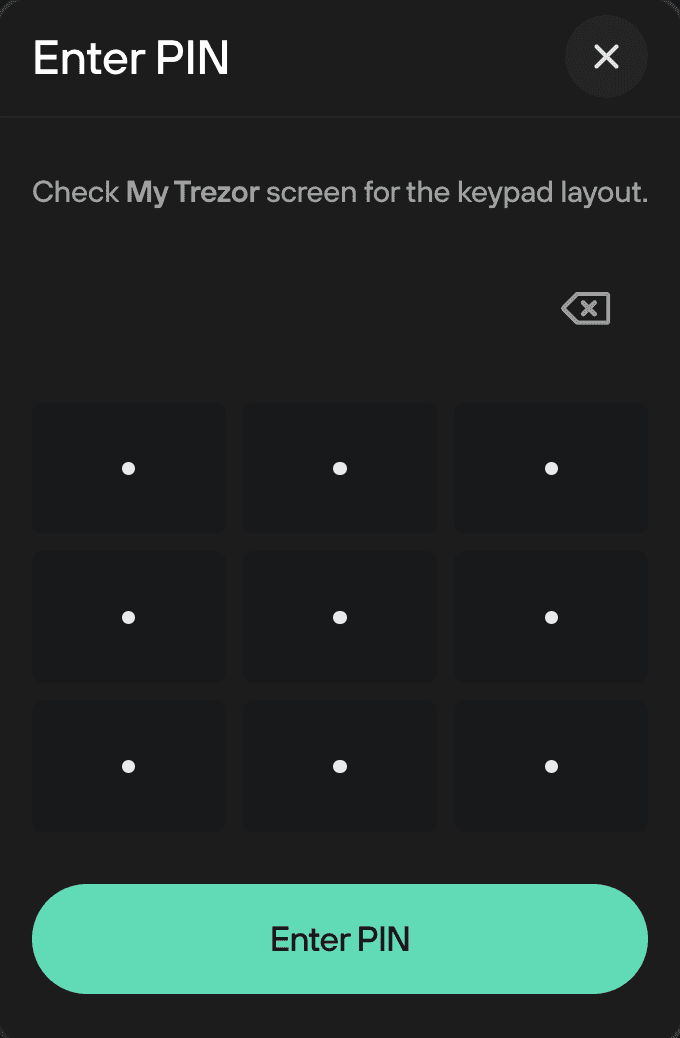
- Poté budete vyzváni k zadání svého PIN:
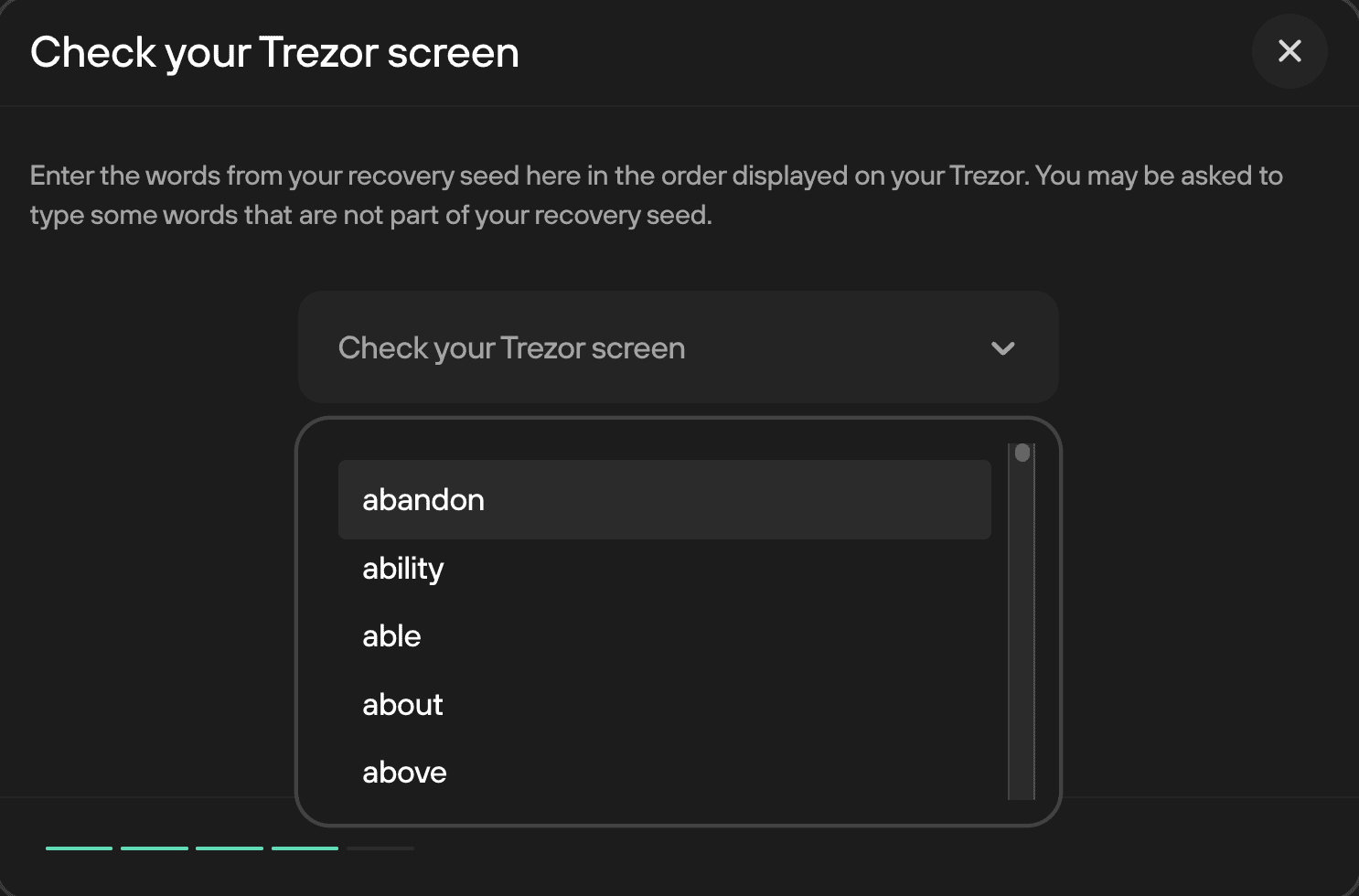
- Dále budete vyzváni, abyste se podívali na displej svého Trezoru, kde uvidíte konkrétní slovo ze zálohy peněženky, které musíte zadat. Toto slovo můžete zadat pomocí klávesnice počítače a/nebo výběrem ze seznamu slov v rozbalovací nabídce:
Tip: Začněte psát první jedno nebo dvě písmena slova, abyste jej rychle našli v rozbalovací nabídce.
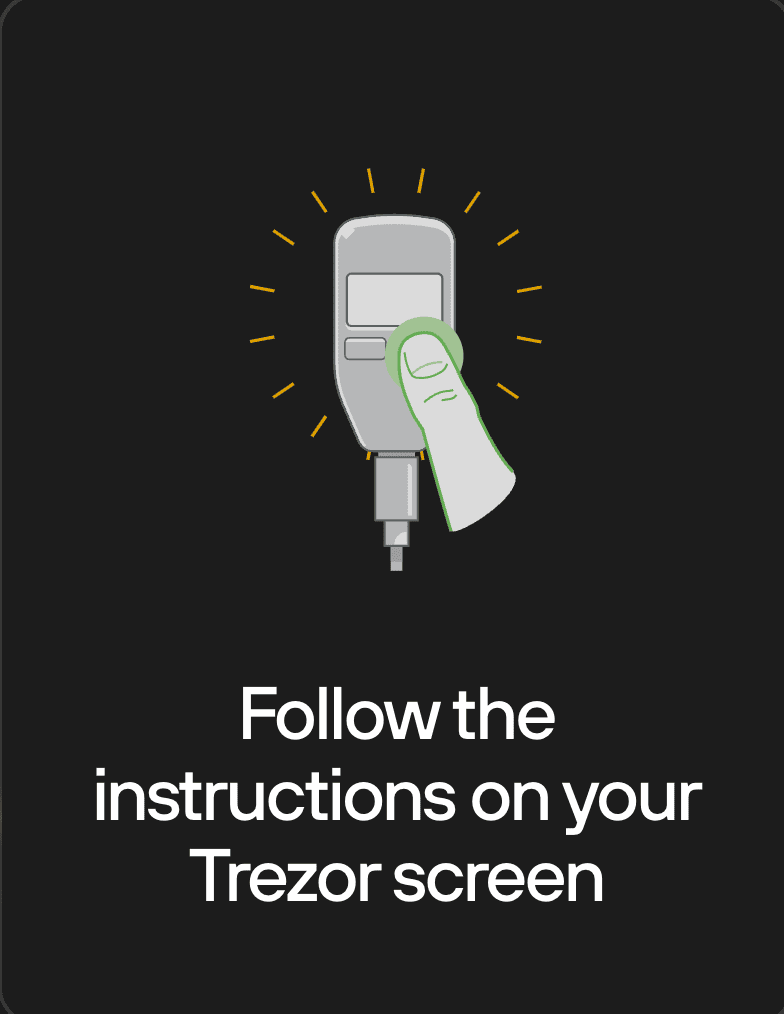
- Jakmile zadáte všechna slova ve správném pořadí, budete vyzváni ke kontrole obrazovky na vašem Trezoru One, kde by se měla zobrazit zpráva „Seed je platný a SHODUJE SE s tím v zařízení“.
- Poté můžete stisknout tlačítko „Potvrdit“ na zařízení.
- Poté obdržíte finální potvrzení, že kontrola zálohy peněženky byla úspěšná:
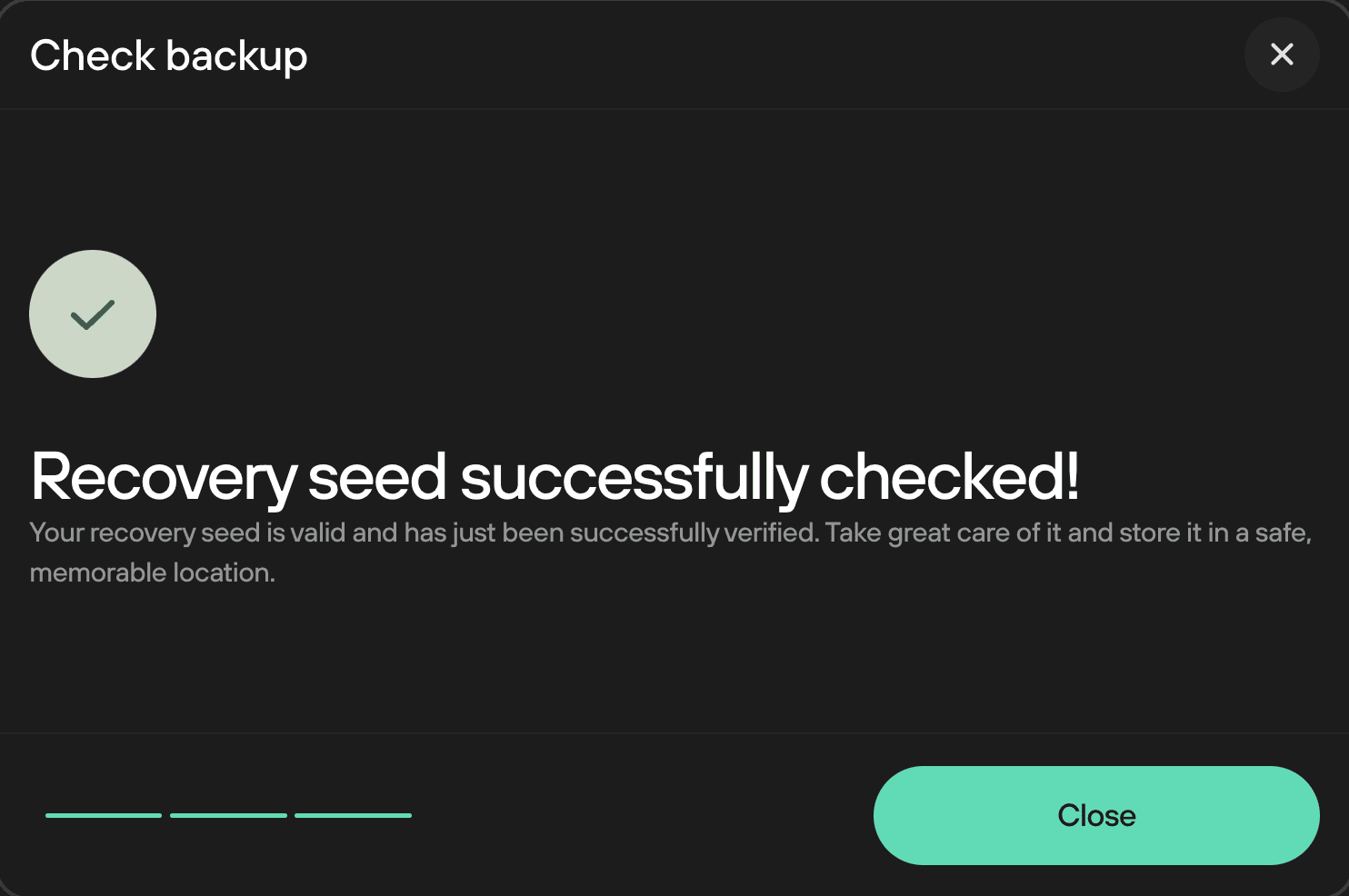
- Poté můžete kliknout na tlačítko „Zavřít“ a budete přesměrováni zpět na stránku nastavení zařízení v aplikaci Suite.
Byla zadána nesprávná záloha peněženky
Pokud si nejste jisti, zda máte správnou zálohu, je zásadní přesunout své prostředky do nové peněženky okamžitě.
Bez platné zálohy povede ztráta přístupu k vašemu Trezoru k trvalé ztrátě vašich prostředků.
Pro podrobné pokyny si přečtěte náš článek: Přesuňte krypto do peněženky s novou zálohou peněženky.
- Pokud omylem vyberete jeden nebo více nesprávných slov, nebo zadáte slova ve špatném pořadí, váš Trezor One zobrazí zprávu „Seed je NEPLATNÝ!“.
- Stiskněte pravé tlačítko pro „Potvrdit“ na svém Trezor One a poté vás Trezor Suite informuje, že proces kontroly zálohy peněženky selhal.
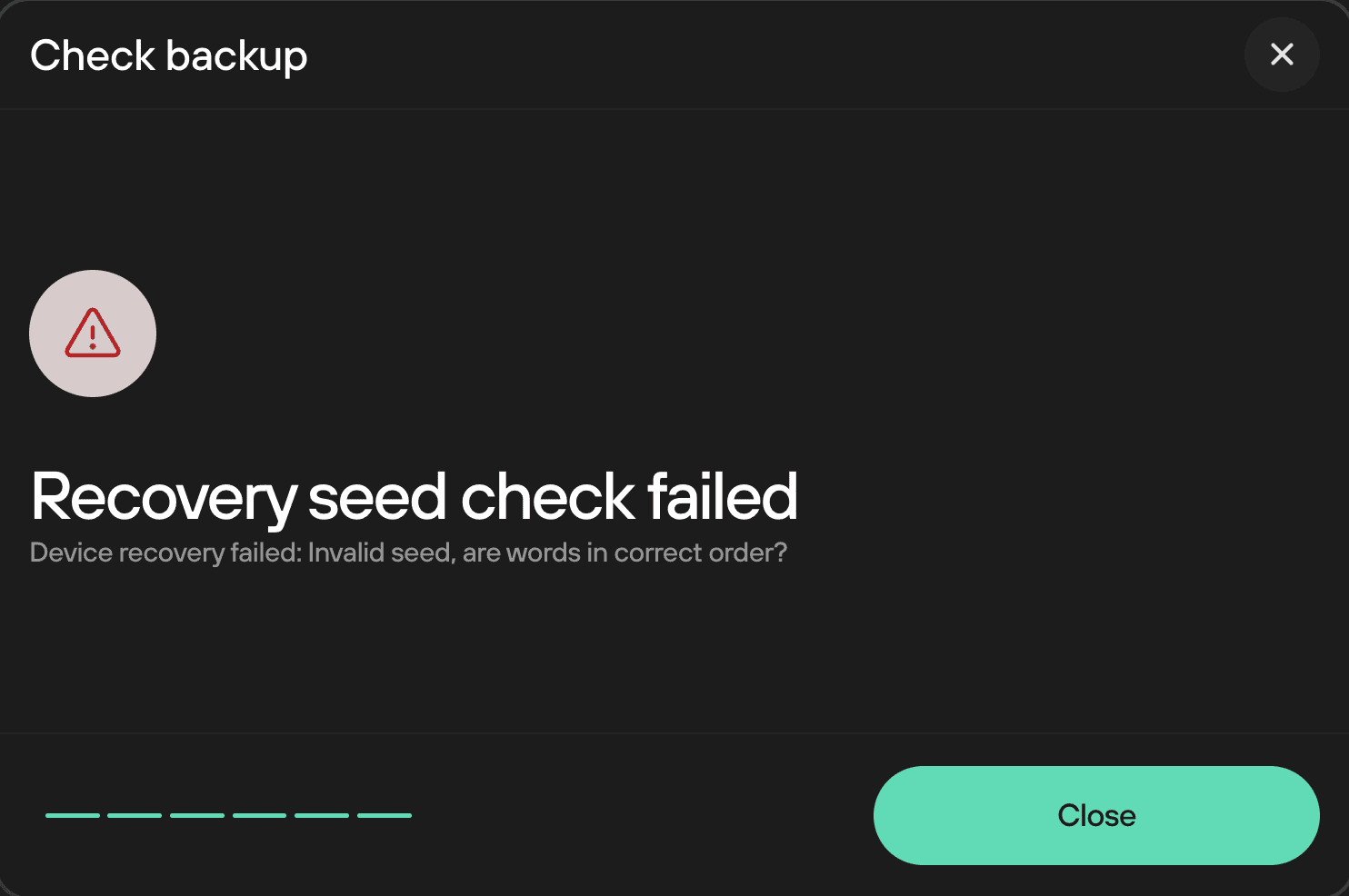
- Jednoduše klikněte na „Zavřít“ a opakujte postup, abyste zajistili bezpečnou a správnou zálohu peněženky.