Zkontrolovat zálohu peněženky na Trezor Safe 3.
Funkce Zkontrolovat zálohu je užitečný způsob, jak otestovat svou zálohu peněženky (dříve obnovovací fráze). Doporučujeme otestovat svou zálohu peněženky předtím, než vymažete zařízení Trezor, a před každou aktualizací firmware. Umožňuje vám ověřit, že vaše záloha peněženky je správná.
Zahájením procesu ověření říkáte zařízení, že chcete spustit proces zálohy, ale nechcete, aby si zařízení zálohu peněženky zapamatovalo. Zařízení místo toho porovná zálohu peněženky uloženou v jeho úložišti se zálohou peněženky, kterou jste právě „obnovili“. Pokud se zálohy peněženky shodují, na obrazovce zařízení Trezor se zobrazí zpráva potvrzující, že vaše záloha je v pořádku. Pokud se neshodují, zařízení zobrazí chybovou zprávu na obrazovce.
Pokud kontrolujete Vícedílnou zálohu, vaše zařízení Trezor podporuje postupné zadávání podílů. To znamená, že můžete začít proces zkontrolovat zálohu peněženky, odpojit zařízení a později pokračovat bez ztráty postupu—ideální v případě, že jsou vaše podíly uloženy na různých místech. Více informací najdete v našem článku Obnovení peněženky pomocí Vícedílné zálohy.
Co budete potřebovat
- Trezor Safe 3 + USB kabel
- Trezor Suite pro desktop (nebo použijte Trezor Suite pro web)
- Vaše vyplněná karta pro zálohu peněženky
Podrobný postup pro kontrolu zálohy na Trezor Safe 3
- Otevřete aplikaci Trezor Suite pro desktop (nebo použijte Trezor Suite pro web)
- Připojte svůj inicializovaný Trezor a zadejte PIN
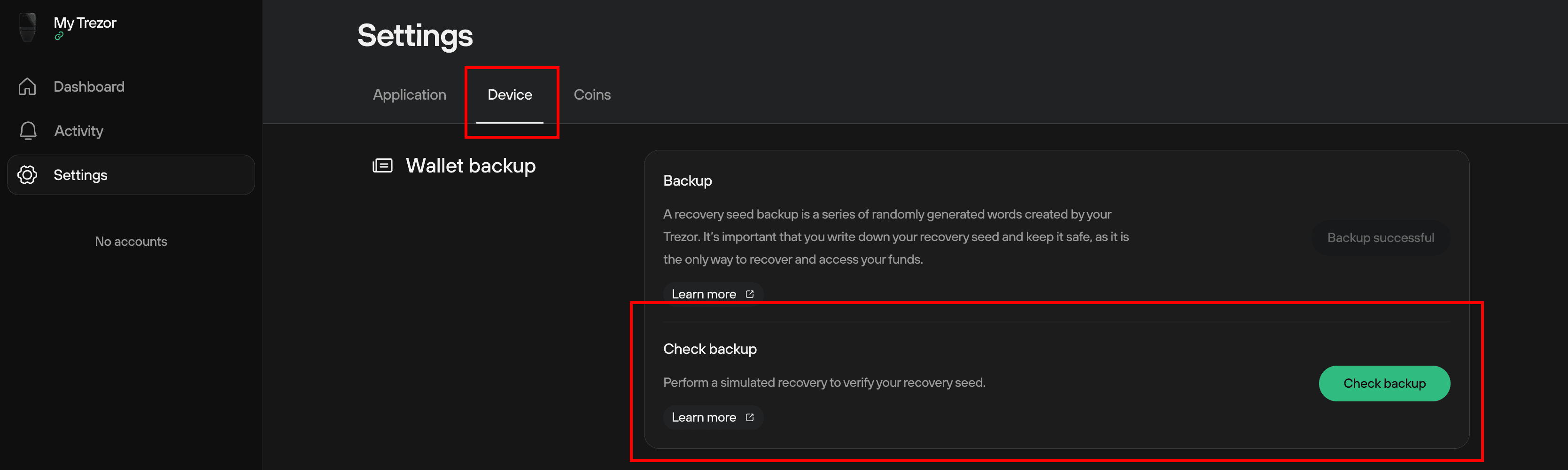
- V Trezor Suite přejděte do Nastavení zařízení:
- Klikněte na ikonu nastavení v levém panelu Suite a poté v nabídce zvolte Zařízení
- Nebo v levém horním rohu vyberte své zařízení Trezor a klikněte na ikonu ozubeného kola
- V části Záloha peněženky klikněte na Zkontrolovat zálohu
- V okně Zkontrolovat zálohu zaškrtněte políčko Rozumím a klikněte na Spustit.

- Postupujte podle pokynů na obrazovce zařízení Trezor Safe 3.
Tento krok vyžaduje, abyste zadali každé slovo vaší zálohy peněženky ve správném pořadí. Ujistěte se, že máte připravenou kompletní a přesnou zálohovací kartu. Pokud je to potřeba, můžete zařízení odpojit a k procesu zkontrolovat zálohu peněženky se vrátit později, ale začne znovu od začátku.
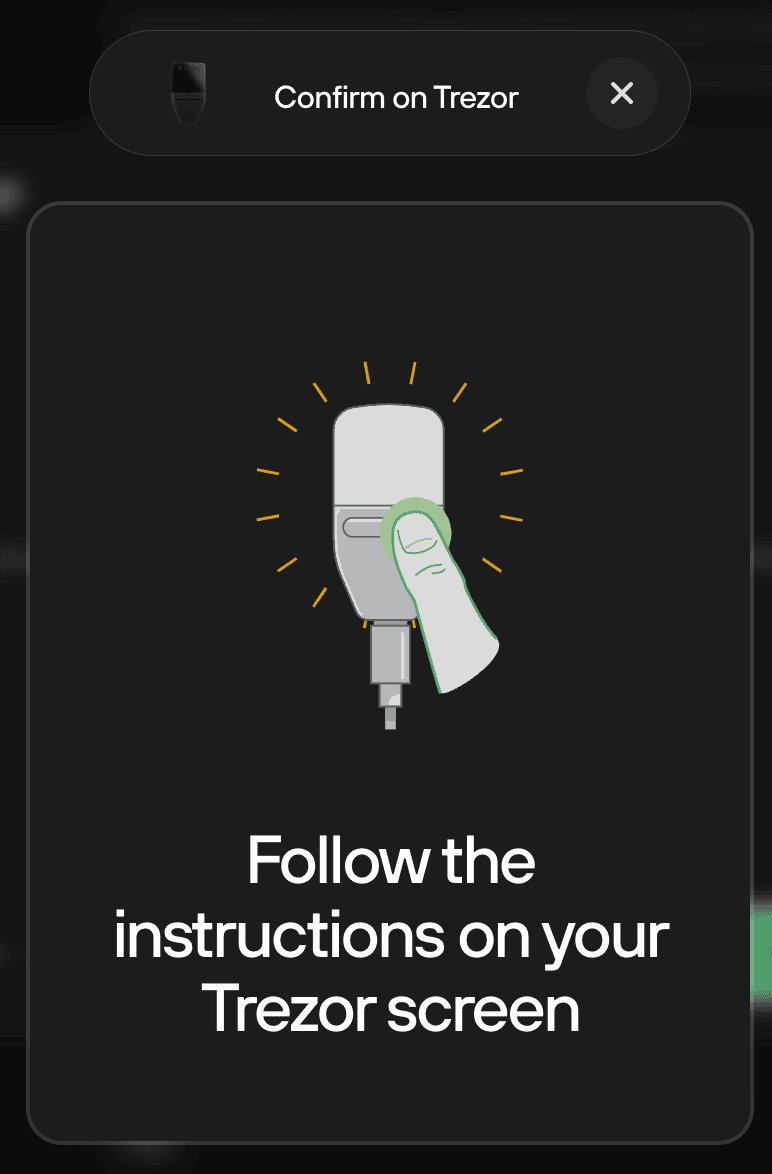
- Začněte zadáním PINu.
- Potvrďte počet slov ve své záloze peněženky.
- Procházejte slova pomocí levého a pravého tlačítka. Pro potvrzení každého slova stiskněte obě tlačítka. Použijte automatické doplňování pro výběr správného slova.
- Po zadání všech slov se zobrazí potvrzovací dialog:
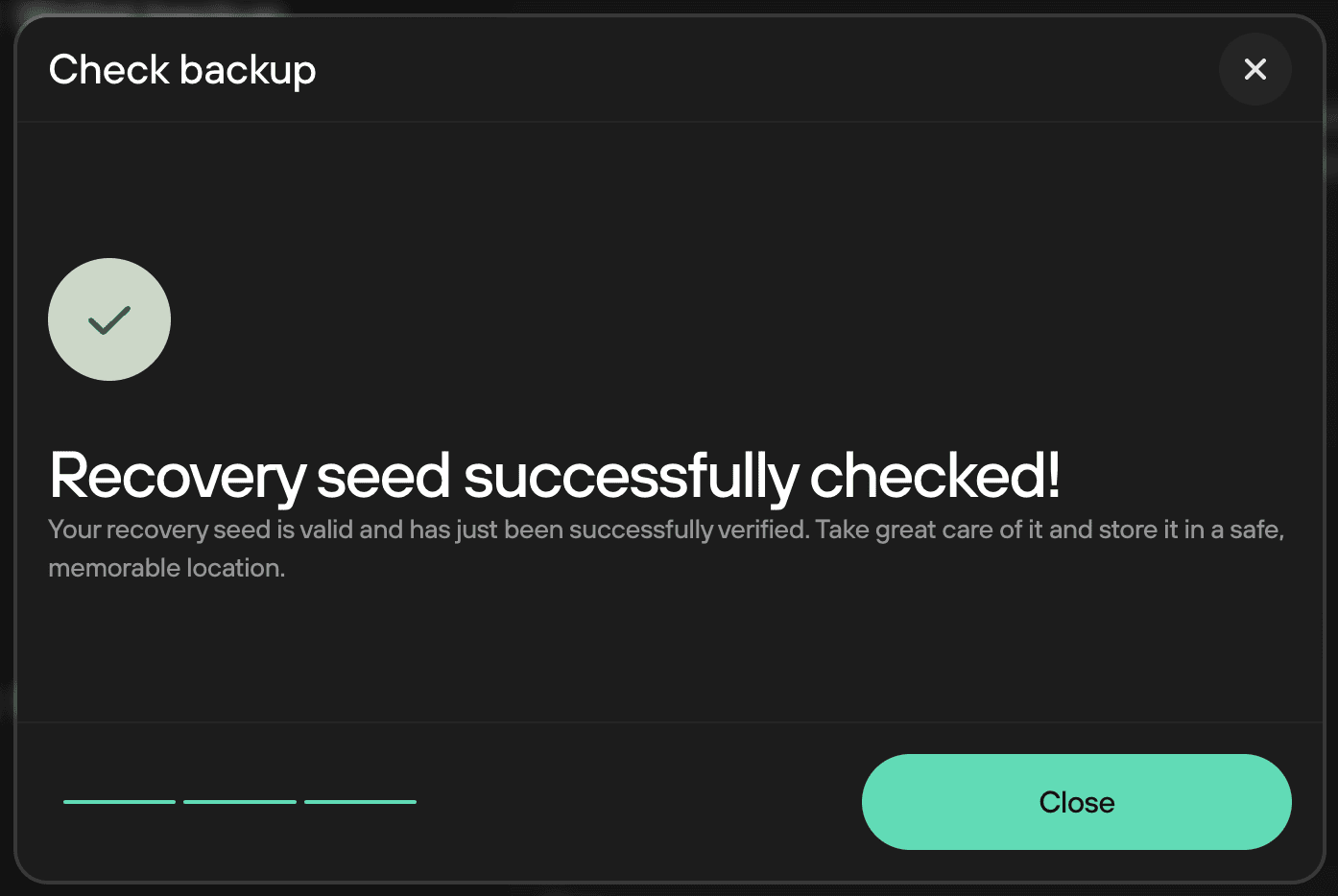
- Klikněte na Zavřít pro návrat na stránku Nastavení zařízení.
Hotovo! Úspěšně jste zkontrolovali zálohu peněženky.
Ukončit režim kontroly zálohy bez platné zálohy
Pokud jste vstoupili do režimu kontroly zálohy a vaše záloha peněženky není platná, budete muset režim kontroly zálohy opustit.
Pokud se ocitnete v této situaci, je zásadní přesunout své prostředky do nové peněženky okamžitě.
Bez platné zálohy ztráta přístupu k vašemu Trezoru povede k trvalé ztrátě vašich prostředků.
Viz: Přesunout krypto do peněženky s novou zálohou peněženky
Kroky pro opuštění režimu Kontrola zálohy.
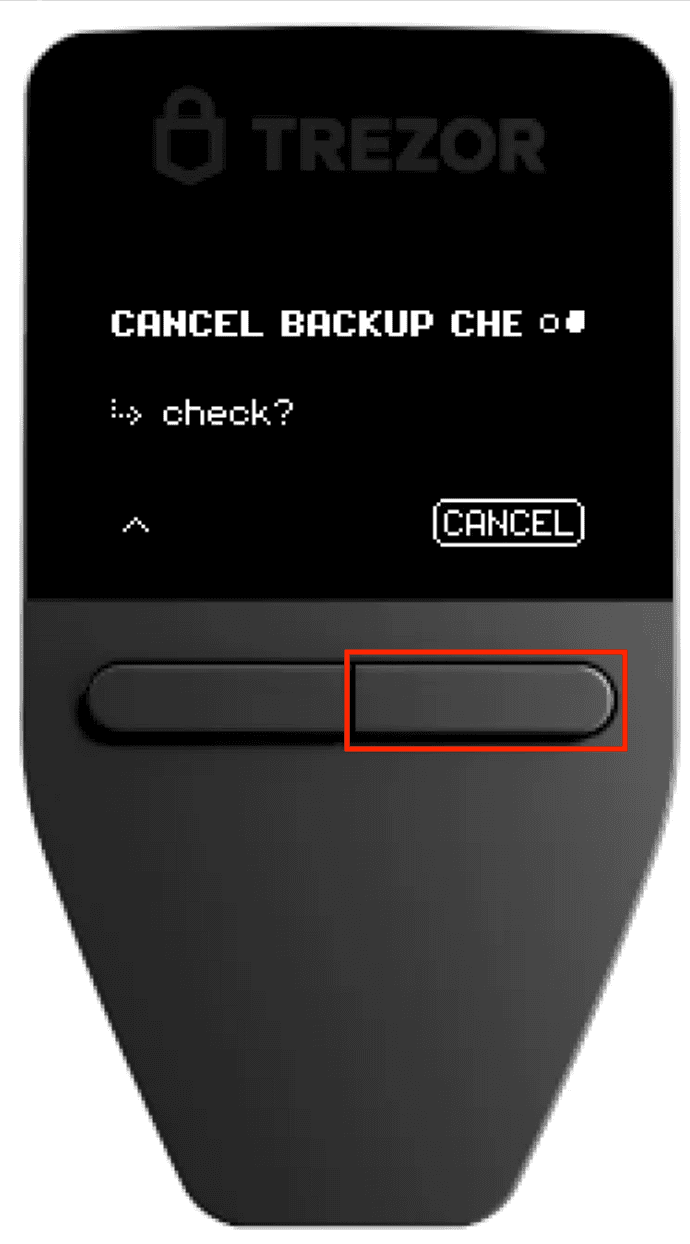
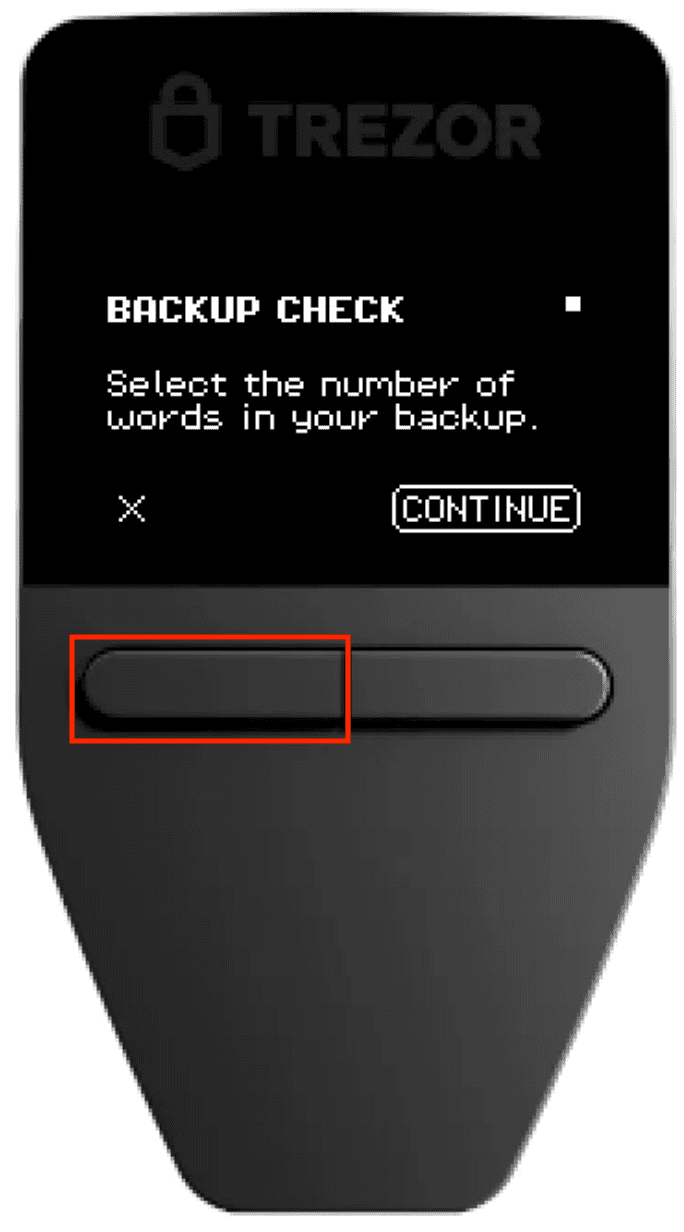
- Na obrazovce "Kontrola zálohy" stiskněte levé tlačítko.
- Na další obrazovce stiskněte pravé tlačítko pro posun dolů.
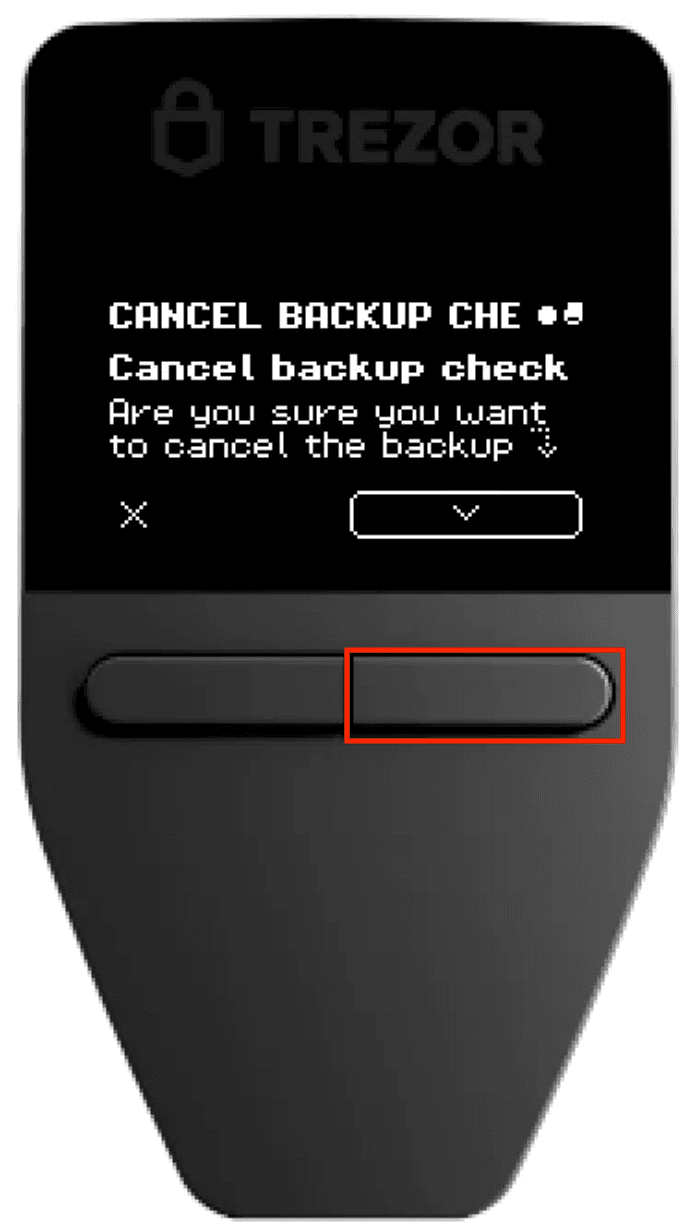
- Stiskněte pravé tlačítko pod "Zrušit" pro ukončení režimu Kontrola zálohy.