Vytvořit peněženku s vícedílnou zálohou.
Kromě Trezoru podporují Vícedílnou zálohu také softwarové peněženky jako Rabby, Electrum, Sparrow, BlueWallet a Wasabi a také hardwarová peněženka Keystone.
Díky tomu nejste uzamčeni v ekosystému Trezor.
Tento článek poskytuje podrobný návod, jak vytvořit novou peněženku s využitím schématu Vícedílná záloha.
Pokud nerozumíte tomu, jak Vícedílná záloha funguje, přečtěte si náš článek: Vícedílná záloha na Trezoru.
Ideální pro použití s vícedílnou zálohou.
Vícedílná záloha je dostupná jak na zařízeních Trezor Safe Family, tak na Trezor Model T.
Důležité poznámky před začátkem.
- Na displeji vašeho zařízení Trezor se zobrazí několik seznamů po 20 slovech.
- Tato slova se nikdy nezobrazí na vašem počítači ani mobilu. Tato slova nikdy nezadávejte do žádného jiného zařízení. Zadání těchto slov jinde může vést ke ztrátě vašich aktiv.
- Tyto seznamy slov se nazývají recovery podíly. Můžete je spojit a obnovit tím svou peněženku, pokud bude váš Trezor ztracen, odcizen nebo zničen.
- Uchovávejte své záložní recovery podíly offline. Neposílejte si fotky, nevytvářejte digitální kopie a nenahrávejte je online.
- Napište si své recovery podíly a zvažte použití zálohovacího řešení, například Trezor Keep Metal, pro bezpečné uložení na kov místo papíru.
Pro nejjednodušší úvod si rezervujte sezení s Trezor Expert a začněte hned používat Trezor.
Vytváření nové peněženky s Vícedílnou zálohou.
Postup uvedený níže je prováděn pomocí zařízení Trezor Safe 5, ale kroky jsou stejné i pro ostatní podporovaná zařízení.
- Otevřete Trezor Suite a připojte svůj Trezor.
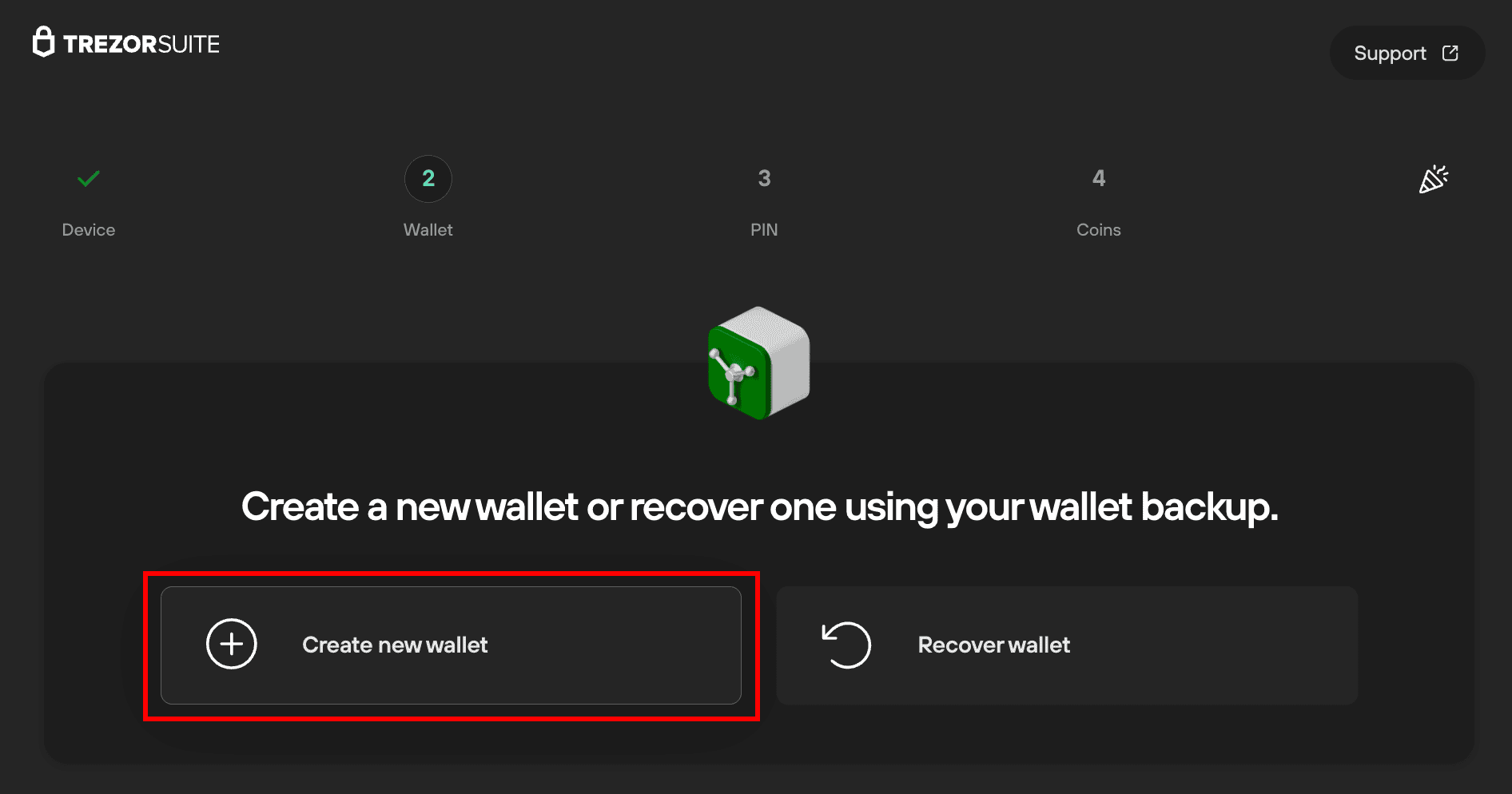
- Po kontrole / instalaci firmware a ověření pravosti zařízení zvolte v kroku Peněženka možnost Vytvořit novou peněženku:
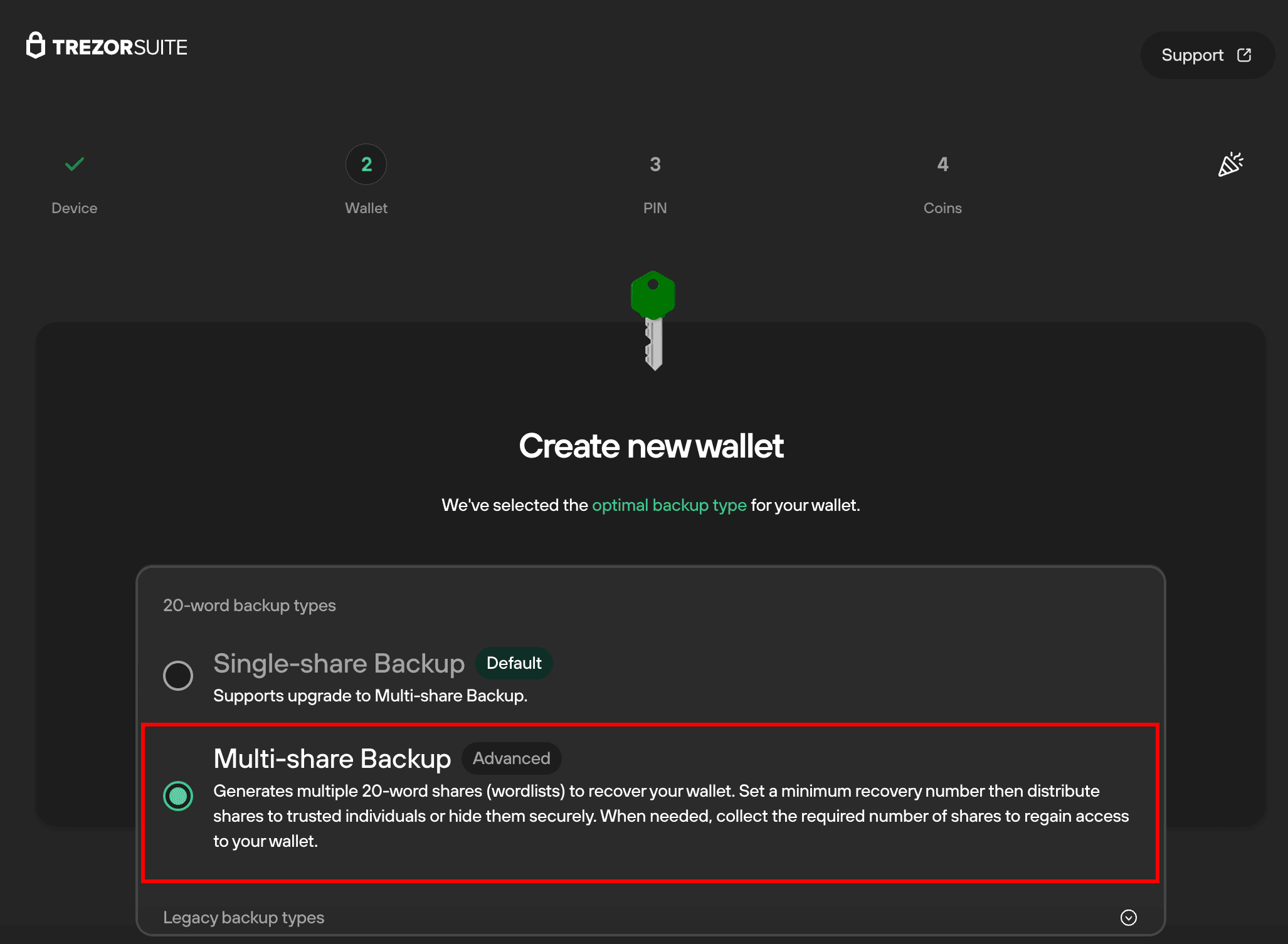
- Poté z rozbalovací nabídky vyberte Vícedílná záloha:
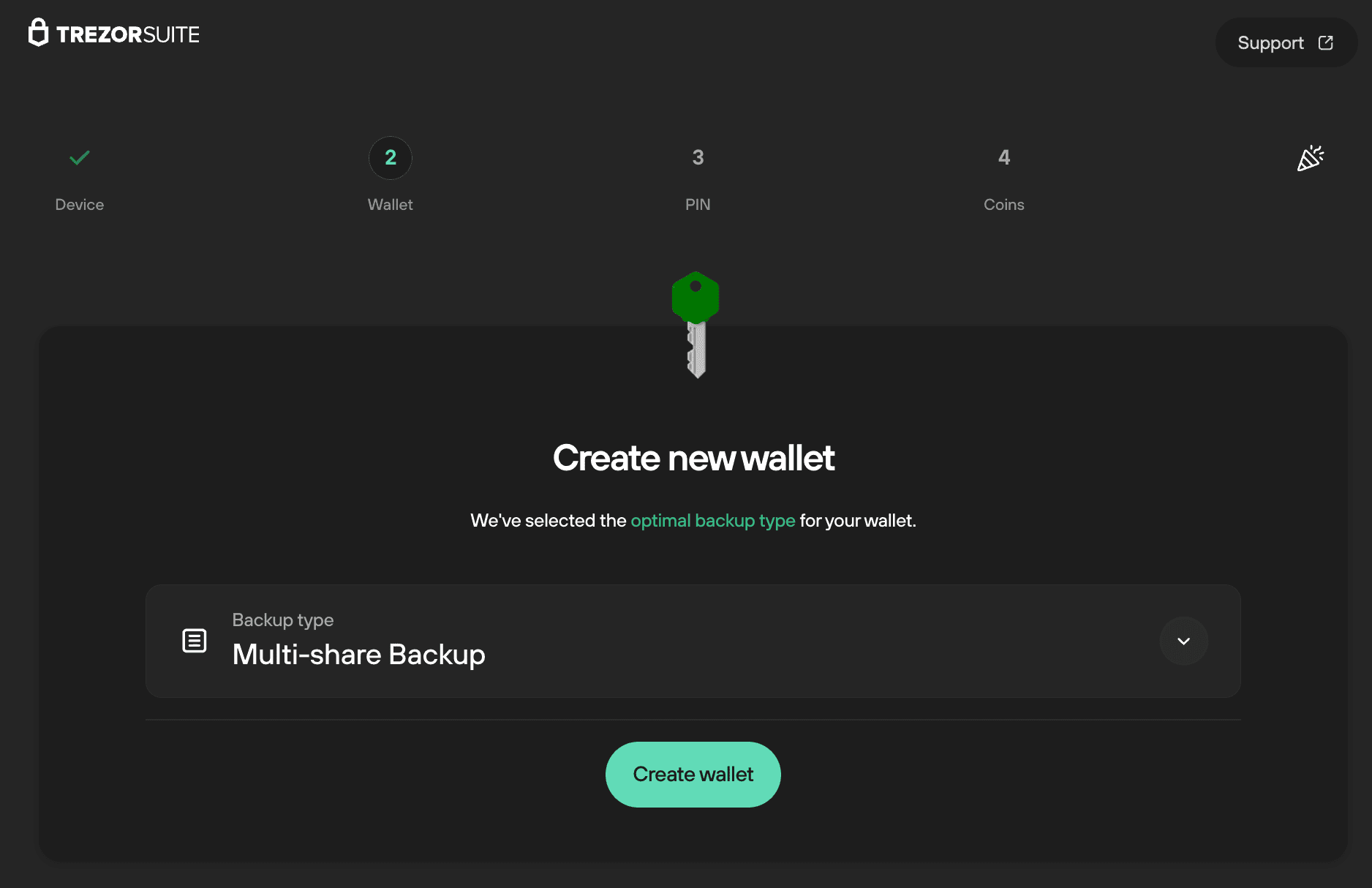
- Poté klikněte na Vytvořit peněženku:
- Potvrďte souhlas s Podmínkami posunutím prstu nahoru na dotykové obrazovce a poté podržením potvrďte.
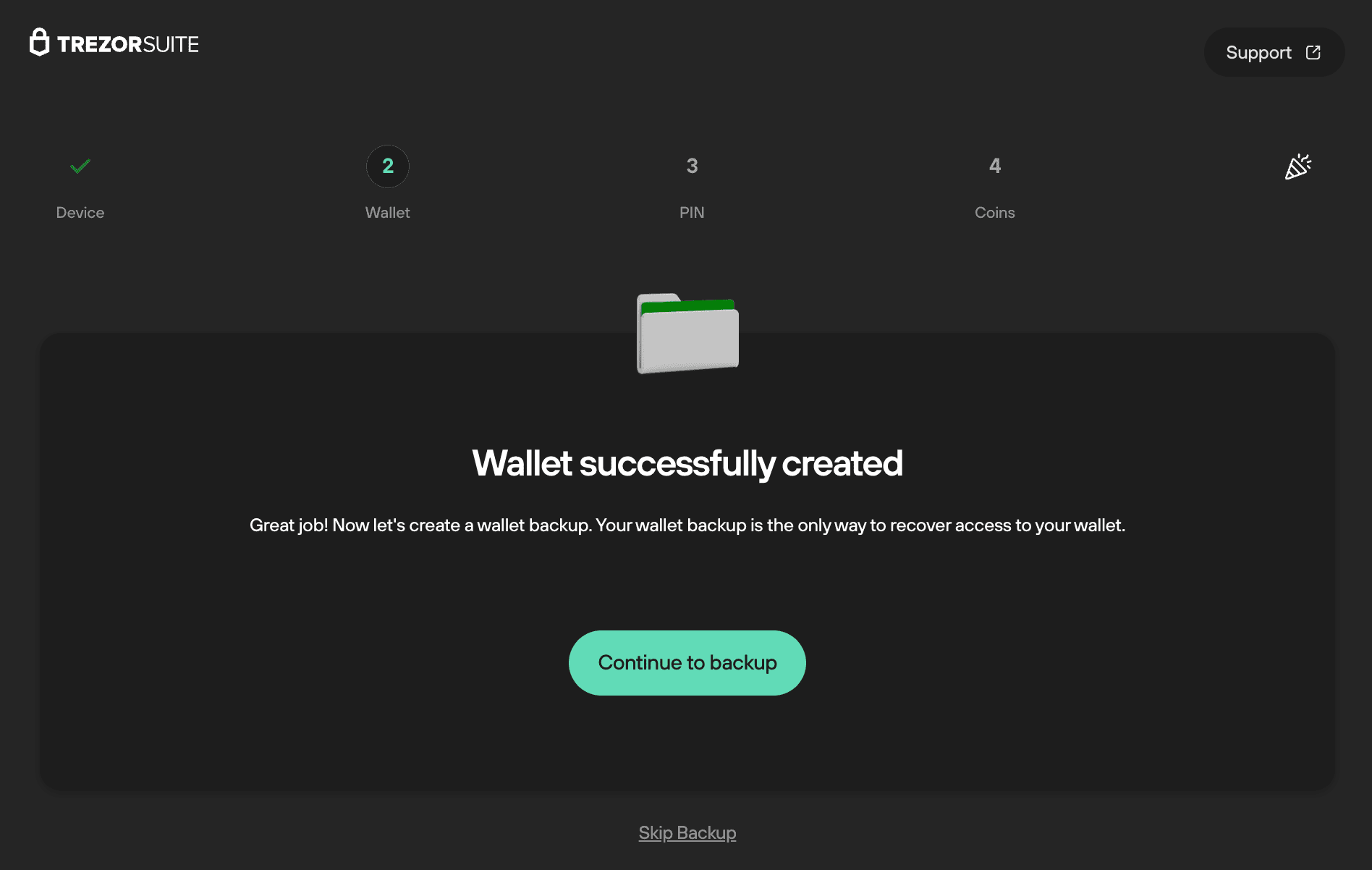
- Po vytvoření peněženky znovu klepněte pro pokračování; v Trezor Suite zvolte Pokračovat k záloze:
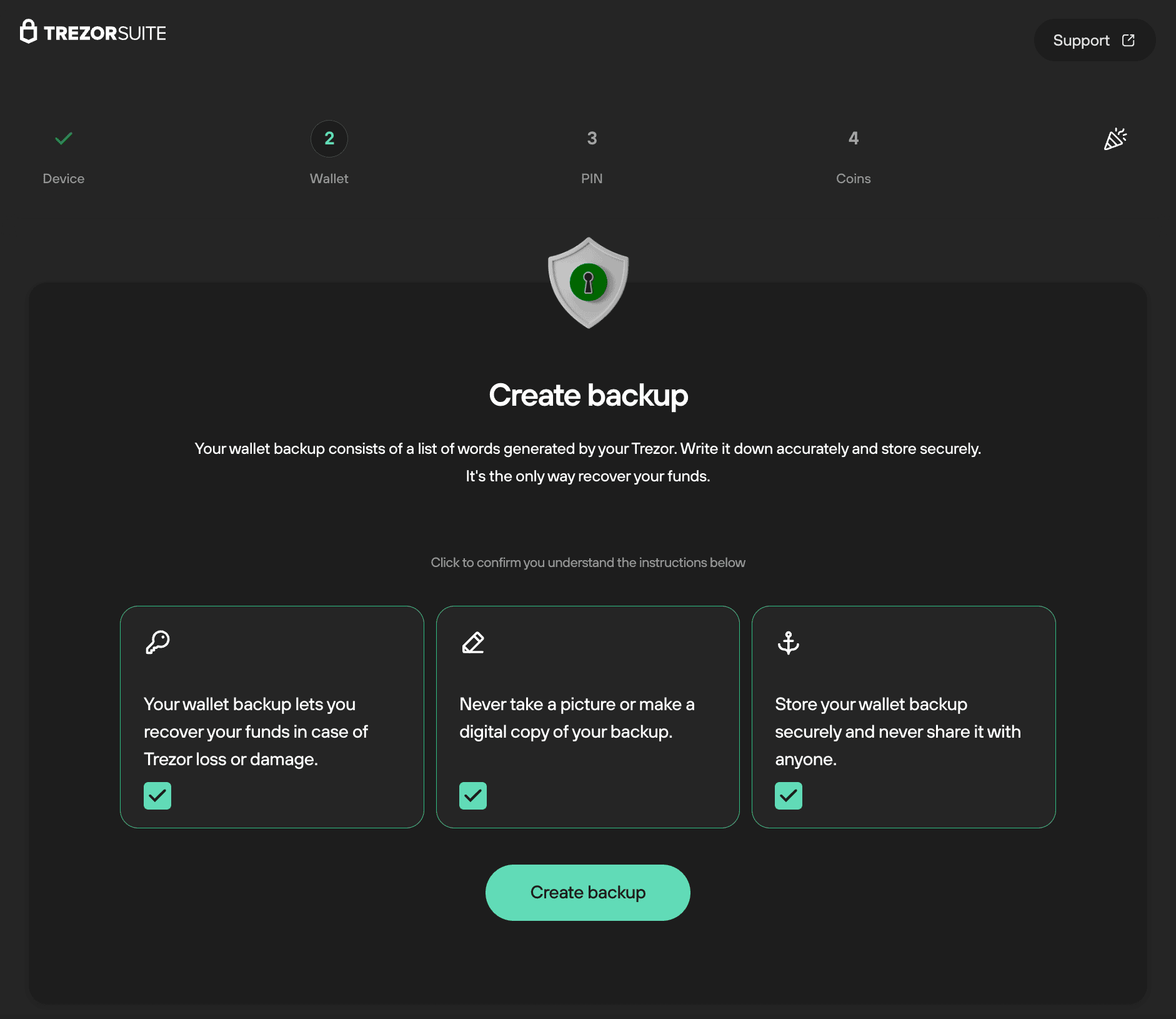
- V následujícím okně si přečtěte pokyny a potvrďte, že jste jim porozuměli, zaškrtnutím tří políček. Poté vyberte možnost Vytvořit zálohu:
Postupujte podle pokynů zobrazených na vašem zařízení Trezor pro nastavení počtu podílů a prahu:
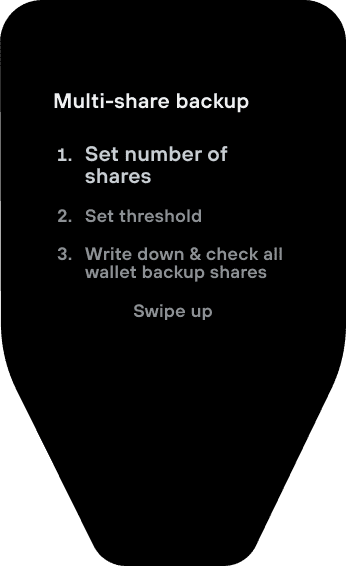
- Jakmile si zapíšete všech 20 slov ve správném pořadí, podržte pro potvrzení na svém Trezoru.
- Následně budete muset potvrdit, že jste si každý podíl zapsali správně, a to zadáním konkrétních slov, o které vás Trezor požádá.
- Poté, co potvrdíte každý podíl, je krok zálohy peněženky dokončen. Klepněte pro pokračování a dokončete zbytek procesu nastavení.