Portefeuille sûr et sécurisé Nyxia AI
Prenez le contrôle de vos Nyxia AI actifs en toute confiance dans l’écosystème Trezor.
- Sécurisé par votre portefeuille matériel
- Utiliser avec des hot wallets compatibles
- Adopté par plus de 2 millions de clients

Envoyez et recevez vos Nyxia AI avec l'application Trezor Suite

Envoyer et recevoir

Swap
Portefeuilles matériels Trezor qui supportent Nyxia AI
Synchronisez votre Trezor avec des applications de portefeuille
Gérez vos Nyxia AI avec votre portefeuille matériel Trezor synchronisé avec plusieurs applications de portefeuilles.
Trezor Suite
Backpack
NuFi
Nyxia AI Réseau supporté
Pourquoi un portefeuille matériel ?
Allez hors ligne avec Trezor
- Vous possédez 100% de vos cryptos
- Votre portefeuille est 100% sécurisé hors ligne
- Vos données sont 100 % anonymes
- Vos cryptos ne dépendent d’aucune entreprise
Échanges en ligne
- Si un échange échoue, vous perdez vos cryptos
- Les échanges sont des cibles pour les pirates
- Vos données personnelles peuvent être exposées
- Vous ne possédez pas réellement vos cryptos
Comment utiliser NYXC sur Trezor
Connectez votre Trezor
Installez l'application Trezor Suite
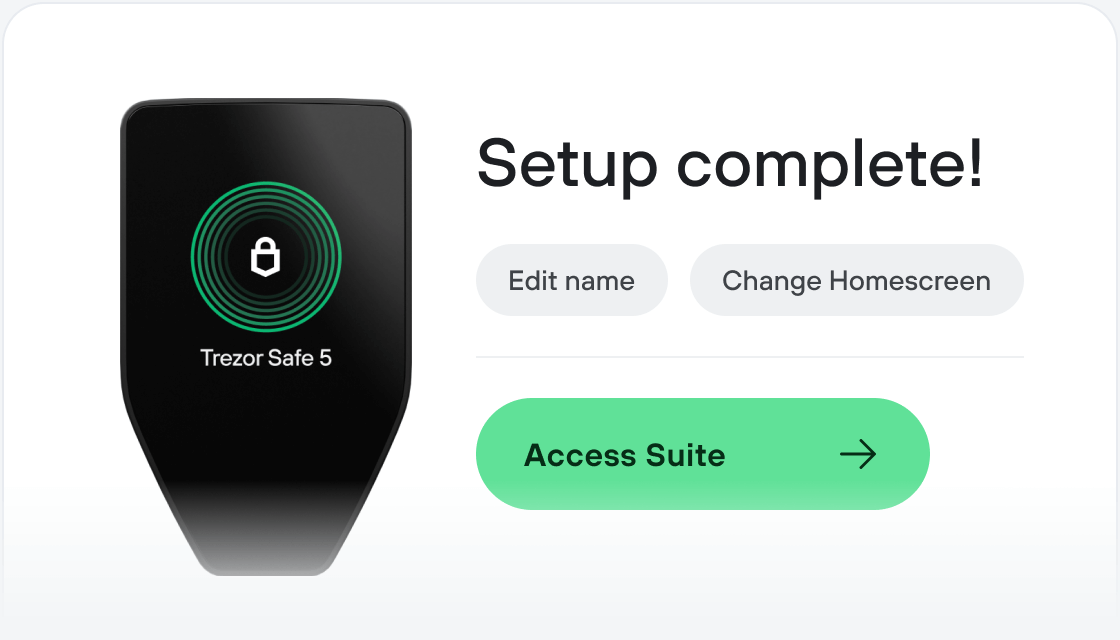
Transférez votre NYXC
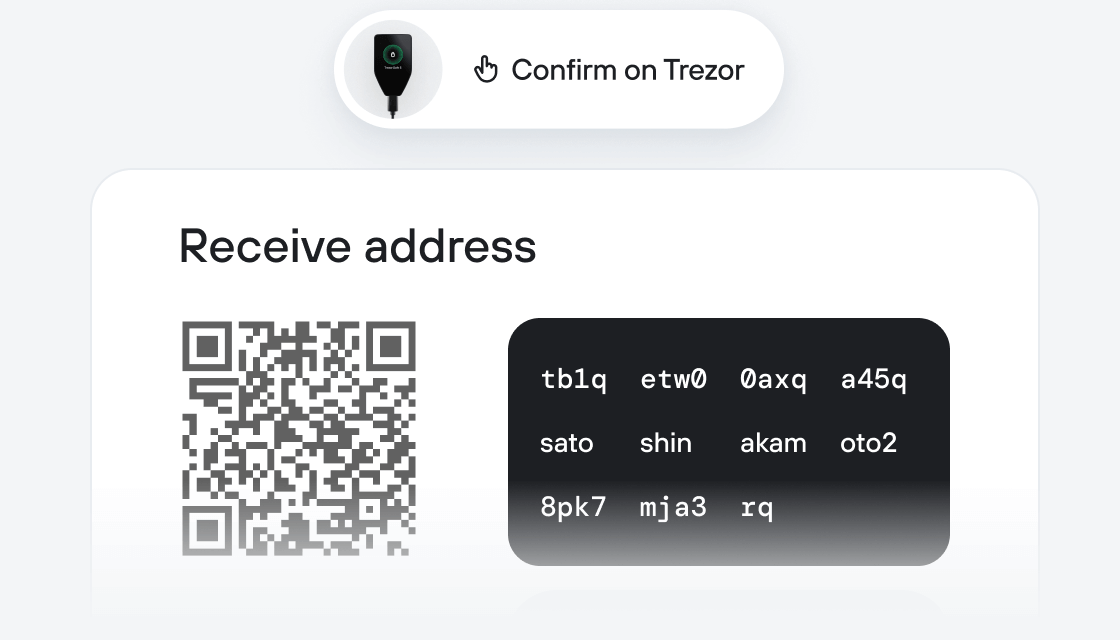
Profitez pleinement de votre NYXC
Trezor garde vos NYXC en sécurité
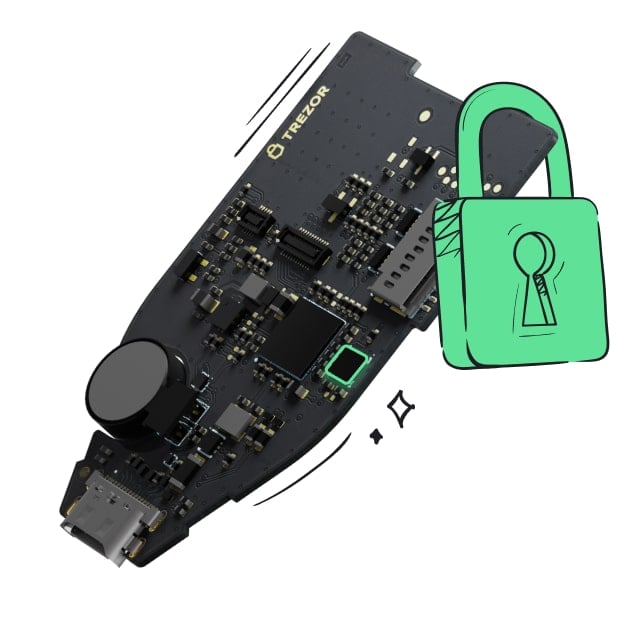 Protégé par Élément Sécurisé
La meilleure défense contre les menaces en ligne et hors ligne
 Vos jetons, votre contrôle
Contrôle absolu de chaque transaction avec confirmation sur l'appareil
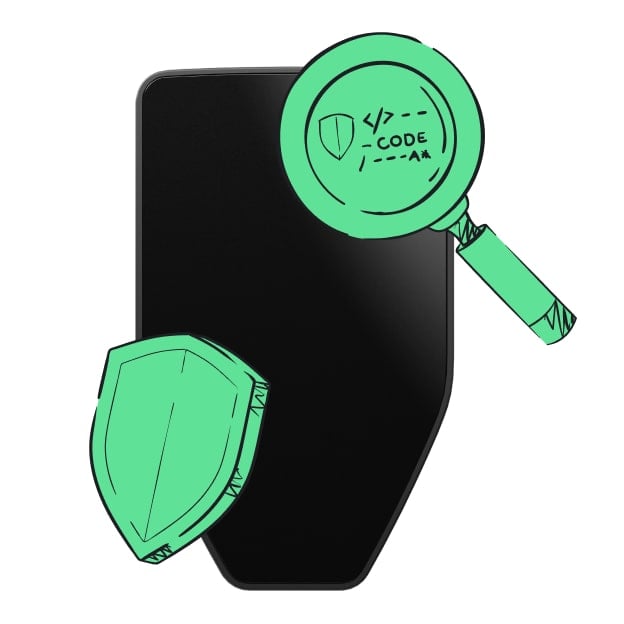 La sécurité commence par l'open source
Le design de portefeuille transparent rend votre Trezor meilleur et plus sûr
 Sauvegarde de portefeuille claire et simple
Récupérez l’accès à vos actifs digitaux avec un nouveau standard de sauvegarde
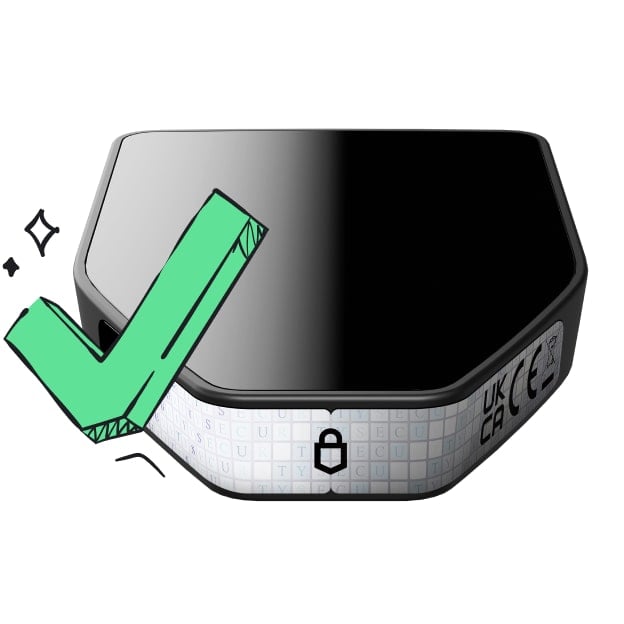 Confiance depuis le premier jour
Les sceaux de sécurité sur l’emballage et l’appareil protègent l’intégrité de votre Trezor
Project Nyxia is the Spiritual Layer of AI and as such builds applications (Layer 2) and products (Layer 3) on AI, all based around the magic feline representation Nyxia and Nyxia's Brand Promise rooted upon positivity, arts and spirituality.