Portefeuille sûr et sécurisé Jimmy on Solana
Prenez le contrôle de vos Jimmy on Solana actifs en toute confiance dans l’écosystème Trezor.
- Sécurisé par votre portefeuille matériel
- Utiliser avec des hot wallets compatibles
- Adopté par plus de 2 millions de clients
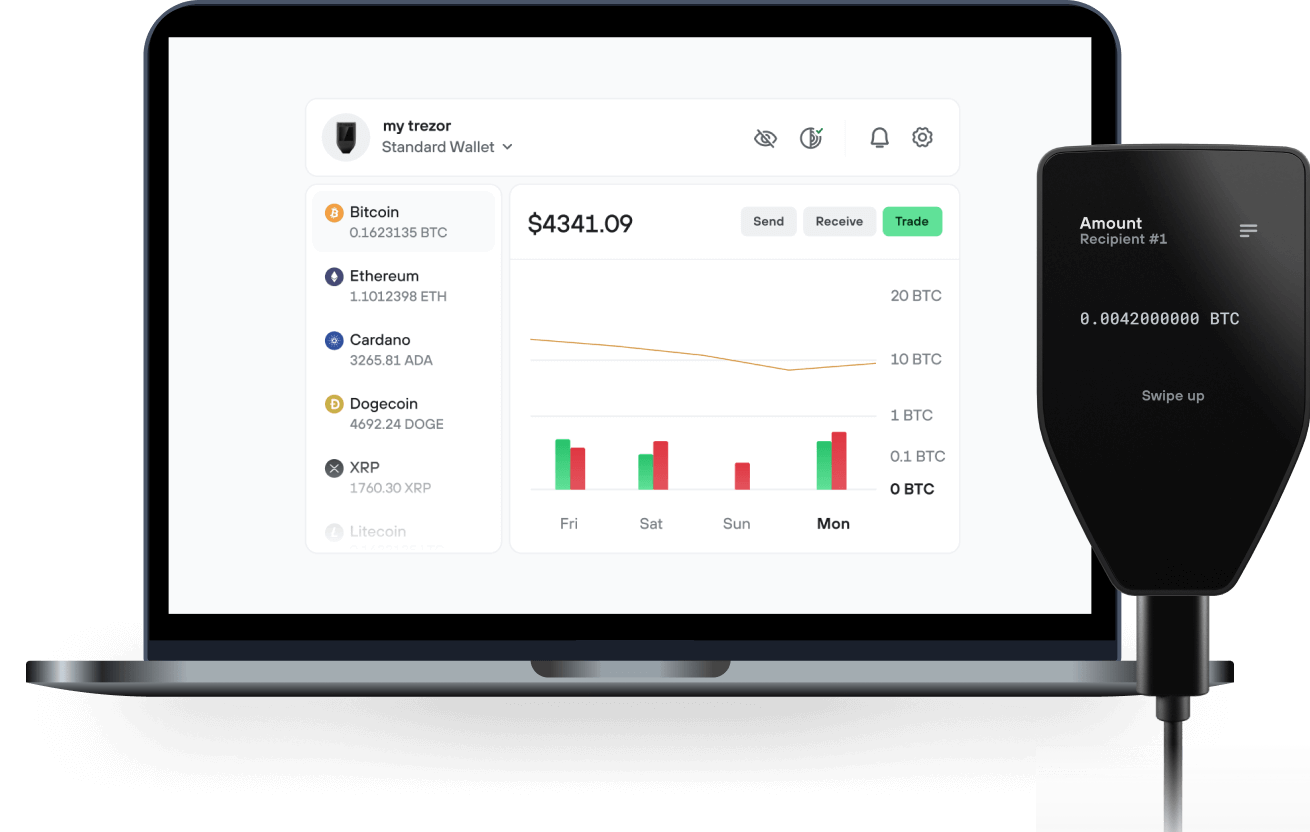
Envoyez et recevez vos Jimmy on Solana avec l'application Trezor Suite

Envoyer et recevoir
Portefeuilles matériels Trezor qui supportent Jimmy on Solana
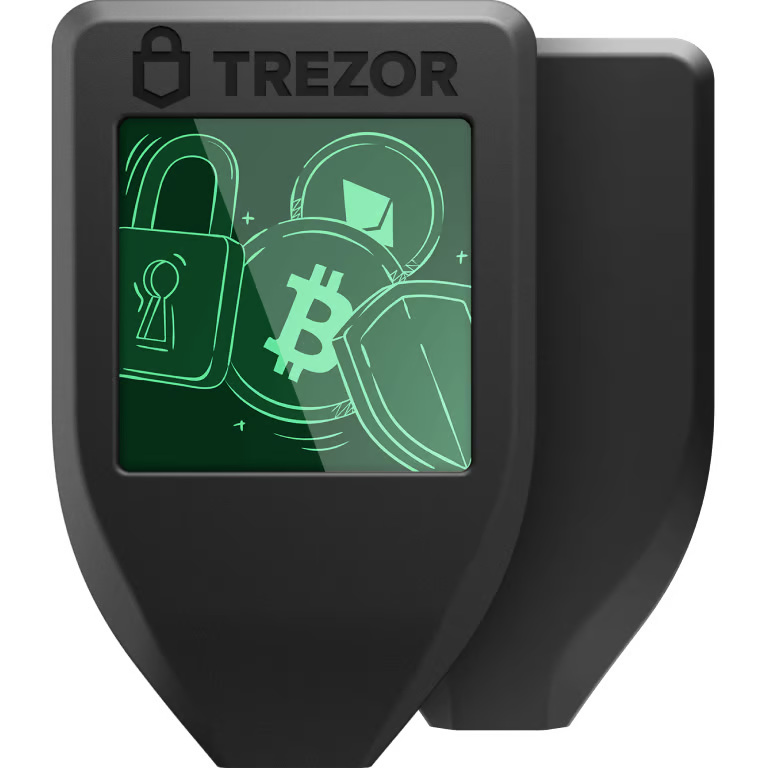
Synchronisez votre Trezor avec des applications de portefeuille
Gérez vos Jimmy on Solana avec votre portefeuille matériel Trezor synchronisé avec plusieurs applications de portefeuilles.
Trezor Suite
Backpack
NuFi
Jimmy on Solana Réseau supporté
- Solana
Pourquoi un portefeuille matériel ?
Allez hors ligne avec Trezor
- Vous possédez 100% de vos cryptos
- Votre portefeuille est 100% sécurisé hors ligne
- Vos données sont 100 % anonymes
- Vos cryptos ne dépendent d’aucune entreprise
Échanges en ligne
- Si un échange échoue, vous perdez vos cryptos
- Les échanges sont des cibles pour les pirates
- Vos données personnelles peuvent être exposées
- Vous ne possédez pas réellement vos cryptos
Comment utiliser JIMMY sur Trezor
Connectez votre Trezor
Ouvrez une application de portefeuille tierce
Gérez vos actifs
Profitez pleinement de votre JIMMY
Trezor garde vos JIMMY en sécurité
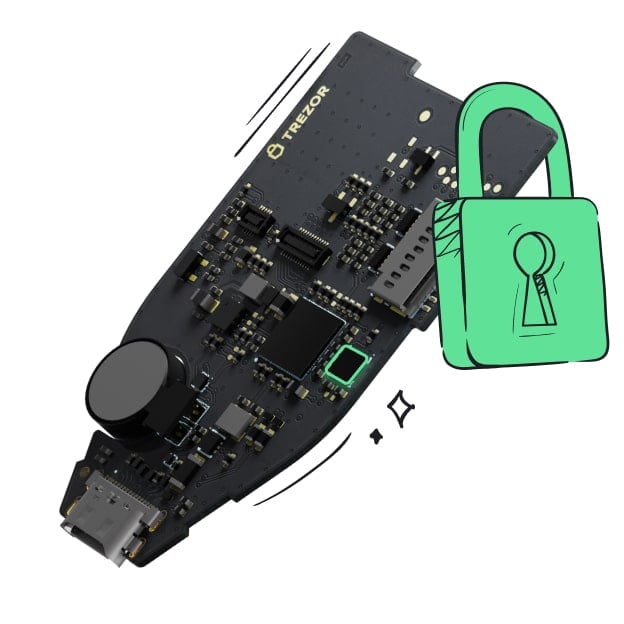 Protégé par Élément Sécurisé
La meilleure défense contre les menaces en ligne et hors ligne
 Vos jetons, votre contrôle
Contrôle absolu de chaque transaction avec confirmation sur l'appareil
 La sécurité commence par l'open source
Le design de portefeuille transparent rend votre Trezor meilleur et plus sûr
 Sauvegarde de portefeuille claire et simple
Récupérez l’accès à vos actifs digitaux avec un nouveau standard de sauvegarde
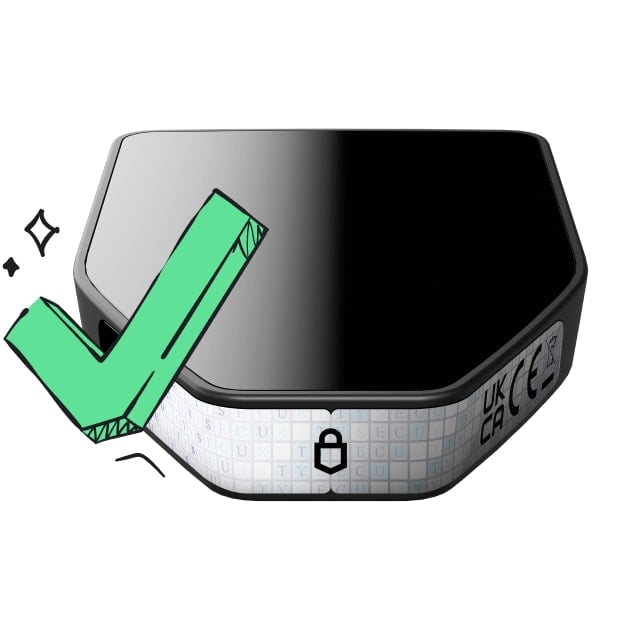 Confiance depuis le premier jour
Les sceaux de sécurité sur l’emballage et l’appareil protègent l’intégrité de votre Trezor
Jimmy has big dreams of becoming a millionaire. He heard stories of people making it by buying meme coins and he was convinced that he could do the same.
Jimmy had always been fascinated with internet culture and had a knack for creating viral memes. He knew that memes were all the rage these days and thought that he could create a meme that was both fun and profitable.
Excited by the prospect of his newfound idea, Jimmy began working tirelessly on his meme coin. He spent countless hours researching the best blockchain technology to use and crafting the perfect marketing strategy to attract investors.
He created a Twitter for his coin and began posting memes to attract attention. To his surprise, people began to take notice. As the value of Jimmy's meme coin began to skyrocket, he started getting invited to speak at Twitter spaces and even landed a few interviews on national news shows.
With great success came great responsibility. Jimmy soon realized that he needed to work hard to maintain the value of his coin and protect his investors. He hired a team of developers to help him manage his coin and continued to work tirelessly to improve it.