Vlastní backend v Trezor Suite.
Provozování vlastního uzlu může nabídnout další klid, protože osobní údaje nejsou nikdy sdíleny mimo vaše zařízení. Tento koncept může být pro některé uživatele příliš pokročilý, ale není důvod k obavám. Používání výchozího nastavení backendu, které připojuje Trezor Suite k uzlům SatoshiLabs, je zcela bezpečné. Tyto uzly provozujeme my a fungují na open-source softwaru Blockbook a nesledují uživatelská data.
Provozování lokální instance Trezor Suite
Můžete spustit lokální instanci Trezor Suite na svém počítači. Společně s lokálním serverem Blockbook můžete být zcela nezávislí na připojení k serverům SatoshiLabs.
Jak nainstalovat lokální instanci Trezor Suite
1 - Nainstalujte Python. (Návod pro Windows a Linux)
2 - Stáhněte Trezor Suite z https://suite.trezor.io/
3 - Rozbalte jej do nové složky a spusťte:
python -m SimpleHTTPServer 8000
Pro uživatele python3:
python3 -m http.server 8000
Tím spustíte server na adrese localhost
4 - Otevřete localhost ve svém prohlížeči (Google Chrome nebo Firefox).
Důležité: Pokud se rozhodnete spoléhat na lokální instalaci Trezor Suite, nezapomeňte si pravidelně stahovat aktuální verzi pomocí odkazu výše.
Spuštění lokální instance backendu Trezor Suite (Blockbook)
Blockbook si můžete nainstalovat a spustit na svém počítači. S nainstalovanou a spuštěnou Trezor Suite jako lokální instancí můžete být zcela nezávislí na připojení k serverům SatoshiLabs.
Pro instalaci na Linuxu využijte tento podrobný průvodce:
1 – Pro instalaci Blockbooku je třeba použít Linux Debian verze 11 (Bullseye) nebo novější.
Než začnete instalovat Blockbook, zkontrolujte si aktuální velikost blockchainu vaší kryptoměny a ujistěte se, že máte na pevném disku k dispozici tuto velikost plus přibližně 60–70 % velikosti blockchainu navíc pro Blockbook. Budete také potřebovat server s dostatečnou pamětí (minimálně 1 TB pro bitcoin mainnet).
Před pokračováním s instalací přepněte na oprávnění roota.
2 – Nainstalujte Docker podle tohoto průvodce:
https://docs.docker.com/install/linux/docker-ce/debian/
3 – Naklonujte git repozitář blockbook:
git clone https://github.com/trezor/blockbook
4 – Přejděte do adresáře blockbook a spusťte:
make all-<coin> (např. make all-bitcoin)
5 – Přejděte do adresáře blockbook/build a spusťte:
apt install ./<název balíčku> (např. apt install ./backend-bitcoin_0.16.1-satoshilabs1_amd64.deb)
6 – Nyní můžete zahájit synchronizaci se sítí:
systemctl start backend-<coin>.service (např. systemctl start backend-bitcoin.service)
7 – Chcete-li zkontrolovat stav synchronizace, přejděte do /opt/mince/data//backend (např. /opt/mince/data/bitcoin/backend) a zkontrolujte stav v souboru debug.log.
8 – Jakmile je blockchain plně synchronizovaný, můžete začít instalovat svůj Blockbook. Přejděte do adresáře blockbook/build a spusťte:
apt install ./<blockbook balíček> (např. apt install ./blockbook-bitcoin_0.0.6_amd64.deb)
9 – Spusťte Blockbook:
systemctl start blockbook-<coin>.service (např. systemctl start blockbook-bitcoin.service)
10 – Blockbook se nyní synchronizuje s vaším blockchainem.
Stav můžete zkontrolovat v /opt/mince/blockbook/<coin>/logs/blockbook.INFO (např. /opt/mince/blockbook/bitcoin/logs/blockbook.INFO) nebo návštěvou https://localhost:<blockbook veřejný port> (např. https://localhost:9130 pro bitcoin)
11 – Po úplné synchronizaci nyní váš Blockbook běží na localhost portu.
Upozorňujeme, že synchronizace s mainnetem a následná synchronizace s Blockbookem může trvat mnoho hodin nebo dokonce i několik dní.
12 – Nyní můžete připojit Trezor Suite k vaší lokální instanci Blockbook pomocí vlastního backendu:
- V Trezor Suite přejděte do Nastavení a poté vyberte záložku Mince
- Umístěte kurzor na bitcoin a klikněte na ikonu ozubeného kola v nastavení
- V okně Backendů můžete v rozevíracím menu v horní části seznamu adres přepnout z „Trezor servery (výchozí)“ na „Vlastní Blockbook server“.
- Poté zadejte údaje backendu z nastavení Blockbook a klikněte na tlačítko „Potvrdit“ pro dokončení nastavení
Důležité: Blockbook používá certifikát podepsaný sám sebou. Je nutné v prohlížeči přejít na danou adresu, potvrdit certifikát a poté přidat adresu do vaší peněženky.
Použití vlastního průzkumníku bloků v Trezor Suite.
Pro jakékoli podporované aktiva v Trezor Suite můžete nastavit jiný průzkumník bloků jako výchozí.
Přejděte do Nastavení a otevřete záložku Mince. Najetím myší na aktiva, pro která chcete nastavit vlastní průzkumník bloků, zobrazíte další možnosti. Tímto se zobrazí ikona nastavení. Klikněte na ni a vyberte možnost Průzkumník.
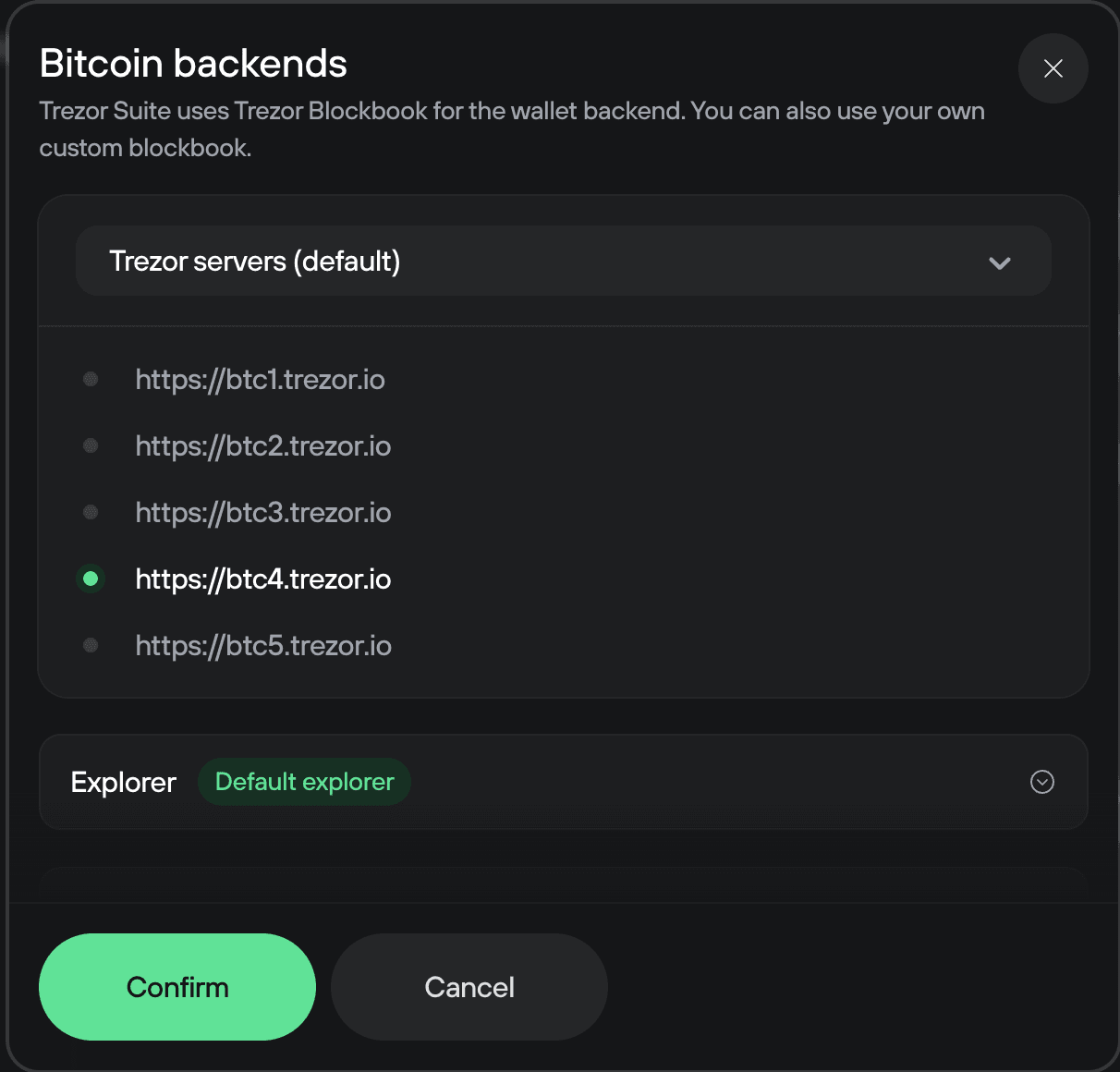
Tímto otevřete nabídku, která vám umožní nastavit vlastní průzkumník bloků. Sjeďte dolů k poli označenému Root URL. Nahraďte stávající URL adresu tou, kterou chcete použít. Pokud váš zvolený průzkumník bloků používá jedinečný formát pro ID transakce nebo adresy, nezapomeňte podle toho upravit pole pro formátování. Až budete hotovi, zvolte Potvrdit.
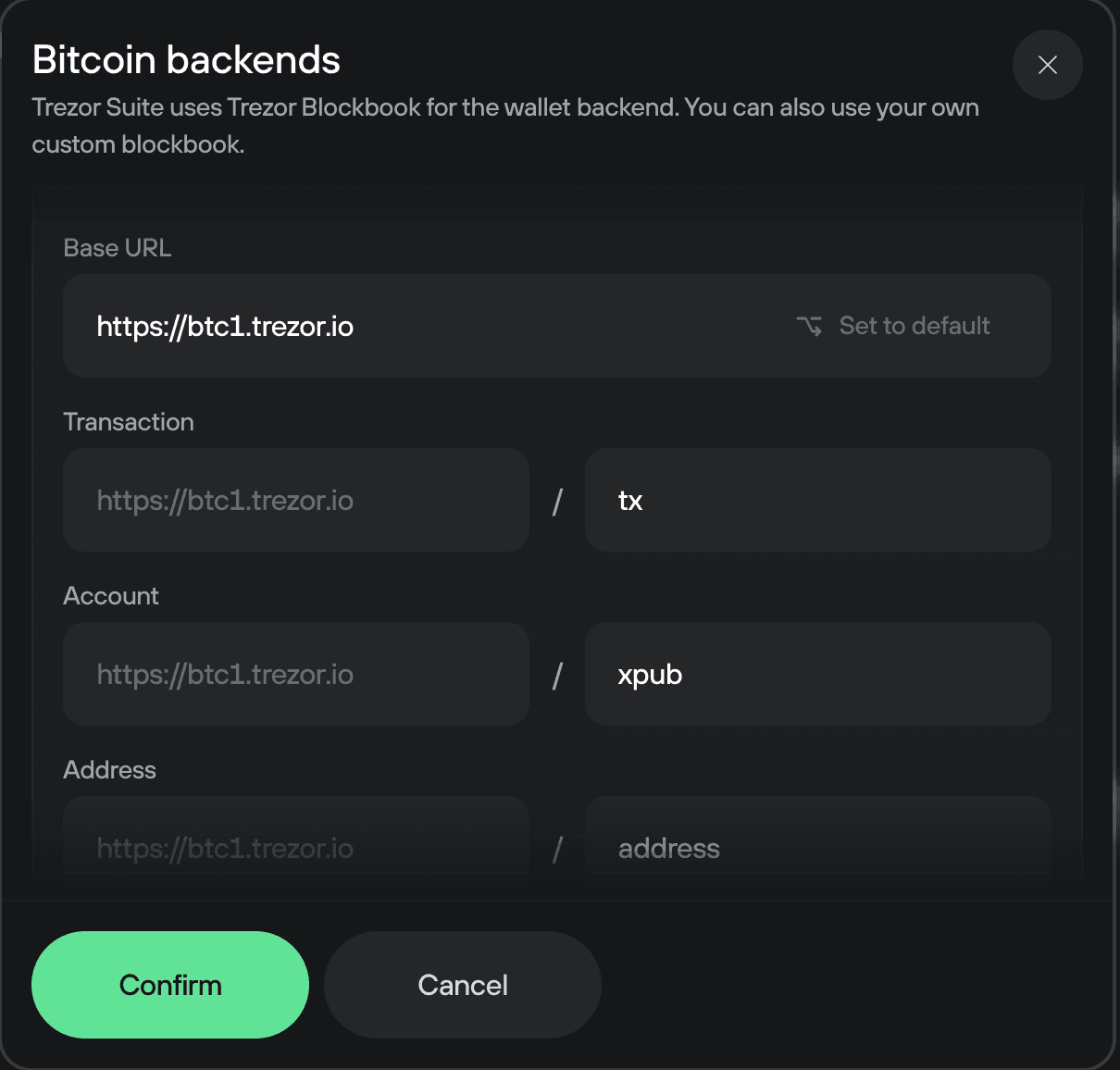
Váš vlastní průzkumník bloků se nyní použije pro zobrazení transakcí tohoto aktiva.