Instalace Trezor Suite na Linuxu.
Pro hladký průběh instalace je důležité zjistit, kterou linuxovou distribuci používáte, protože každá se může při instalaci chovat odlišně. Tyto pokyny jsou navrženy tak, aby uživatele provedly specifiky jednotlivých hlavních distribucí a zajistily bezproblémový průběh instalace.
Trezor Suite lze nainstalovat na Linuxu pomocí příkazového řádku nebo grafického rozhraní.
Není možné nainstalovat linuxovou verzi Trezor Suite na ChromeOS, operační systém používaný notebooky Chromebook.
Pokud používáte ChromeOS, doporučujeme využít Trezor Suite pro web.
UDEV pravidla jsou nezbytná, aby bylo zařízení rozpoznáno jakýmkoli softwarem. Existují dvě možnosti: buď jsou UDEV pravidla v systému předinstalovaná, nebo je nutné je přidat ručně.
Ke kontrole přítomnosti UDEV pravidel použijte příkaz systemctl --version. Pokud je verze vyšší než 256.4, UDEV pravidla jsou již nastavena.
Pokud ne, je nutné je nainstalovat ručně. Podívejte se na instrukce níže pro postup.
Pro instalaci UDEV pravidel je potřeba nainstalovat balíček Trezor. Použijte následující příkaz:
sudo apt install trezor
Před spuštěním ověřte, že jsou nainstalovány všechny závislosti:
sudo apt install libfuse2
Poté stáhněte AppImage z oficiálních stránek: trezor.io/trezor-suite.
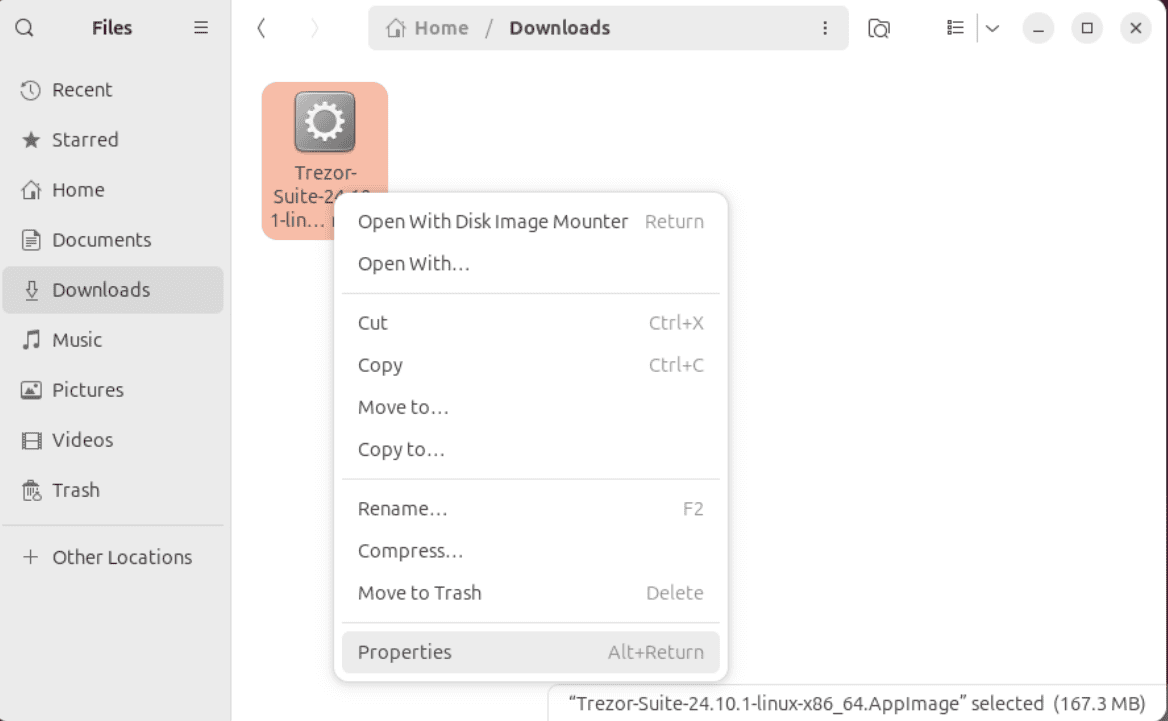
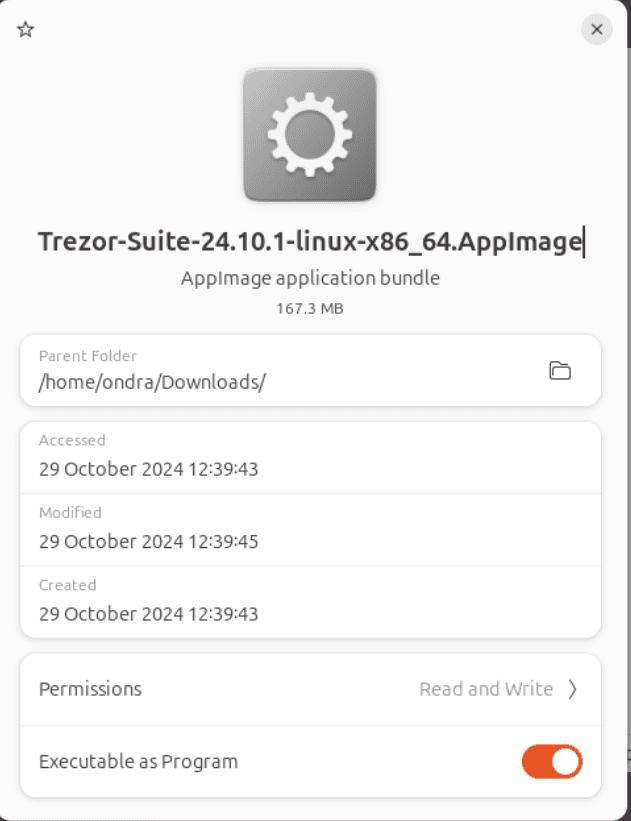
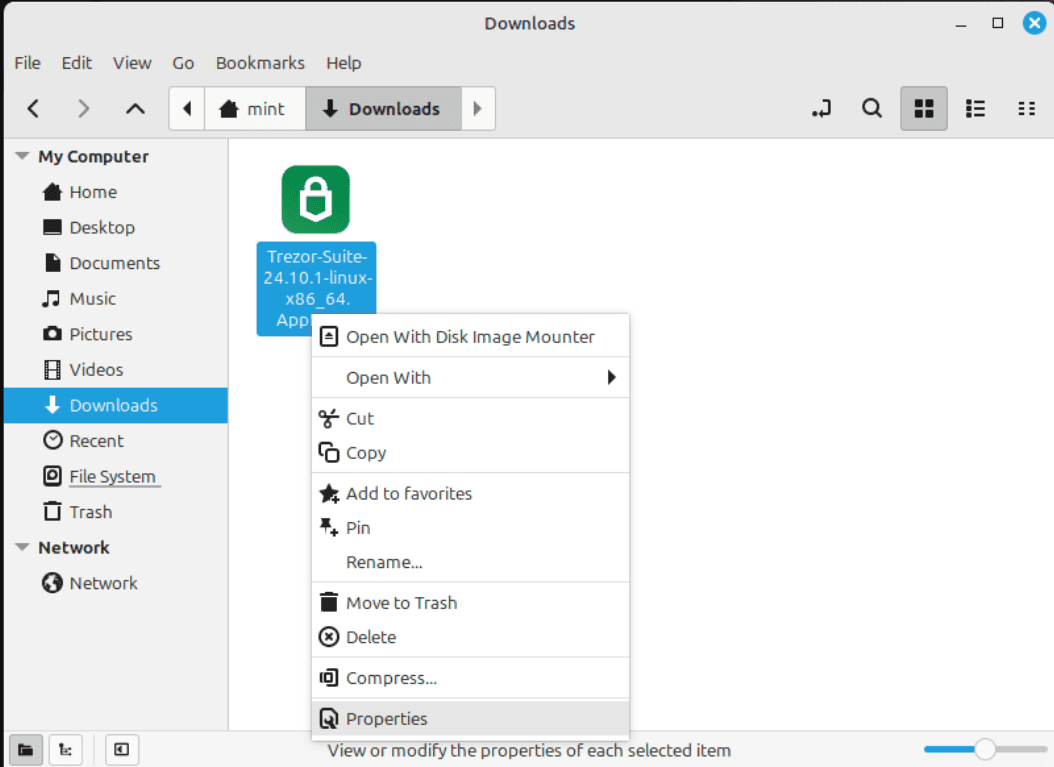
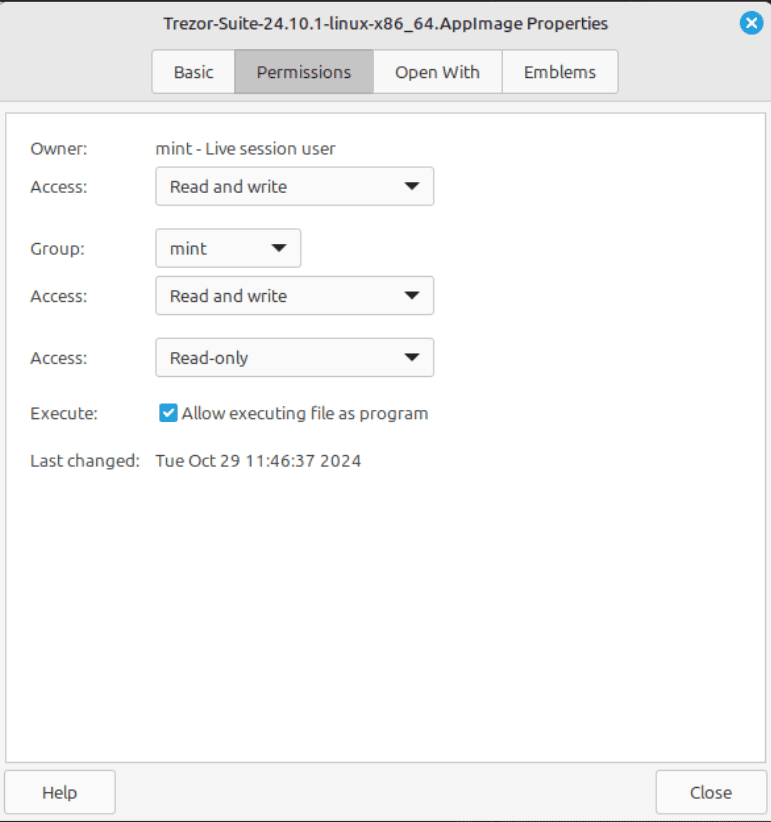
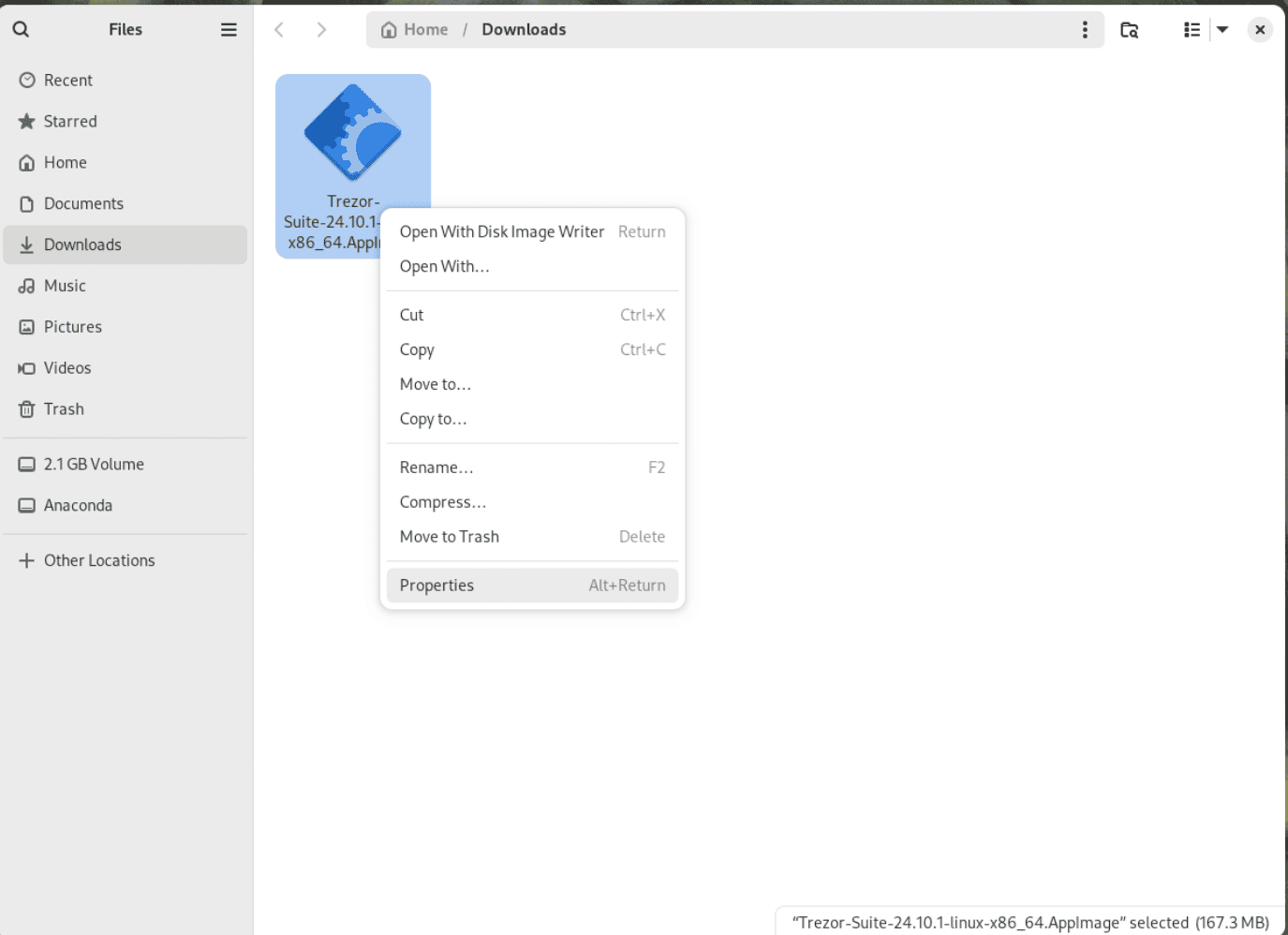
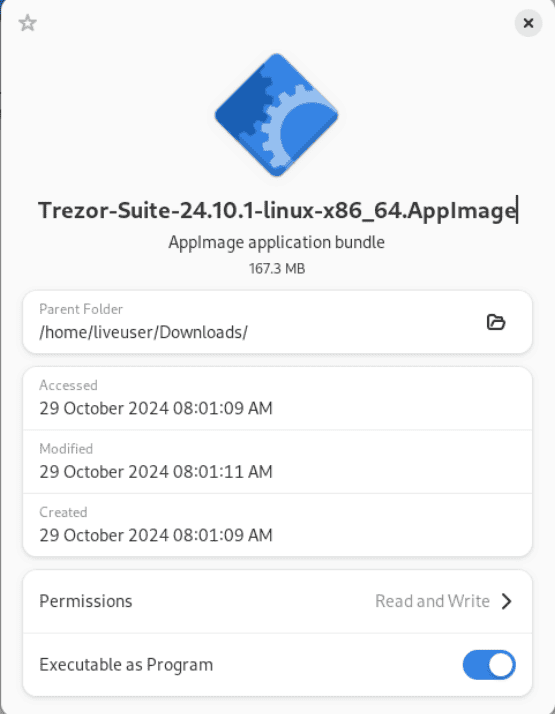
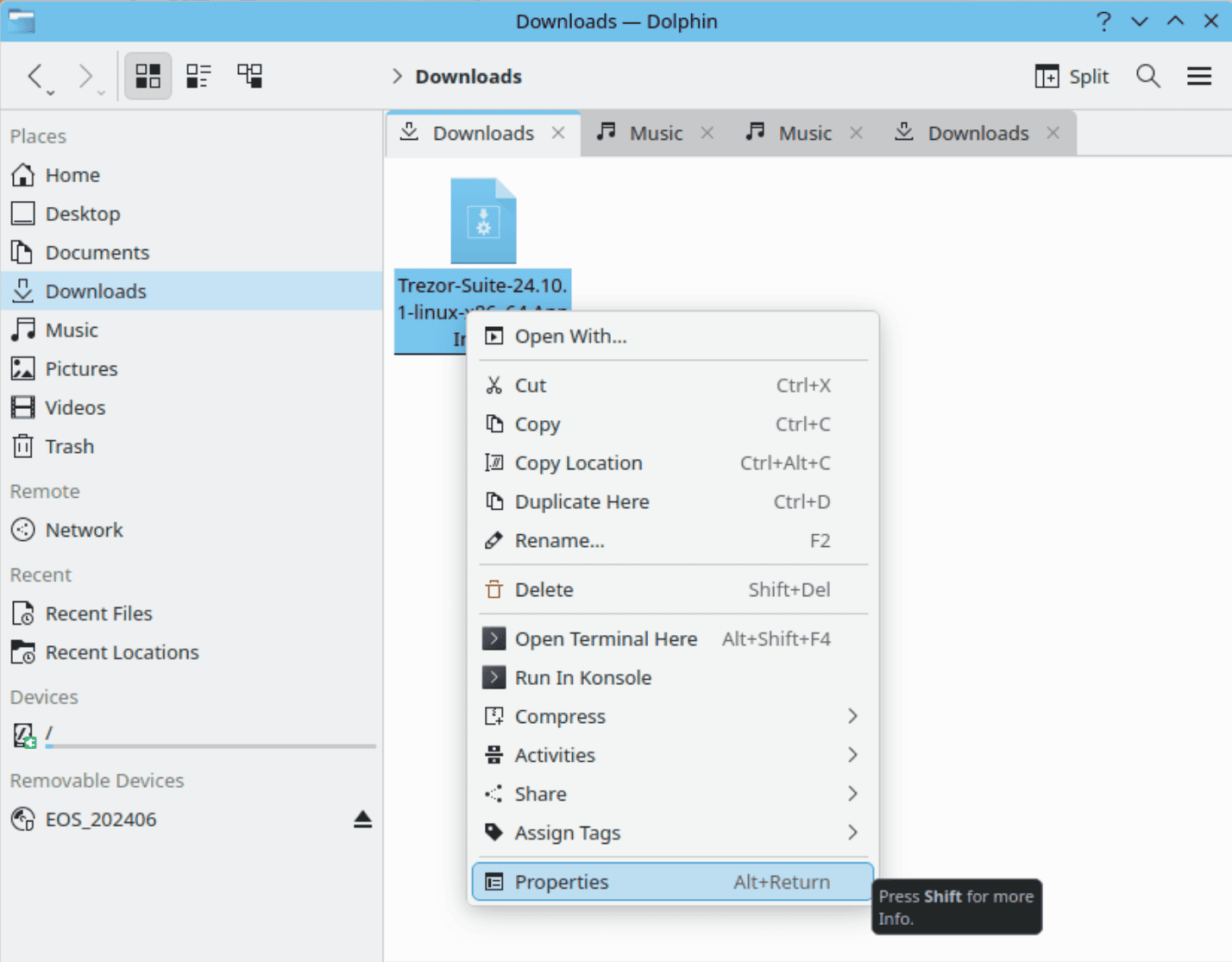
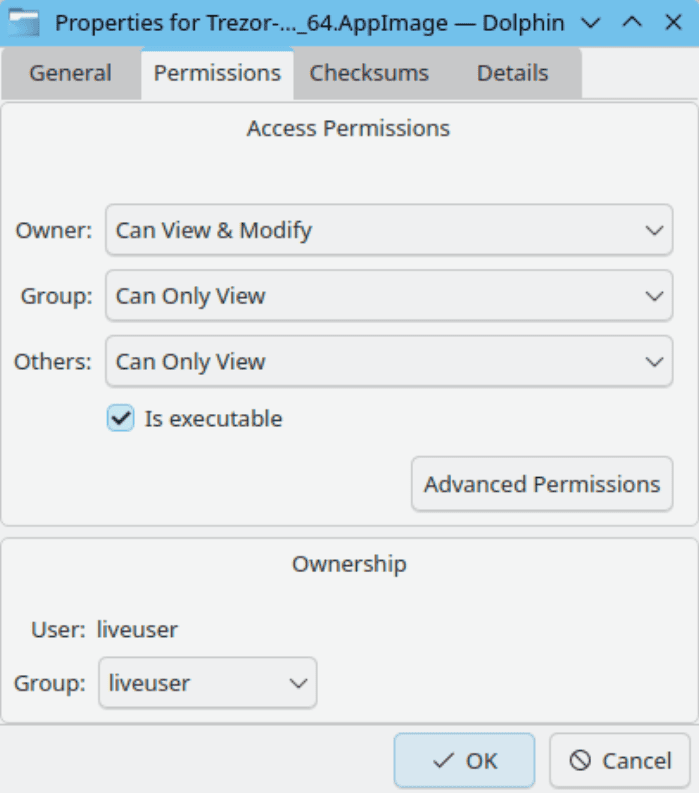
Klikněte pravým tlačítkem na stažený soubor a zvolte Vlastnosti: