Stáhněte a ověřte Trezor Suite.
Tento článek vysvětluje, jak stáhnout a ověřit desktopovou aplikaci Trezor Suite na nejběžnějších operačních systémech.
Stáhněte si desktopovou aplikaci Trezor Suite.
Desktopová aplikace Trezor Suite je softwarové rozhraní určené jako multifunkční platforma pro zařízení Trezor. Je k dispozici pro Linux, macOS a Windows.
Desktopovou verzi Trezor Suite nelze nainstalovat na ChromeOS, operační systém používaný na noteboocích Chromebook.
Pozor na phishingové stránky, které se mohou zobrazit ve výsledcích vyhledávání v internetovém prohlížeči!
Stahujte pouze z našeho oficiálního webu nebo z GitHub stránky:
Oficiální web: https://trezor.io/trezor-suite GitHub: https://github.com/trezor/trezor-suite/releases
- Nejprve přejděte na webovou stránku Trezor Suite: https://trezor.io/trezor-suite
- Uživatelé desktopu: Klikněte na Stáhnout pro desktop a stáhněte si nejnovější verzi Trezor Suite pro váš počítač
- Uživatelé mobilních zařízení a ChromeOS: Klepněte na Stáhnout aplikaci a budete přesměrováni do Play Store (Android) nebo App Store (iOS), kde si můžete stáhnout nejnovější verzi Trezor Suite. Můžete také použít webovou aplikaci Trezor Suite na: https://suite.trezor.io/web/
Pokud potřebujete stáhnout Suite pro jiný operační systém, klikněte na Více a v rozbalovacím menu vyberte požadovanou verzi.
- Při stahování Trezor Suite se může stát, že váš prohlížeč zobrazí varování jako „Trezor Suite.exe byl zablokován, protože by mohl poškodit vaše zařízení.“ Ve většině případů jde o falešný poplach související s nedávnými změnami v našem Windows certifikátu. Pokračovat:
- Klikněte na třítečkové menu vedle zablokovaného souboru v liště stahování.
- Zvolte Ponechat.
- Potvrďte kliknutím na Přesto ponechat ve varování.
- Postupujte podle následujících pokynů k ověření staženého souboru
Ověřit stažení
Pokud si chcete ověřit stažený soubor před instalací desktopové aplikace Trezor Suite, řiďte se prosím kroky popsanými níže.
- Nejprve se ujistěte, že jste si stáhli jak náš podpisový klíč, tak podpis binárního souboru z stránky ke stažení Trezor Suite.
- Odkazy ke stažení těchto souborů najdete kliknutím na Více, čímž se zobrazí celý seznam možností pro stažení:
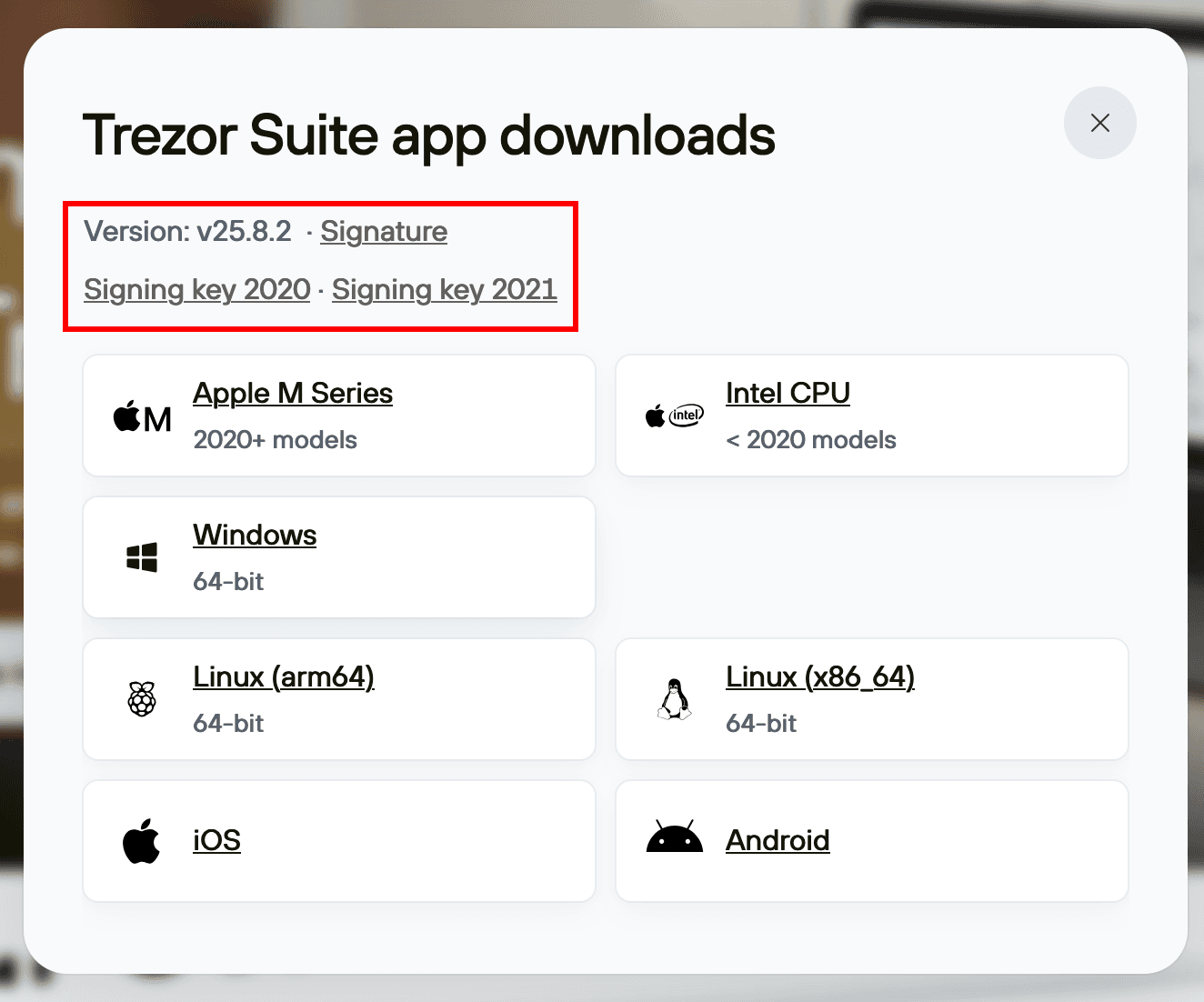
- Tyto soubory musíte mít ve stejném adresáři jako instalační soubor Trezor Suite.
- Upozorňujeme, že verze zobrazená na výše uvedeném snímku obrazovky je pouze ilustrační; webové stránky Trezor vždy nabídnou ke stažení nejnovější verzi.
Linux
V terminálu přejděte do adresáře, který obsahuje tyto soubory, a pokračujte následujícími kroky:
Importujte podepisovací klíč
gpg --import satoshilabs-2021-signing-key.asc
Ověřte podpis
gpg --verify Trezor-Suite-22.4.3-linux-x86_64.AppImage.asc
Nahraďte verzi zobrazenou v příkladu nejnovějším vydáním
GPG by měl poté vrátit pozitivní shodu s naším podepisovacím klíčem: Good signature from "SatoshiLabs 2021 Signing Key".
Otisk hlavního klíče by měl být: EB48 3B26 B078 A4AA 1B6F 425E E21B 6950 A2EC B65C
Pokud GPG neřeknete, aby klíči důvěřoval, zobrazí se toto varování:
VAROVÁNÍ: Tento klíč není ověřen důvěryhodným podpisem!
To pouze znamená, že není ověřen dalším nezávislým subjektem. Pokud by stažený instalační soubor byl podvržený, ověření podpisu by selhalo a byli byste upozorněni, že otisky nesouhlasí.
Užitečný tip: Jak spustit desktopovou aplikaci na Linuxu
1. Označte binární soubor jako spustitelný:
chmod u+x Trezor-Suite-22.4.3-linux-x86_64.AppImage
Nahraďte verzi zobrazenou v příkladu nejnovějším vydáním
2. Spusťte binární soubor
./Trezor-Suite-22.4.3-linux-x86_64.AppImage
Nahraďte verzi zobrazenou v příkladu nejnovějším vydáním
Poznámka: na distribucích Debian, CentOS a podobných může být potřeba použít parametr --no-sandbox.
Trezor Suite používá formát AppImage; více informací najdete na jejich dokumentační stránce
MacOS},{
Pro ověření Trezor Suite na MacOS musíte nainstalovat GPG nástroj, například GPG Suite.
Jakmile nainstalujete zvolenou aplikaci, stáhněte si do stejné složky Trezor Suite instalátor, podpisový klíč a podpis.
V terminálu přejděte do složky s těmito soubory a pokračujte následujícími kroky:
Importujte podpisový klíč
gpg --import satoshilabs-2021-signing-key.asc
Ověřování podpisu
gpg --verify Trezor-Suite-22.4.3-mac-x64.dmg.asc
Verzi uvedenou v příkladu výše nahraďte aktuálním vydáním
GPG by měl následně potvrdit naším podpisovým klíčem, tedy Good signature from "SatoshiLabs 2021 Signing Key".
Windows
Pro ověření Trezor Suite na Windows je třeba nainstalovat GPG nástroj, například gpg4win. Součástí je aplikace Kleopatra, což je správce certifikátů a grafické rozhraní pro GnuPG na Windows.
Po instalaci aplikace si stáhněte do stejné složky Trezor Suite instalátor, podpisový klíč a podpis.
- Otevřete Kleopatru
- Importujte podpisový klíč přes Soubor > Importovat > Procházet nebo použijte tlačítko 'Importovat' na úvodní obrazovce
- Soubor k importu: satoshilabs-2021-signing-key.asc V tomto kroku můžete také označit certifikát jako platný (pokud jej necháte neověřený, ověření binárek je přesto možné)
- Po importu podpisového klíče přejděte na Soubor > Dešifrovat / Ověřit a vyberte instalační soubor
- Instalační soubor: Trezor-Suite-22.4.3-win-x64.exe (verzi nahraďte aktuálním vydáním)
- Kleopatra provede proces ověření a zobrazí výsledek
- Pokud jste certifikát neoznačili jako platný, zobrazí se hláška "data nelze ověřit", což lze ignorovat.
- Než zavřete okno, klikněte na 'Zobrazit protokol kontroly' a měli byste vidět hlášení Good signature from "SatoshiLabs 2021 Signing Key", což znamená, že software lze bezpečně nainstalovat.