Staking Solana (SOL) v Trezor Suite.
Naučte se, jak stakingovat Solanu (SOL) pomocí zařízení Trezor Model T, Safe 3, Safe 5 a Safe 7 prostřednictvím aplikace Trezor Suite.
Staking Solana (SOL) je způsob, jak zvyšovat svůj zůstatek SOL a zároveň pomáhat zabezpečit síť Solana. Na rozdíl od bitcoinu, který využívá těžbu, Solana spoléhá na kombinaci Proof of Stake (PoS) a Proof of History (PoH), díky kterým zpracovává transakce rychle a efektivně.
Proof of History (PoH) je jedinečná funkce, která pomáhá uspořádat transakce ve správném pořadí před jejich ověřením. Díky tomu je Solana neuvěřitelně rychlá ve srovnání s ostatními blockchainy. Nicméně Solana stále potřebuje validátory, kteří potvrzují transakce a zajišťují bezpečnost sítě. A právě zde přichází na řadu Proof of Stake (PoS).
Jak funguje staking SOL?
Většina uživatelů neprovozuje vlastní validátor, protože jeho provoz vyžaduje technické znalosti, výkonné hardware a neustálou dostupnost, aby zůstal konkurenceschopný. Validátoři musí efektivně zpracovávat transakce, udržovat bezpečnost a splňovat požadavky sítě Solana, což může být složité a náročné na zdroje.
Delegováním SOL na existujícího validátora mohou uživatelé provádět staking, aniž by museli provozovat vlastní infrastrukturu. Delegace vám umožňuje získávat odměny ze stakingu a zároveň podporovat síť, přičemž stále máte plnou kontrolu nad svými prostředky. Z benefitu těží i validátoři — získávají vyšší podíl, což zvyšuje jejich šanci být vybrán k potvrzování transakcí a získávání odměn, které jsou pak rozděleny delegátorům.
Kolik mohu vydělat stakingem SOL v Trezor Suite?
Přesné procento, které vyděláte na svém stakingu, se v průběhu času mění. Jakmile je vaše SOL ve stakingu v Trezor Suite, uvidíte panel, který vám umožní sledovat aktuální výnos v reálném čase, jak se s postupem času mění.
Můžete získat jednu z nejkonkurenceschopnějších APY sazeb (ročního výnosu), v současnosti až 7 %, a to v nejbezpečnějším prostředí pro staking.
Časovač transakce na síti Solana
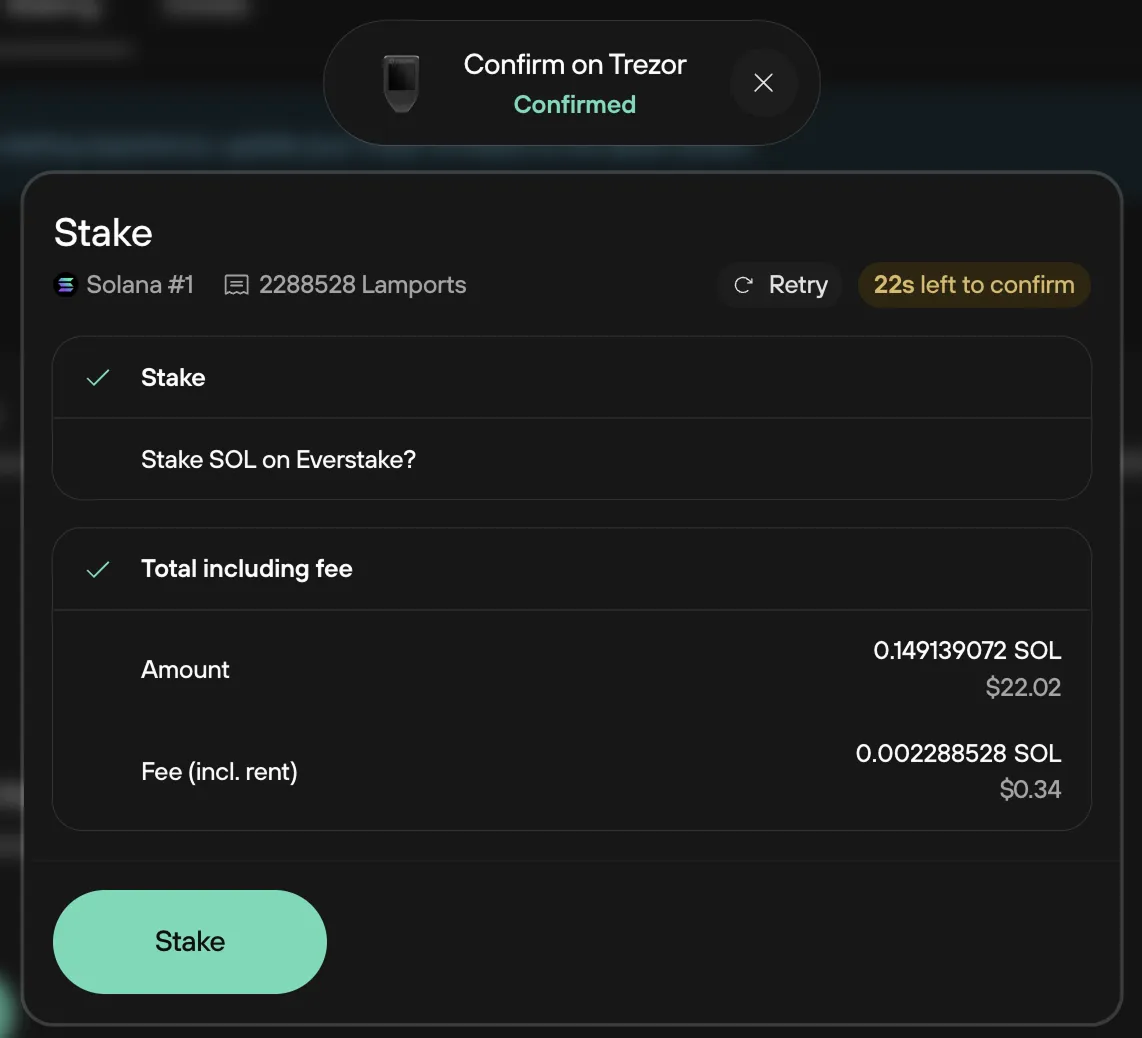
Při podepisování transakce na síti Solana pomocí vašeho zařízení Trezor máte přibližně 45 sekund na dokončení procesu, než transakce vyprší. Toto platí pro staking, odesílání i další transakce.
Pro sledování zbývajícího času se zobrazuje odpočet, který ukazuje, jak dlouho máte na potvrzení transakce na vašem zařízení.
Co se stane, když čas vyprší?
- Pokud odpočet dosáhne nuly, transakce vyprší a bude nutné proces spustit znovu.
- Výběrem možnosti Opakovat se transakce resetuje a odpočet začne znovu.
Jak stakovat SOL v Trezor Suite?
Pro staking SOL v Trezor Suite potřebujete mít alespoň 0,01 SOL ve své peněžence.
Staking SOL je s Trezor Suite a bezproblémovou integrací s Everstake, důvěryhodným staking partnerem Trezor, zcela snadný. Jednoduše delegujte své SOL a začněte získávat odměny, přičemž si zachováváte plnou kontrolu nad svými aktivy.
Ujistěte se, že je vaše zařízení Trezor připojeno, poté otevřete Trezor Suite a v levém menu vyberte svůj účet Solana.
Dále klikněte na záložku Staking, která se nachází přímo pod vaším zůstatkem. Jakmile tam budete, stiskněte zelené tlačítko Spustit staking a začněte:
Než budete pokračovat, zobrazí se vám důležité informace o stakingu. Pečlivě si je přečtěte — podrobnosti ke každému bodu najdete v rozbalovací nabídce.

Po kliknutí na Pokračovat si na další obrazovce pečlivě přečtěte informace, zaškrtněte políčko a stiskněte Potvrdit.

Níže najdete možnosti procent, které vám pomohou rychle vybrat, kolik SOL chcete použít na staking. Zvolte částku, kterou chcete použít na staking, a klikněte na Pokračovat.

Poté musíte potvrdit dobu vstupu, zaškrtnout políčko a poté vybrat Potvrdit a staking.

Po výběru možnosti Potvrdit a stakovat se zobrazí závěrečná potvrzovací obrazovka.
Jakmile se dostanete na tuto obrazovku, budete muset vše ověřit na svém zařízení Trezor.
Abyste mohli provést staking svých prostředků a delegovat svá hlasovací práva na Everstake, klepněte na pokračovat na svém zařízení.
Tento postup byl zjednodušen ve firmware 2.8.9. Aktualizujte svůj firmware na nejnovější verzi. Postup je ve starších verzích firmware složitější.
Finální potvrzení
Zkontrolujte očekávaný poplatek a na svém Trezoru použijte Podržte pro potvrzení.
Jakmile dokončíte všechny kroky na svém Trezor zařízení, tlačítko Stakovat bude aktivní.

Když dokončíte svůj staking, vaše transakce bude obsahovat malý vratný vklad na otevření stakingového účtu. Na Solaně je tento vklad označován jako „nájemné“, ale nejde o skutečný poplatek—pouze zajišťuje, že váš stakingový účet zůstane aktivní. Jakmile zrušíte staking, tento vklad vám bude plně vrácen.
Stiskněte Stakovat a je to — úspěšně jste provedli staking svých SOL!

Staking na Solaně vyžaduje zahřívací období trvající jeden epoch, což je přibližně 2 dny. Během této doby budou vaše SOL delegovány validátorovi a po skončení epochu začnete získávat odměny. Projděte si tyto informace a potvrďte, že jim rozumíte.
Unstaking SOL trvá také 2 dny. To znamená, že vaše SOL nebude ihned k dispozici pro výběr nebo obchodování během stakingu. Pokud plánujete prodat nebo přesunout své SOL, ujistěte se, že unstakujete alespoň tři dny předem, aby vaše prostředky byly k dispozici, když je budete potřebovat.
V tomto kroku budete vyzváni k potvrzení transakce na svém zařízení Trezor. Postupujte podle pokynů na obrazovce svého zařízení a potvrďte stakingovou transakci.
Hotovo—vaše SOL bylo úspěšně stakingováno!
Vaše stakované SOL začne vydělávat odměny do tří dnů a odměny se budou automaticky přičítat pro maximalizaci výnosů. Průběh svého stakingu můžete sledovat přímo v Trezor Suite.
Jak unstakovat SOL v Trezor Suite?
Unstaking vašich SOL z Everstake a jejich přesun zpět do peněženky Trezor je jednoduchý:
- Otevřete Trezor Suite a přejděte na záložku Solana Staking. Zde uvidíte přehled svých stakovaných SOL.
- Klikněte na Unstake pro zahájení procesu.
- Zadejte částku SOL, kterou chcete unstakovat.
- Vyberte "Unstake" a potvrďte transakci na svém zařízení Trezor.
- Počkejte na dokončení unstakingového období — přibližně jedno dvoudenní období (epochu).
- Jakmile je unstaking dokončen, vraťte se na záložku Staking a klikněte na "Claim" pro výběr SOL do své peněženky Trezor.
Hotovo! Vaše SOL jsou nyní plně unstakeované a připravené k použití.