Jak vymazat váš Trezor Safe 5.
Funkce vymazání vám umožňuje odstranit všechna data spojená s předchozími účty a nastaveními zařízení, jako je PIN, název, domovská obrazovka a nastavení passphrase.
Tato metoda neodstraňuje firmware zařízení. Firmware se smaže pouze tehdy, pokud provedete obnovení továrního nastavení, zatímco zařízení běží v režimu bootloaderu.
Kroky:
- Připojte svůj Trezor Safe 5 a zadejte PIN pomocí dotykové obrazovky zařízení.
- Přejděte do Nastavení zařízení kliknutím na ikonu ozubeného kola v pravém horním rohu Suite a zvolením záložky Zařízení.
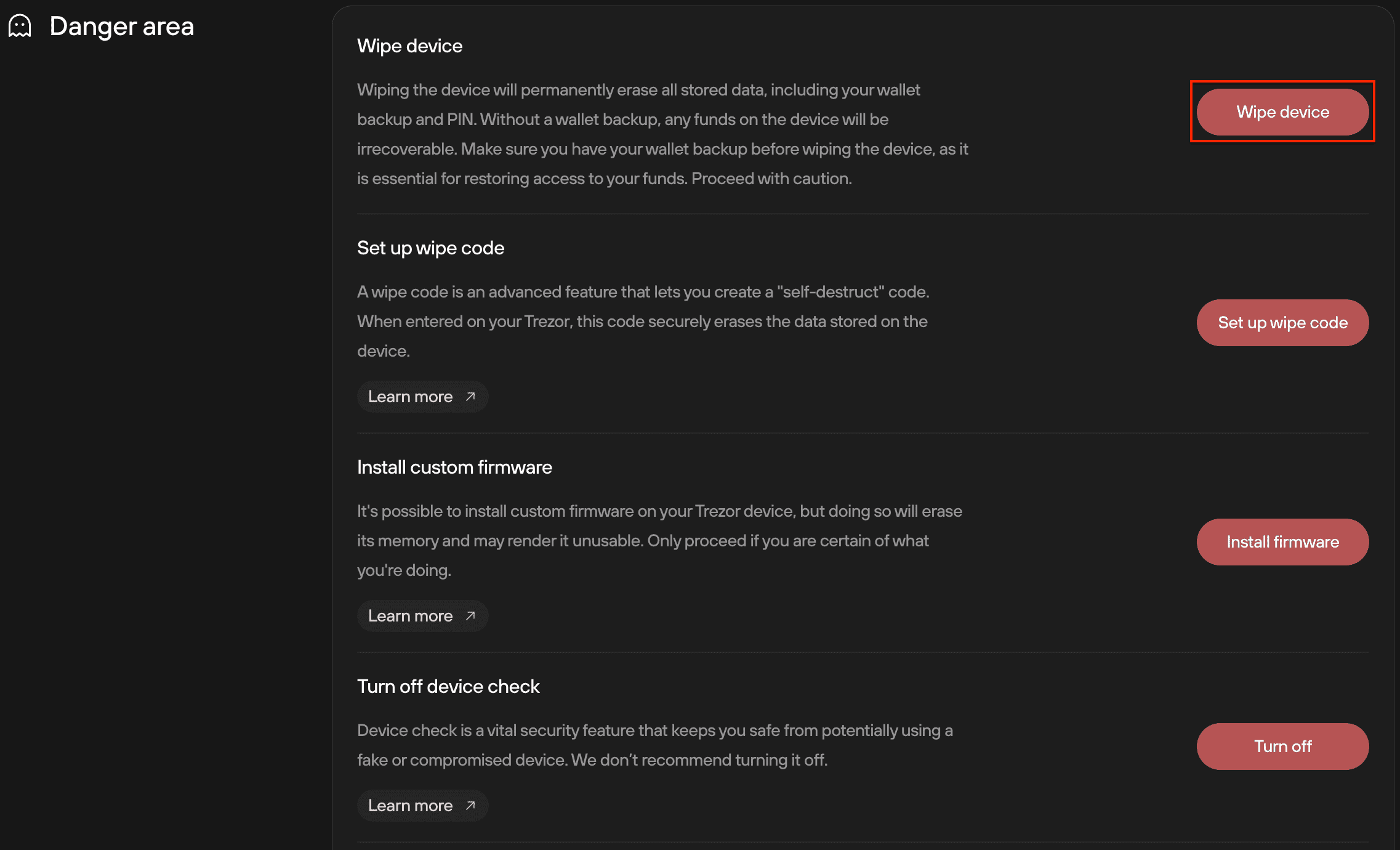
- Sjeďte dolů na kartě Nastavení zařízení a v sekci Nebezpečná oblast zvolte možnost Vymazat zařízení:
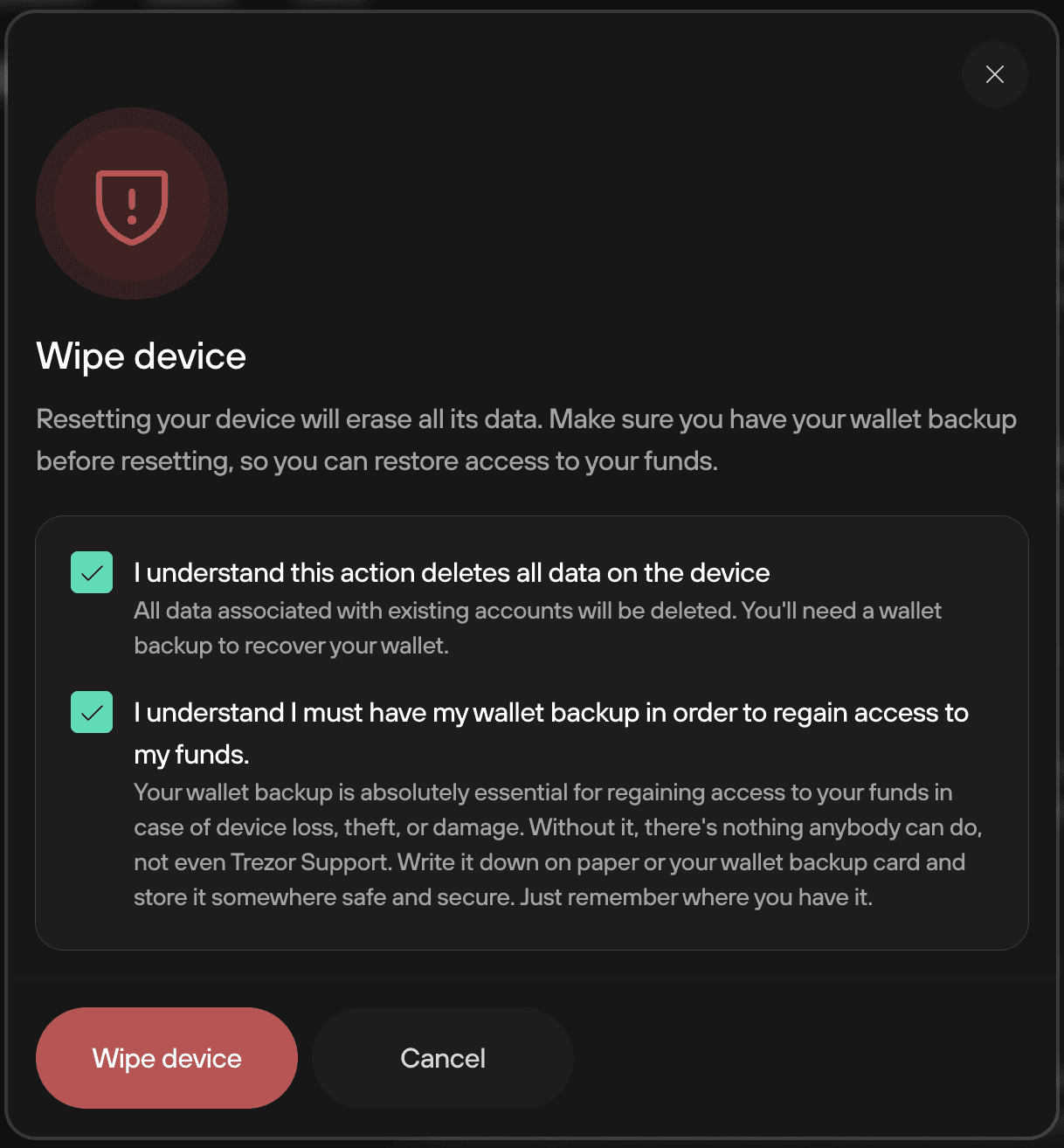
- Potvrďte, že vymazáním zařízení trvale smažete všechna data na zařízení a že musíte mít bezpečnou offline kopii zálohy peněženky (dříve obnovovací fráze):
- Po výběru možnosti Vymazat zařízení budete vyzváni k potvrzení akce na dotykové obrazovce svého TS5.
- Klepněte pro pokračování
- Poté Podržte pro potvrzení
Jakmile je proces dokončen, můžete:
- Vytvořit novou peněženku, nebo
- Obnovit peněženku pomocí zálohy peněženky.
Co dělat, když jsem ztratil PIN a nemohu se dostat do Trezor Suite? (Obnovení továrního nastavení v režimu bootloaderu)
Pokud jste ztratili svůj PIN, musíte přejít do režimu bootloaderu. Na Trezor Safe 5 postupujte takto:
- Otevřete Trezor Suite.
- Připojte svůj Trezor Safe 5 zatímco přejíždíte po dotykové obrazovce.
- Stiskněte tlačítko v pravém horním rohu obrazovky pro vstup do nabídky bootloaderu.
- Vyberte Obnovení továrního nastavení.
- Stiskněte tlačítko vpravo pro výběr RESET, čímž dojde k vymazání vašeho zařízení a obnovení továrních nastavení.
- Trezor zobrazí zprávu, že zařízení bylo obnoveno, a vyzve vás k znovupřipojení zařízení.
Po dokončení obnovení pokračujte inicializací peněženky:
- Vytvořit novou peněženku, nebo
- Obnovit stávající peněženku pomocí zálohy peněženky.
Byl tento článek užitečný?