Kontrola pravosti Trezor firmware.
Kontrola pravosti firmwaru je navržena jako další ochrana proti padělaným zařízením Trezor. Taková zařízení se objevují sporadicky (zejména na neautorizovaných eshopech a tržištích) a tato dodatečná "kontrola pravosti zařízení" by měla odhalit i propracovanější falešná zařízení v oběhu.
Jak funguje kontrola pravosti firmwaru?
Každý binární soubor firmwaru má několik vlastností, včetně verze firmwaru a atributu RevisionID. Tyto vlastnosti jsou uloženy v Trezor Suite a také na vzdáleném serveru (datovém úložišti), což znamená, že známe všechny vydané verze firmwaru (včetně jejich revizí).
Vaše zařízení Trezor tyto vlastnosti komunikuje s aplikací Trezor Suite a jsou porovnávány s databází verzí uloženou v této aplikaci. Pokud tyto atributy odpovídají, nic se nestane a můžete dále používat svůj Trezor a Suite obvyklým způsobem. Pokud však neodpovídají, Suite zobrazí následující varovné okno:
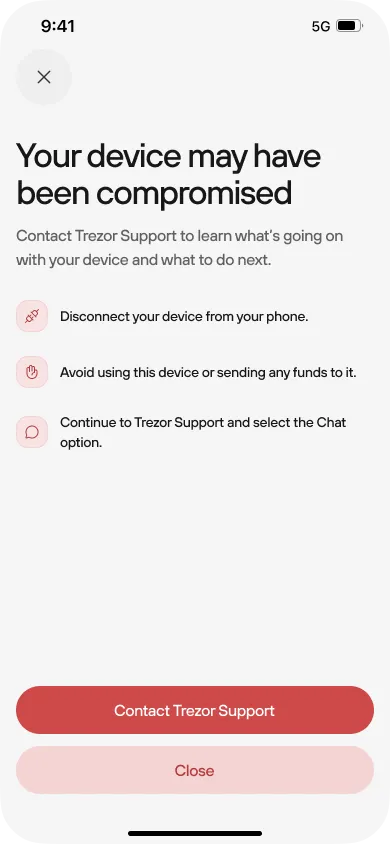
Přístup do Suite je v této fázi fakticky „blokován“ a pro vyřešení vašeho problému byste měli zvolit tlačítko Kontaktovat zákaznickou podporu Trezor. Z této obrazovky můžete také odejít stisknutím Zavřít nebo tlačítka X v levém horním rohu.
Protože je databáze uložena v aplikaci, tyto kontroly probíhají i tehdy, když je Suite offline, ale pro kontrolu firmware existuje několik různých scénářů:
Scénář 1: Trezor Suite je online a verze firmware zařízení je v místní databázi
- Verze firmware a RevisionID na zařízení Trezor odpovídají těm uloženým v databázi Trezor Suite: OK
- Verze firmware a RevisionID na zařízení neodpovídají těm uloženým v databázi Trezor Suite: Suite je blokován a zobrazí se varovné okno.
Scénář 2: Trezor Suite je online a verze firmware zařízení není v místní databázi
- Trezor Suite vyhledá vzdálenou databázi v Data repository a ověří ji; verze firmware a RevisionID na zařízení odpovídají těm v databázi Suite: OK
- Trezor Suite vyhledá vzdálenou databázi v Data repository a ověří ji; verze firmware a RevisionID na zařízení neodpovídají těm v databázi Suite: Suite je blokován a zobrazí se varovné okno.
Scénář 3: Trezor Suite je offline a verze firmware zařízení je v místní databázi
- Trezor Suite ověří a verze firmware a RevisionID na zařízení odpovídají těm v databázi Suite: OK
- Trezor Suite ověří a verze firmware a RevisionID na zařízení neodpovídají těm v databázi Suite: Suite je blokován a zobrazí se varovné okno.
Scénář 4: Trezor Suite je offline a verze firmware zařízení není v místní databázi
- Trezor Suite ověří místní databázi a verze firmware zde není uložená; vzdálenou databázi nelze stáhnout (Suite je offline), a proto aplikace zobrazí toto hlášení v horní části obrazovky:
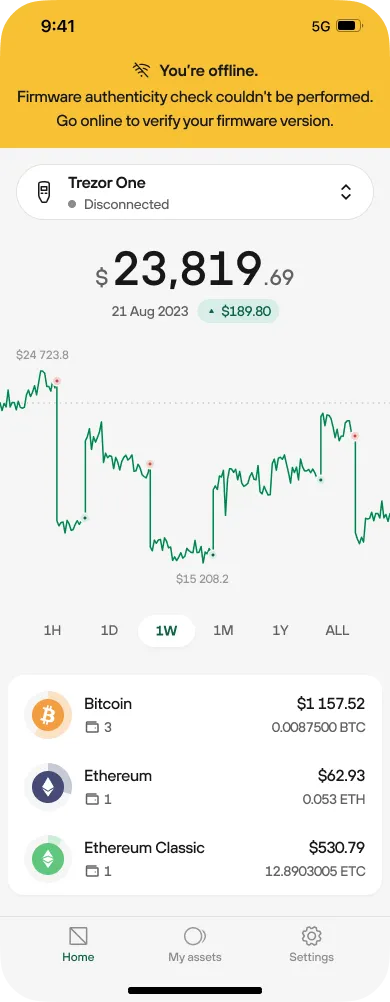
- Jakmile jste online, banner zmizí; Suite vyhledá vzdálenou databázi v úložišti dat, zkontroluje ji a pokud verze firmwaru a RevisionID na zařízení odpovídají údajům uloženým v databázi Suite: OK.
- Trezor Suite vyhledá vzdálenou databázi v úložišti dat, zkontroluje ji a pokud verze firmwaru a RevisionID na zařízení neodpovídají údajům uloženým v databázi Suite: Suite je zablokován a zobrazí se varovné okno.
Vypnutí kontroly pravosti firmwaru
Kontrolu pravosti firmwaru lze zapnout/vypnout v Nastavení > Funkce > Kontroly zařízení a výběrem možnosti Vypnout:
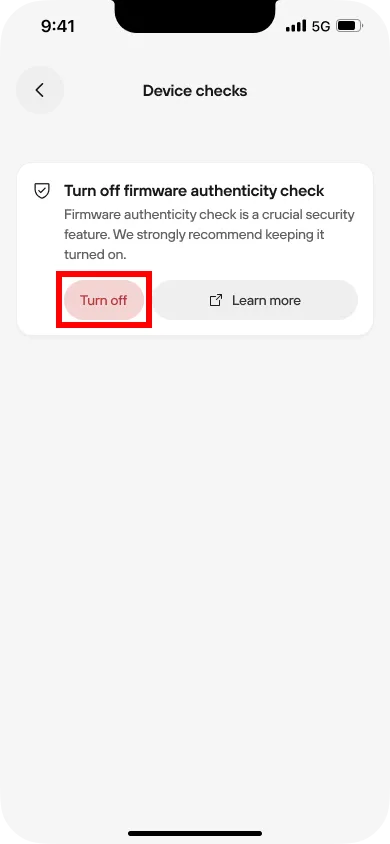
Tyto bezpečnostní kontroly by měly být vypnuty pouze pro účely testování a vývoje (s firmware, který ještě nebyl vydán).